- この記事で扱う内容
- 前提
- JetBrainsとは
- JetBrainsアカウントとは
- JetBrainsアカウントを作成する方法
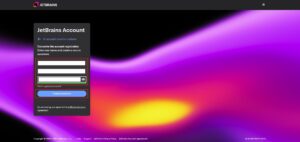
- JetBrainsアカウントの公式サイトを開く
- 「Create an account」リンクを押す
- 「Continue with email」ボタンを押す
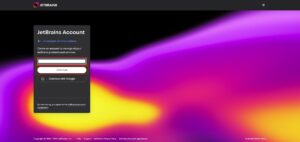
- テキストボックスに任意のメールアドレスを入力し、「Continue」ボタンを押す
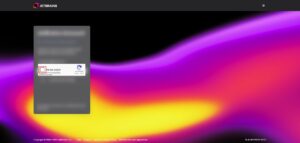
- reCAPTCHAのチェックボックスが表示された場合は、チェックを入れる
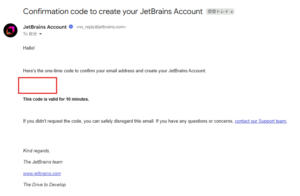
- 入力したメールアドレスに認証コードが書かれたメールが送られてくる
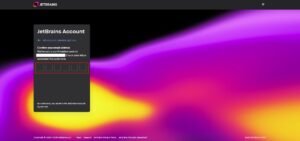
- メールアドレス確認画面が表示されるため、認証コードを入力する
- アカウント登録画面が表示されるため、「First Name」および「Last Name」、「Password」を入力する
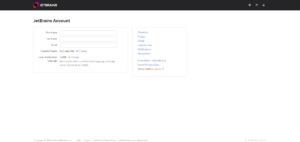
- JetBrainsアカウントが作成され、JetBrainsアカウント画面が表示される
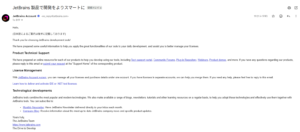
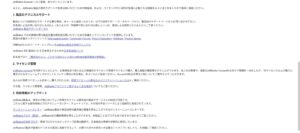
- JetBrainsアカウント作成後の案内メールが登録したメールアドレスに送られてくる
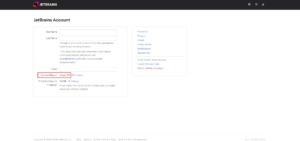
- (任意)JetBrainsアカウントの「Country/Region」を設定する
- おすすめの関連記事
- 参考
この記事で扱う内容
この記事では、JetBrainsアカウントを作成する方法についてご紹介します。
前提
前提知識・前提スキル
- ブラウザの基本操作ができる人
前提環境
- PC
JetBrainsとは
JetBrainsは、プログラミング用の「開発ツール(IDE)」を作っている会社です。
PyCharmやIntelliJ IDEAなど、コードを書く・動かす・直す作業をまとめて支援するソフトを提供しています。
JetBrainsアカウントとは
JetBrainsアカウントは、JetBrainsの製品やサービスを使うためのログイン用アカウントです。
ライセンス管理や購入履歴の確認、JetBrains製品の利用状況の管理などに使います。
JetBrainsアカウントを作成する方法

この例では、ブラウザは「Google Chrome」を使用しています。
JetBrainsアカウントの公式サイトを開く


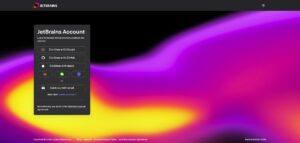
「Create an account」リンクを押す
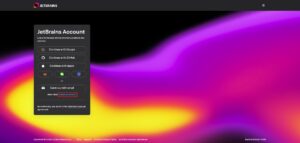
「Continue with email」ボタンを押す
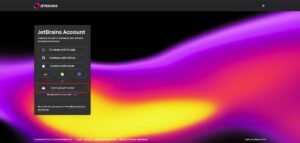
テキストボックスに任意のメールアドレスを入力し、「Continue」ボタンを押す
reCAPTCHAのチェックボックスが表示された場合は、チェックを入れる
入力したメールアドレスに認証コードが書かれたメールが送られてくる
メールアドレス確認画面が表示されるため、認証コードを入力する
アカウント登録画面が表示されるため、「First Name」および「Last Name」、「Password」を入力する
JetBrainsアカウントが作成され、JetBrainsアカウント画面が表示される
JetBrainsアカウント作成後の案内メールが登録したメールアドレスに送られてくる

(任意)JetBrainsアカウントの「Country/Region」を設定する
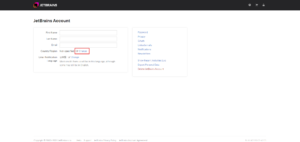
JetBrainsアカウント画面の「Country/Region」の右側にある「Change」リンクを押す
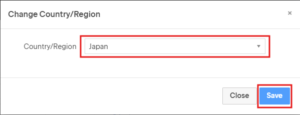
「Change Country/Region」ポップアップ画面が表示されるため、「Country/Region」プルダウンを「Japan」に設定し、「Save」ボタンを押す
JetBrainsアカウント画面の「Country/Region」が「Japan」に設定される