この記事で扱う内容
この記事では、Roblox Studioダウンロード・インストール方法についてご紹介します。
前提
前提知識・前提スキル
- Windows OS の基本操作ができる人
前提環境
- 使用PC
- OS が Windows 11であること
- Roblox Studioをインストールしても良いこと
- その他
- Robloxアカウントが作成済みであること
Roblox Studioとは
Roblox Studioは、Robloxのゲームやワールドを自分で作れるようになる無料の開発ツールです。
プログラミングやパーツ配置を使い、オリジナルのパーツやゲームを作成できます。
Roblox Studioのダウンロード方法
この例では、ブラウザは「Google Chrome」を使用しています。
Robloxクリエイターハブの公式サイトを開く

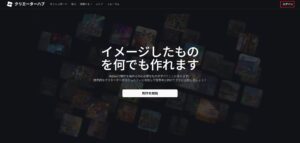
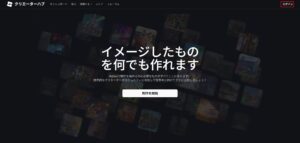
画面右上の「ログイン」リンクを押す
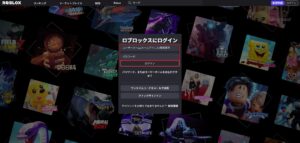
ログイン画面が表示されるため、中央ボックスの「ユーザーネーム/メールアドレス/電話番号」テキストボックスおよび「パスワード」テキストボックスをそれぞれ入力し、「ログイン」ボタンを押す
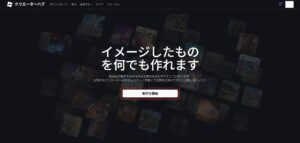
Robloxクリエイターハブのトップ画面に戻るため、「製作を開始」ボタンを押す
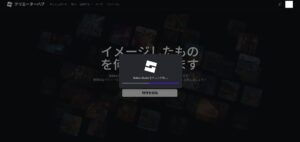
Roblox Studioのポップアップ画面が表示されるため、「Robloxをダウンロード」ボタンを押す
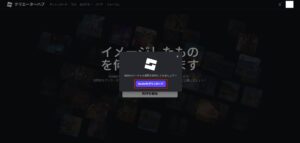
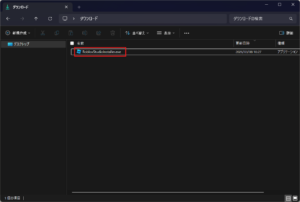
少し待つと自動的にインストーラーファイルのダウンロードが開始されるため、任意の場所に保存する
Roblox Studioのインストール方法
ダウンロードしたRoblox Studioのインストーラーファイルを実行(ダブルクリックなど)する
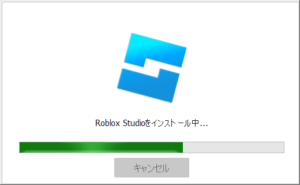
Roblox Studioのインストールが開始される
ログイン画面が表示されるため、中央ボックスの「ユーザーネーム/メールアドレス/電話番号」テキストボックスおよび「パスワード」テキストボックスをそれぞれ入力し、「ログイン」ボタンを押す
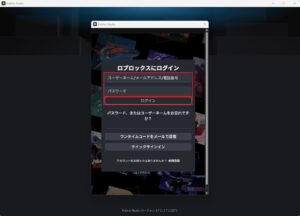
Roblox Studioが起動する
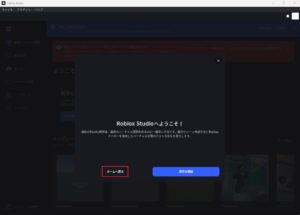
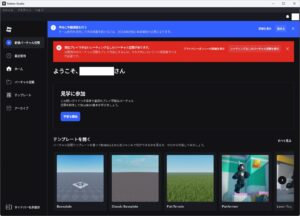
(任意)Roblox Studioを起動する
Robloxクリエイターハブから開く場合
Robloxクリエイターハブのダッシュボードを開く

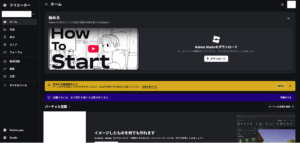
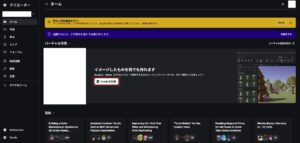
画面真ん中ら辺にある「Studioを起動」ボタンを押す
Roblox Studioの実行ファイルを実行して起動する場合
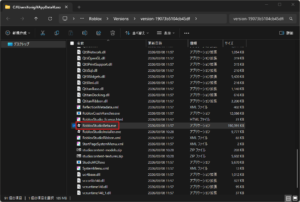
Roblox Studioの実行ファイルの場所を確認する
以下の方法などでRoblox Studioの実行ファイルを探す。
- Cドライブを「RobloxStudio.exe」や「RobloxStudioBeta.exe」で検索してみる
- 初回のRoblox Studio起動中なら、タスクバー上のRoblox Studioを右クリックし、メニューの「RobloxStudio」をさらに右クリックし、「プロパティ」を選択後、「プロパティ」ダイアログ内の「全般」タブの「場所」を確認する
Roblox Studioの実行ファイルを実行(ダブルクリックなど)する
Roblox Studioが起動する
おすすめの関連記事
Robloxアカウント登録方法【初心者向け】
この記事で扱う内容この記事では、Robloxアカウント登録方法についてご紹介します。前提前提知識・前提スキルブラウザの基本操作ができる人前提環境PCRobloxとはRobloxは、世界中の人が作ったゲームで遊んだり、自分でゲームを作って公開...

sepapalab.com
2026-03-12
Robloxアカウントで二段階認証を設定する方法【初心者向け】
この記事で扱う内容この記事では、Robloxアカウントで二段階認証を設定する方法についてご紹介します。前提前提知識・前提スキルブラウザの基本操作ができる人前提環境PCRobloxアカウントの作成が完了していることRobloxアカウントにメー...
sepapalab.com
2026-03-12