- この記事で扱う内容
- 前提
- PyCharmのAIアシスタント機能とは
- PyCharmでAIアシスタント機能を有効化する方法
- PyCharmを起動する
- AIアシスタント機能を有効化する
- メニューから「AI Assistant」を選択し、ツールウィンドウ内の「はじめましょう」ボタンを押す
- 「AI Assistant」のツールウィンドウ内、「プラグインのインストール」リンクを押す
- 警告ダイアログが表示されるため、「インストールを強行」ボタンを押す
- AIアシスタント機能がインストールされる
- 「AI Assistant」のツールウィンドウ内、「無料試用の開始」ボタンを押す
- リンク済みカードがない場合、クレジットカードの情報を登録する
- リンク済みカードがある場合、「AI Assistant」のツールウィンドウ内、「リンク済みカード」ボタンを押す
- 「JetBrains AI サービス利用規約」が表示されるため、内容を確認し、「同意」ボタンを押す
- AIアシスタント機能のAIチャットが表示される
- PyCharmを再起動(閉じて起動)する
- (任意)AIアシスタント機能のAIチャットのモデルを変更する
- おすすめの関連記事
- 参考
この記事で扱う内容
この記事では、PyCharmでAIアシスタント機能を有効化する方法(無料試用)についてご紹介します。
PyCharmインストール後にAIアシスタント機能を有効化する場合を想定した手順になっています。
前提
前提知識・前提スキル
- Windows OS の基本操作ができる人
- ブラウザの基本操作ができる人
前提環境
- 使用PC
- OS が Windows 11であること
- PyCharmがインストールされていること
- PyCharmのバージョンが 2025.1.1.1 であること
(別バージョンでも同じ方法が使える可能性あり) - PyCharmのAIアシスタント機能が無効になっていること
- その他
- JetBrainsアカウントが作成済みであること
- JetBrainsアカウントの「Country/Region」が設定済みであること
- 有効な本人名義のクレジットカードを所持していること
PyCharmのAIアシスタント機能とは
PyCharmのAIアシスタント機能は、コードの作成や修正、エラー原因の推測、リファクタの提案などをAIに補助してもらえる機能です。
AIアシスタント機能のエディタ上から質問できたり、選択したコードを説明・改善してもらえたりなど、開発作業の負担を減らせます。
PyCharmでAIアシスタント機能を有効化する方法

この例では、ブラウザは「Google Chrome」を使用しています。
PyCharmを起動する
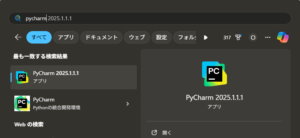
スタートメニューで「pycharm」を検索後、「PyCharm ~」を選択し起動する。
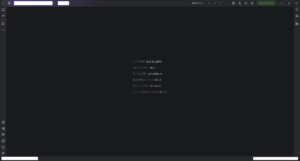
任意のPyCharmプロジェクトを開く
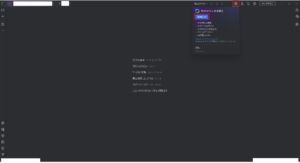
AIアシスタント機能を有効化する
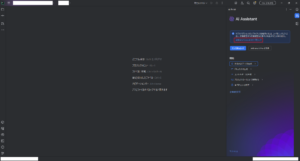
メニューから「AI Assistant」を選択し、ツールウィンドウ内の「はじめましょう」ボタンを押す
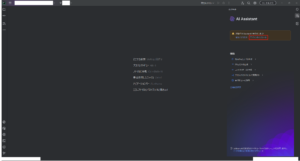
「AI Assistant」のツールウィンドウ内、「プラグインのインストール」リンクを押す
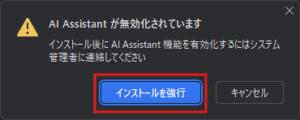
警告ダイアログが表示されるため、「インストールを強行」ボタンを押す
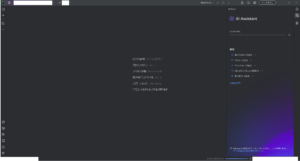
AIアシスタント機能がインストールされる
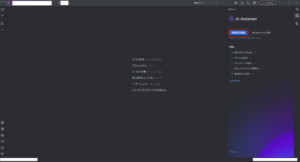
「AI Assistant」のツールウィンドウ内、「無料試用の開始」ボタンを押す
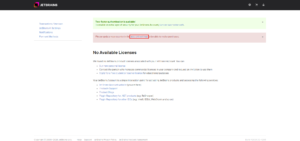
PyCharmに紐づけているJetBrainsアカウントの「Country/Region」が設定されていない場合、以下のようなエラーメッセージが表示されます。
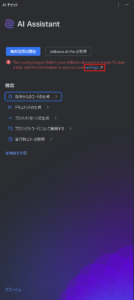
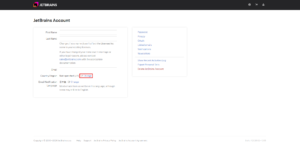
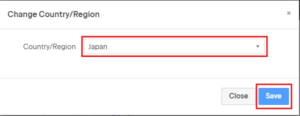
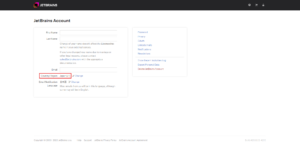
エラーメッセージ内の「settings」リンクを押すと、JetBrainsアカウントのページに遷移するため、そこで「Country/Region」を設定し、再度、「無料試用の開始」ボタンを押すと、先に進めます。
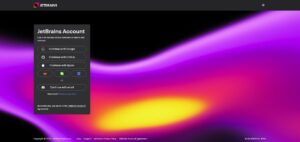
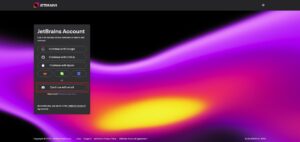
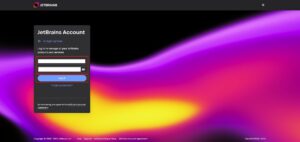
以下はメールアドレスで登録している場合のログインの流れから、「Country/Region」を設定している例です。

リンク済みカードがない場合、クレジットカードの情報を登録する
「AI Assistant」のツールウィンドウ内、「JetBrains Accountにカードをリンク」リンクを押す
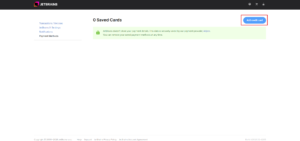
JetBrainsアカウントのPayment Methodsページが表示されるため、「Add credit card」ボタンを押す
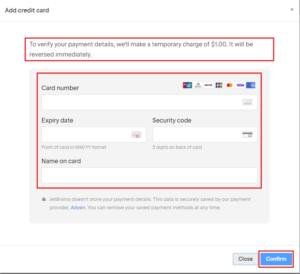
「Add credit card」ダイアログが表示されるため、登録するクレジットカードの情報を入力し、「Confirm」ボタンを押す
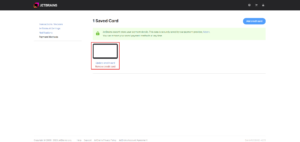
JetBrainsアカウントのPayment Methodsページに登録したクレジットカードの情報が表示される
リンク済みカードがある場合、「AI Assistant」のツールウィンドウ内、「リンク済みカード」ボタンを押す
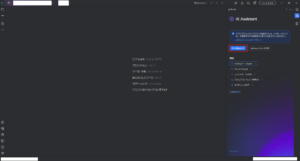
「JetBrains AI サービス利用規約」が表示されるため、内容を確認し、「同意」ボタンを押す
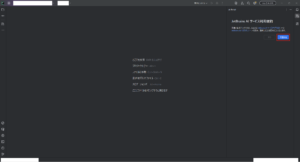
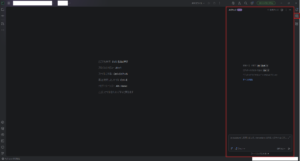
AIアシスタント機能のAIチャットが表示される
PyCharmを再起動(閉じて起動)する
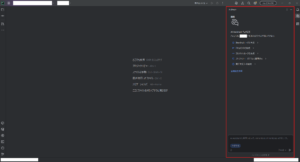
以下は「PyCharm 2025.1.1.1」の場合の画面。
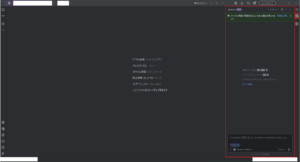
PyCharmのバージョンによってツールウィンドウの構成が違います。
以下は「PyCharm 2025.3.2.1」の場合の画面。
(任意)AIアシスタント機能のAIチャットのモデルを変更する
AIアシスタント機能のツールウィンドウ内、左下のモデルのプルダウンを押す
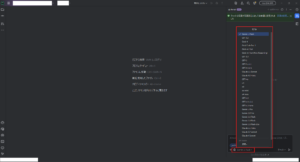
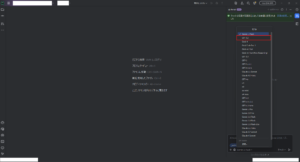
モデルの一覧から利用したいAIモデルを選択する
ここでは例として「GPT-5.2」を選択しています。
おすすめの関連記事

PyCharmのダウンロードとインストール方法【日本語化も】【Windows】【初心者向け】
この記事で扱う内容この記事では、PyCharmを公式サイトからダウンロードし、Windowsにインストールする方法についてご紹介します。前提前提知識・前提スキルWindows OS の基本操作ができる人前提環境使用PCOS が Window...

sepapalab.com
2026-02-16

JetBrainsアカウント作成方法【初心者向け】【無料】
この記事で扱う内容この記事では、JetBrainsアカウントを作成する方法についてご紹介します。前提前提知識・前提スキルブラウザの基本操作ができる人前提環境PCJetBrainsとはJetBrainsは、プログラミング用の「開発ツール(ID...
sepapalab.com
2026-02-24

PyCharmのAIアシスタント機能でCodexを利用する方法【初心者向け】
この記事で扱う内容この記事では、PyCharmのAIアシスタント機能でCodexを利用する方法についてご紹介します。前提前提知識・前提スキルWindows OS の基本操作ができる人ブラウザの基本操作ができる人前提環境使用PCOS が Wi...
sepapalab.com
2026-03-21

PyCharmからCodexを利用しようとすると「Codex のインストールに失敗しました」とエラーになる問題とその対処方法【トラブルシューティング】【解決済み】
この記事で扱う内容この記事では、PyCharmからCodexを利用しようとすると「Codex のインストールに失敗しました」とエラーになる問題とその対処方法についてご紹介します。問題発生の背景・経緯PyCharmからCodexを利用できるよ...
sepapalab.com
2026-04-02