

- この記事で扱う内容
- 前提
- Robloxアカウントで二段階認証を設定する方法
- Roblox公式サイトを開く
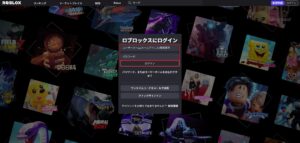
- 中央ボックスの「ユーザーネーム/メールアドレス/電話番号」テキストボックスおよび「パスワード」テキストボックスをそれぞれ入力し、「ログイン」ボタンを押す
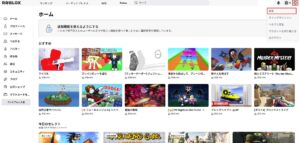
- アカウントの「ホーム」画面が表示されるため、画面右上の歯車アイコンを押し、表示されたメニューの「設定」を選択する
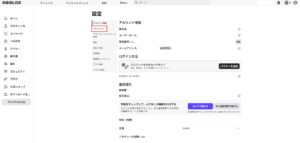
- 「設定」画面が表示されるため、左のメニューにある「セキュリティ」リンクを押す
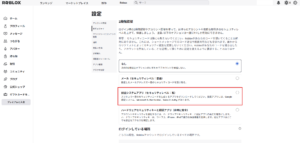
- 2段階認証のエリアの「認証システムアプリ」を選択する
- 「2段階認証」ポップアップ画面が表示されるため、メールアドレスに届いた認証コードを入力し、「確認」ボタンを押す
- 「認証システムの設定」ポップアップ画面が表示されるため、スマートフォンの認証アプリを起動し、QRコードを読み込む
- 「認証システムの設定」ポップアップ画面に、認証アプリに表示されているRobloxの認証コードを入力し、「確認する」ボタンを押す
- 「バックアップコード」ポップアップ画面が表示されるため、表示されているバックアップコードを任意の方法で保存する
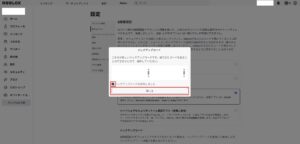
- 「バックアップコード」ポップアップ画面の「バックアップコードを保存しました」チェックボックスにチェックを入れ、「閉じる」ボタンを押す
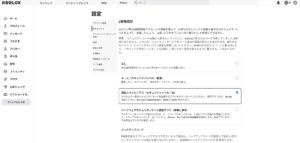
- 「バックアップコード」ポップアップ画面が閉じ、「設定」画面に戻る
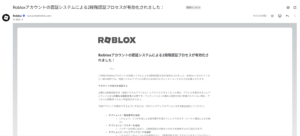
- 2段階認証が有効化された旨のメールが届く
- おすすめの関連記事
- 参考
この記事で扱う内容
この記事では、Robloxアカウントで二段階認証を設定する方法についてご紹介します。
前提
前提知識・前提スキル
- ブラウザの基本操作ができる人
前提環境
- PC
- Robloxアカウントの作成が完了していること
- Robloxアカウントにメールアドレスが設定されていること
Robloxアカウントで二段階認証を設定する方法
この例では、ブラウザは「Google Chrome」を使用しています。
Roblox公式サイトを開く

ロブロックスにログイン
Robloxアカウントにログインするか、新規登録して新しいアカウントを作成してください。

www.roblox.com
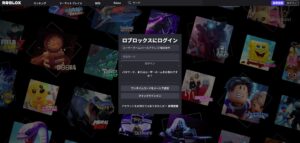
中央ボックスの「ユーザーネーム/メールアドレス/電話番号」テキストボックスおよび「パスワード」テキストボックスをそれぞれ入力し、「ログイン」ボタンを押す
アカウントの「ホーム」画面が表示されるため、画面右上の歯車アイコンを押し、表示されたメニューの「設定」を選択する
「設定」画面が表示されるため、左のメニューにある「セキュリティ」リンクを押す
2段階認証のエリアの「認証システムアプリ」を選択する
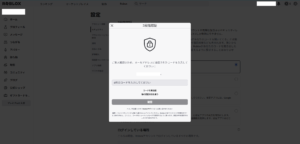
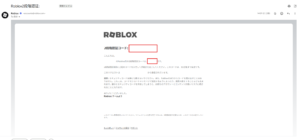
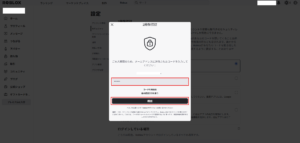
「2段階認証」ポップアップ画面が表示されるため、メールアドレスに届いた認証コードを入力し、「確認」ボタンを押す
「認証システムの設定」ポップアップ画面が表示されるため、スマートフォンの認証アプリを起動し、QRコードを読み込む
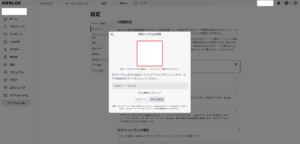
「認証システムの設定」ポップアップ画面に、認証アプリに表示されているRobloxの認証コードを入力し、「確認する」ボタンを押す
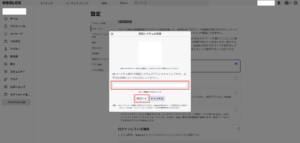
「バックアップコード」ポップアップ画面が表示されるため、表示されているバックアップコードを任意の方法で保存する
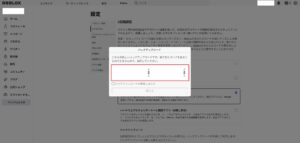
「バックアップコード」ポップアップ画面の「バックアップコードを保存しました」チェックボックスにチェックを入れ、「閉じる」ボタンを押す
「バックアップコード」ポップアップ画面が閉じ、「設定」画面に戻る
2段階認証が有効化された旨のメールが届く
おすすめの関連記事
Robloxアカウント登録方法【初心者向け】
この記事で扱う内容この記事では、Robloxアカウント登録方法についてご紹介します。前提前提知識・前提スキルブラウザの基本操作ができる人前提環境PCRobloxとはRobloxは、世界中の人が作ったゲームで遊んだり、自分でゲームを作って公開...
sepapalab.com
2026-03-08

A8.net(エーハチネット)でアフィリエイトを始める方法【初心者向け】
この記事で扱う内容この記事では、A8.net(エーハチネット)でアフィリエイトを始める方法をご紹介します。初心者の方が今日からアフィリエイトを開始できるように、登録手順など分かりやすく解説します。前提と基本用語必要な知識・スキルブラウザの基...
sepapalab.com
2026-01-21

【副業実験記#1】完全在宅で副業できるのか?|試行錯誤の記録を始めました
はじめにはじめまして。子育てSEパパです。家庭の事情で仕事を離れ、育児と家事をしながら、自宅でできる働き方を模索しています。完全在宅で副業できるのか?時間や体力に制限がある中でも、将来のことを考えると、何もせずにはいられないーー。そんなこと...
sepapalab.com
2026-01-13