この記事で扱う内容
この記事では、ゆっくりMovieMaker4 Liteのダウンロードとインストール方法についてご紹介します。
前提
前提知識・前提スキル
- Windows OS の基本操作ができる人
前提環境
- 使用PC
- OS が Windows 11であること
- ゆっくりMovieMaker4 Liteをインストールしても良いこと
ゆっくりMovieMaker4(YMM4)とは
ゆっくりMovieMaker4(YMM4)は、「ゆっくり実況」などの“キャラクターが喋る解説動画”などを効率よく作成できるWindows向けの動画編集ソフトです。
テキスト入力で字幕・画像(口パクなど)・音声を組み合わせて動画を作成できます。
ゆっくりMovieMaker4 Liteとは
ゆっくりMovieMaker4 Lite は、商用利用時に別途ライセンス購入が必要な場合がある「AquesTalk(ゆっくりボイスの音声合成エンジン)」を取り除いているバージョンです。
取り除いてある「AquesTalk」は、必要なら後からプラグインで追加できます。
AquesTalkとは
AquesTalk(アクエストーク)は、入力した文章を「ゆっくりボイス」として読み上げるための、株式会社アクエストの音声合成エンジン(読み上げソフトの中身)です。
個人の非営利利用は条件つきで無償利用できる一方、収益化など営利目的で使う場合はライセンスが必要です。
ゆっくりMovieMaker4 Liteのダウンロード方法
この例では、ブラウザは「Google Chrome」を使用しています。
ゆっくりMovieMaker4公式ページを開く

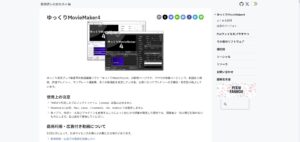
画面を少し下にスクロールし、ダウンロードエリアの「ゆっくりMovieMaker4 Liteをダウンロード」ボタンを押す

少し待つと自動的にインストーラーファイルのダウンロードが開始されるため、任意の場所に保存する
例)ダウンロードフォルダ\YukkuriMovieMaker_v4_Lite.zip
ゆっくりMovieMaker4 Liteのインストール方法
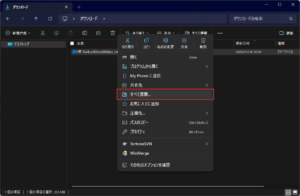
ダウンロードしたゆっくりMovieMaker4 Liteの圧縮ファイルを右クリックし、メニュー内「すべて展開」を選択する
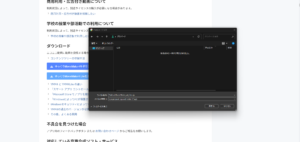
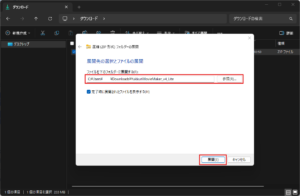
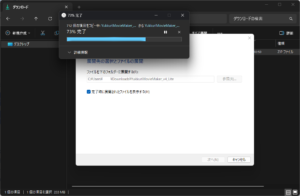
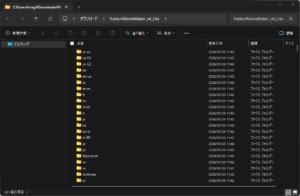
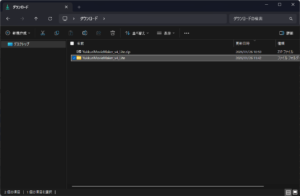
圧縮 (ZIP 形式) フォルダーの展開ダイアログが表示されるため、展開先を設定・確認し、「展開」ボタンを押す
ゆっくりMovieMaker4 Liteを初回起動する
「ゆっくりMovieMaker4 Lite」の実行ファイルを実行(ダブルクリックなど)する
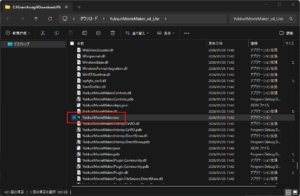
Windowsの保護機能の警告ダイアログが表示された場合は、内容を確認し、問題がなければ「詳細情報」リンクを押した後、「実行」ボタンを押せば起動します。
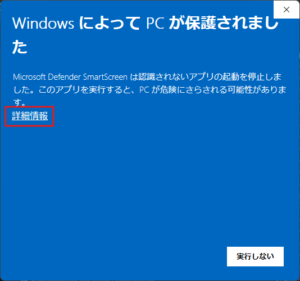
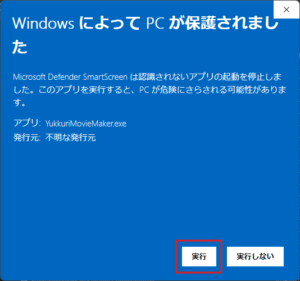
※公式サイトから入手したファイルでも、署名や利用実績などが不足していると警告が出ることがあります。
「ゆっくりMovieMaker4について」ダイアログが表示されるため、内容を確認し、「閉じる」ボタンを押す
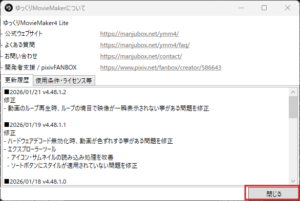
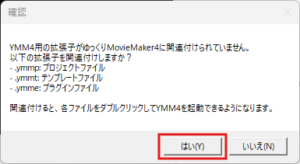
「確認」ダイアログが表示されるため、各自の環境に合わせて任意に選択する
私は、「はい」を選択しました。
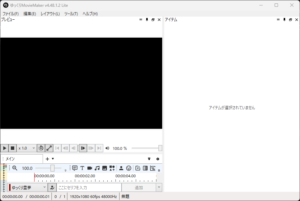
「ゆっくりMovieMaker4 Lite」が起動する
(任意)「ゆっくりMovieMaker4 Lite実行ファイル」のショートカット作成方法

毎回、「YukkuriMovieMaker_v4_Lite」フォルダ内の「ゆっくりMovieMaker4 Lite」を実行するのは手間です。
なので、今回は「デスクトップ」に「ゆっくりMovieMaker4 Lite実行ファイル」のショートカットを作成します。
エクスプローラーで「YukkuriMovieMaker_v4_Lite」フォルダを開く
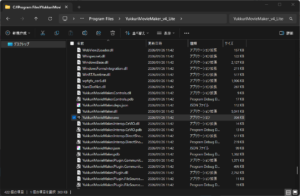
「YukkuriMovieMaker.exe」ファイルの上でShiftキーを押しながら右クリックし、メニュー内「送る(N) > デスクトップ (ショートカットを作成)」を選択する
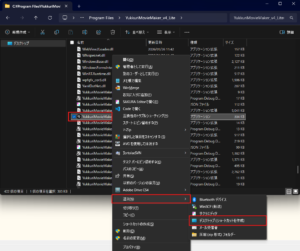
デスクトップに「ゆっくりMovieMaker4 Lite」の実行ファイルのショートカットが作成される
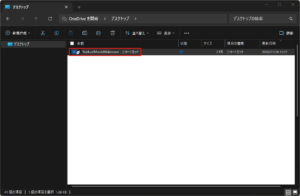
ショートカットから「ゆっくりMovieMaker4 Lite」を起動する
ショートカットを実行(ダブルクリックなど)すれば、「ゆっくりMovieMaker4 Lite」が起動します。
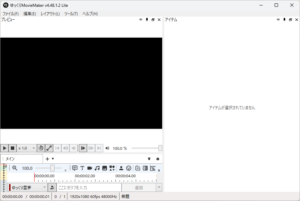
これで、以降、ショートカットからでも「ゆっくりMovieMaker4 Lite」を起動することができるようになります。
(任意)「ゆっくりMovieMaker4 Lite」に「AquesTalk」がインストールされていないことを確認する方法
心配性の方(私のことですが……)に向けて、本当に使用ライセンスが不要なのか確認する方法をご紹介します。
「ゆっくりMovieMaker4 Lite」を起動する
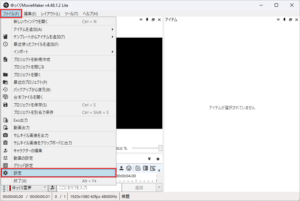
上部メニューから「ファイル > 設定」を選択する
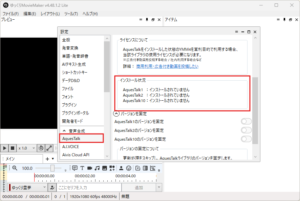
「設定」ダイアログが表示されるため、左サイドメニューで「AquesTalk」を選択し、メインエリアの「インストール状況」を確認する
おすすめの関連記事


参考
- 饅頭遣いのおもちゃ箱(ゆっくりMovieMaker4)
- 饅頭遣いのおもちゃ箱(ゆっくりMovieMaker4 > よくある質問 > インストール・起動・更新時のトラブル > インストール方法・起動方法)
- 饅頭遣いのおもちゃ箱(ゆっくりMovieMaker4 > よくある質問 > その他 > YMM4とYMM4Liteの違いは?)
- 饅頭遣いのおもちゃ箱(ゆっくりMovieMaker4 > よくある質問 > その他 > 商用利用・広告付き動画を投稿したい)
- 饅頭遣いのおもちゃ箱(ゆっくりMovieMaker4 > よくある質問 > その他 > 無料で利用できる範囲を知りたい)
- 饅頭遣いのおもちゃ箱(ゆっくりMovieMaker4 > よくある質問 > その他 > 収益化する場合、AquesTalkの音声を使用しない場合でもAquesTalkのライセンスを購入する必要がありますか?)