
- この記事で扱う内容
- 前提
- PyCharmとは
- PyCharmのAIアシスタント機能とは
- Codexとは
- PyCharmのAIアシスタント機能でCodexを利用する方法
- PyCharmを起動する
- AIアシスタント機能からCodexが利用できるように連携する
- メニューから「AI チャット」を選択し、「AIチャット」サイドバー内の右上辺りにある「オプション」ボタンを押す
- オプションメニュー内、「設定…」を選択する
- 設定ダイアログが表示されるため、左サイドメニューから「ツール > AI Assistant」のメニューを広げる
- 左サイドメニュー「ツール > AI Assistant」内、「アカウント」を選択し、「ChatGPT アカウントで有効にする…」ボタンを押す
- 「AIチャット」サイドバーに戻るため、「Codex をインストール…」ボタンを押す
- Codexのインストールが完了後、「ChatGPT アカウントでログイン…」ボタンを押す
- ブラウザが起動しChatGPTの認証画面が表示されるため、Codex利用可能なChatGPTのアカウントでログインする
- ChatGPT アカウントでログインできたか確認する
- 「AIチャット」サイドバー内の左下辺りにある「エージェント」関連プルダウンから「Codex」を選択する
- 「AIチャット」サイドバー内の右下辺りにある「モデル」関連プルダウンから任意のモデルを選択する
- 「AIチャット」サイドバー内の下部にあるテキストエリアに任意のプロンプトを入力し、Enterキーを押すか、右下辺りにある「送信」ボタンを押す
- おすすめの関連記事
- 参考
この記事で扱う内容
この記事では、PyCharmのAIアシスタント機能でCodexを利用する方法についてご紹介します。
前提
前提知識・前提スキル
- Windows OS の基本操作ができる人
- ブラウザの基本操作ができる人
前提環境
- 使用PC
- OS が Windows 11であること
- PyCharmがインストールされていること
- PyCharmのバージョンが 2025.3.2.1 であること
(別バージョンでも同じ方法が使える可能性あり) - PyCharmの「AIアシスタント機能」が有効になっていること



- その他
- ChatGPTアカウントを作成済みであること
- ChatGPTアカウントのサブスクリプションプランがCodexを利用可能であること
(Codexを利用する場合)


PyCharmとは
PyCharmは、チェコのJetBrains社が開発したPython専用の統合開発環境(IDE)で、コード補完やデバッグ機能が充実しており、AI開発やWebアプリ、自動化ツールの開発に広く使われています。
GoogleやNetflixなどの大手企業でも採用されており、実務レベルでも信頼されています。
PyCharmのAIアシスタント機能とは
PyCharmのAIアシスタント機能は、コードの作成や修正、エラー原因の推測、リファクタの提案などをAIに補助してもらえる機能です。
AIアシスタント機能のエディタ上から質問できたり、選択したコードを説明・改善してもらえたりなど、開発作業の負担を減らせます。
Codexとは
Codexは、OpenAIが提供する「AIコーディング支援サービス(コーディングエージェント)」です。
テキスト(プロンプト)や画像などの指示に沿って、コードの作成・修正・理解の補助などを行います。
対応しているIDEからや、クラウド上からでも使えます。
PyCharmのAIアシスタント機能でCodexを利用する方法
この例では、ブラウザは「Google Chrome」を使用しています。
PyCharmを起動する
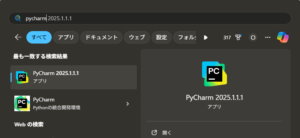
スタートメニューで「pycharm」を検索後、「PyCharm ~」を選択し起動する
任意のPyCharmプロジェクトを開く
AIアシスタント機能からCodexが利用できるように連携する
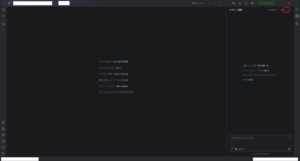
メニューから「AI チャット」を選択し、「AIチャット」サイドバー内の右上辺りにある「オプション」ボタンを押す
オプションメニュー内、「設定…」を選択する
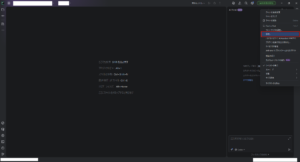
設定ダイアログが表示されるため、左サイドメニューから「ツール > AI Assistant」のメニューを広げる
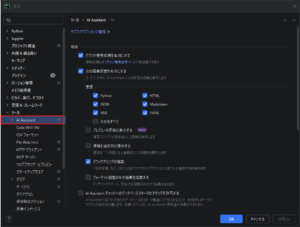
左サイドメニュー「ツール > AI Assistant」内、「アカウント」を選択し、「ChatGPT アカウントで有効にする…」ボタンを押す
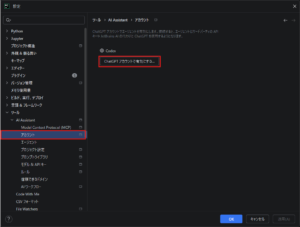
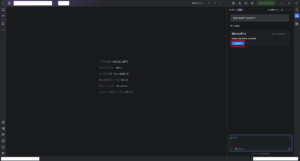
「AIチャット」サイドバーに戻るため、「Codex をインストール…」ボタンを押す
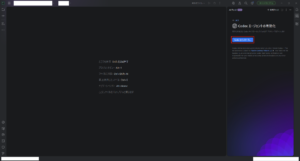
Codexのインストールが完了後、「ChatGPT アカウントでログイン…」ボタンを押す
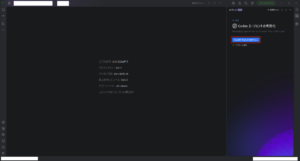
ブラウザが起動しChatGPTの認証画面が表示されるため、Codex利用可能なChatGPTのアカウントでログインする
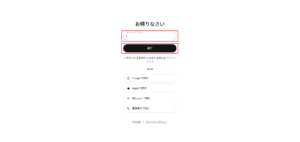
今回は、メールアドレスで登録しているアカウントで認証します。
「メールアドレス」テキストボックスにメールアドレスを入力し、「続行」ボタンを押す
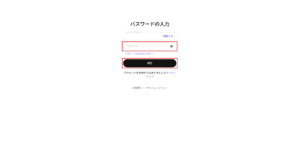
「パスワード」テキストボックスにパスワードを入力し、「続行」ボタンを押す
「ワンタイム コード」テキストボックスに認証コードを入力し、「続行」ボタンを押す

ChatGPTを使用してPyCharmにサインインするか確認されるため、「続行」ボタンを押す
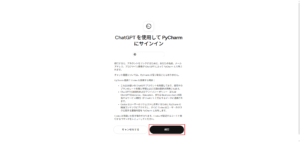
Codexにサインインした旨のメッセージが表示されるため、ブラウザの当該ウィンドウを閉じる

ChatGPT アカウントでログインできたか確認する
メニューから「AI チャット」を選択し、「AIチャット」サイドバー内の右上辺りにある「オプション」ボタンを押す
オプションメニュー内、「設定…」を選択する
設定ダイアログが表示されるため、左サイドメニューから「ツール > AI Assistant」のメニューを広げる
左サイドメニュー「ツール > AI Assistant」内、「アカウント」を選択し、「ChatGPT アカウントで有効済み」が表示されていることを確認し、「OK」ボタンを押す
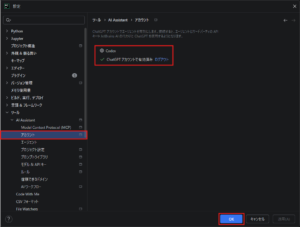
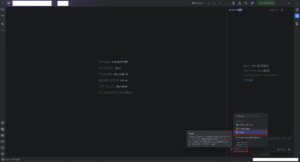
「AIチャット」サイドバー内の左下辺りにある「エージェント」関連プルダウンから「Codex」を選択する
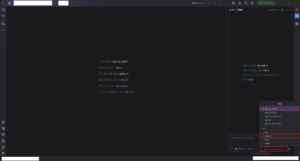
「AIチャット」サイドバー内の右下辺りにある「モデル」関連プルダウンから任意のモデルを選択する
今回は、既存設定(gpt-5.3-codexのmedium)のまま利用します。
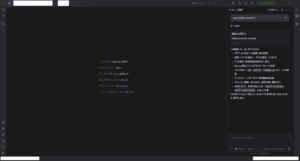
「AIチャット」サイドバー内の下部にあるテキストエリアに任意のプロンプトを入力し、Enterキーを押すか、右下辺りにある「送信」ボタンを押す
以下は例で、「あなたは何ができますか?」という入力と、その結果です。
ChatGPTの認証を求められた場合は、「ブラウザが起動しChatGPTの認証画面が表示されるため、Codex利用可能なChatGPTのアカウントでログインする」手順と同様の操作で認証してください。
Codexを利用する際、「Codex のインストールに失敗しました: Failed to delete one or more files. See suppressed exceptions for details.」という旨のエラーが出た場合は、以下の記事が解決の糸口になるかもしれません。
おすすめの関連記事