
- この記事で扱う内容
- 前提
- Cloudflareとは
- Cloudflareアカウントとは
- Cloudflareアカウントを作成する方法
- おすすめの関連記事
- 参考
この記事で扱う内容
この記事では、Cloudflareアカウントを作成する方法についてご紹介します。
前提
前提知識・前提スキル
- ブラウザの基本操作ができる人
前提環境
- PC
Cloudflareとは
Cloudflareは、Webサイトの表示を速くしたり、安全性を高めたりするためのサービスを提供している企業です。
Cloudflareのサービスでは、コンテンツ配信ネットワーク(Content Delivery Network、略してCDN)やセキュリティ機能を提供しており、サイトの負荷軽減や攻撃対策が行えます。
Cloudflareアカウントとは
Cloudflareアカウントは、Cloudflareの各種サービス(CDNやセキュリティ機能など)を利用するためのアカウントです。
Webサイトの設定管理やドメインの保護、通信の最適化などを行うために使われます。
Cloudflareアカウントを作成する方法

この例では、ブラウザは「Google Chrome」を使用しています。
Cloudflareの公式サイトを開く

接続、保護、構築をどこででも
場所を問わず従業員、アプリケーション、ネットワークの速度と安全性を高め、簡略化とコスト削減を実現しましょう。

www.cloudflare.com
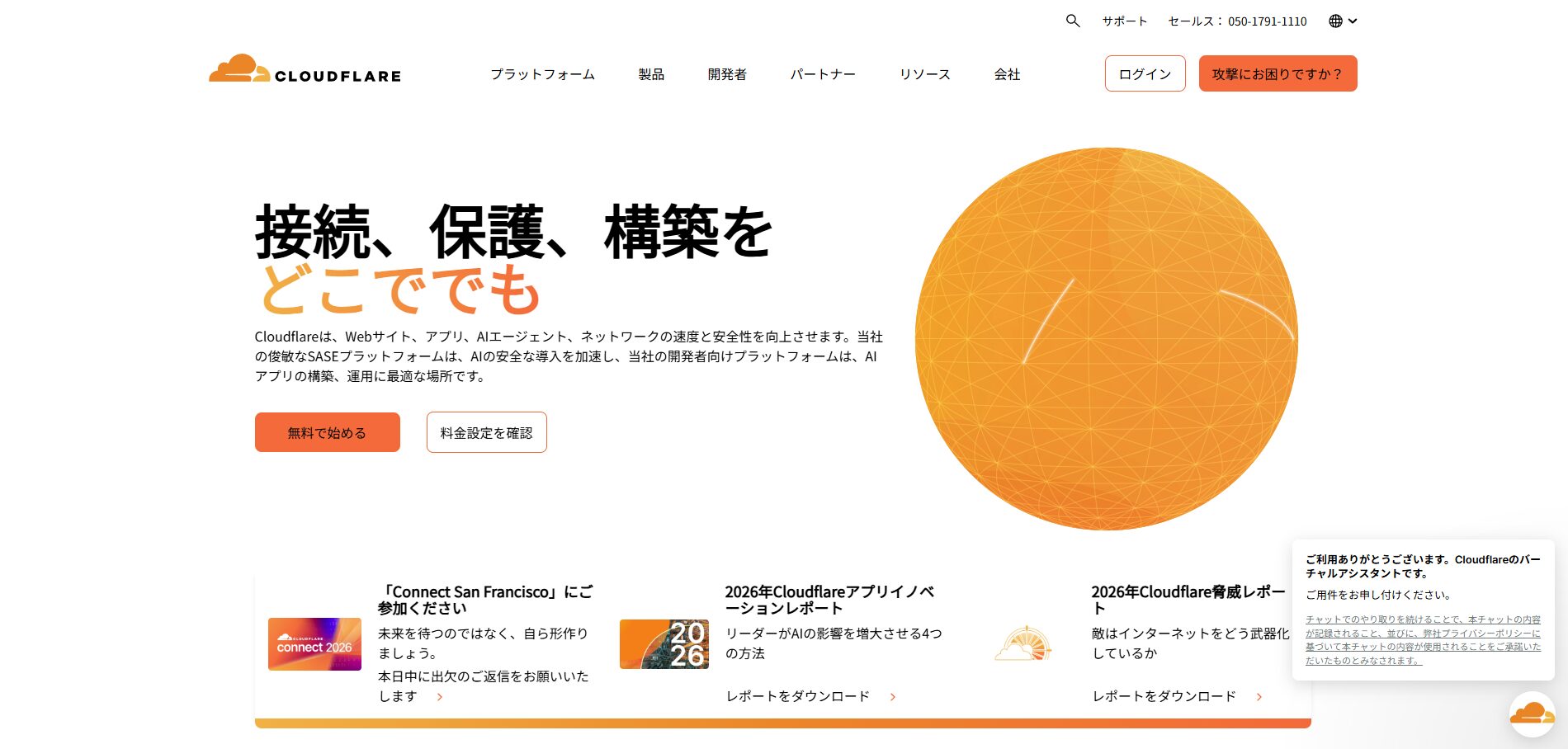
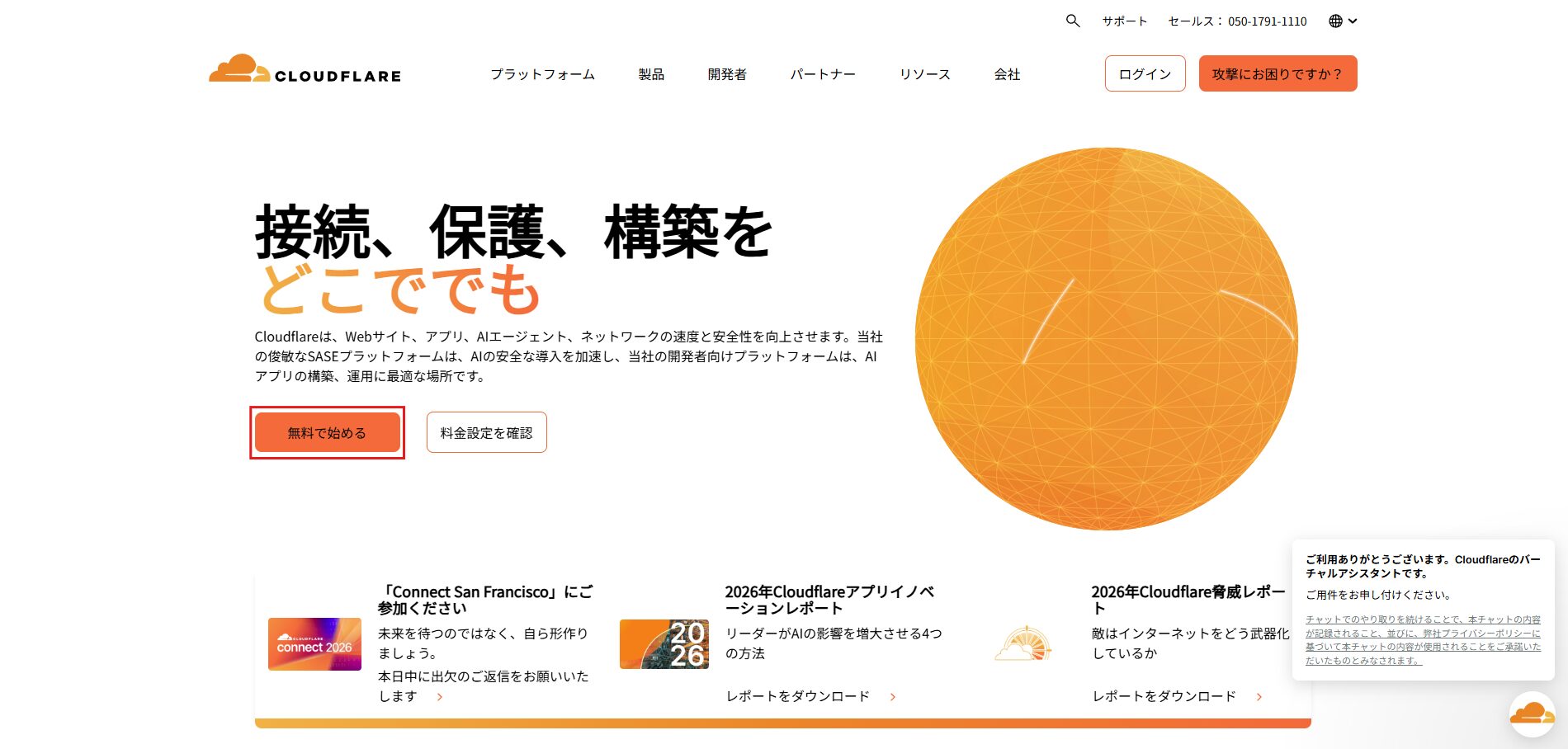
画面中央の「無料で始める」ボタンを押す
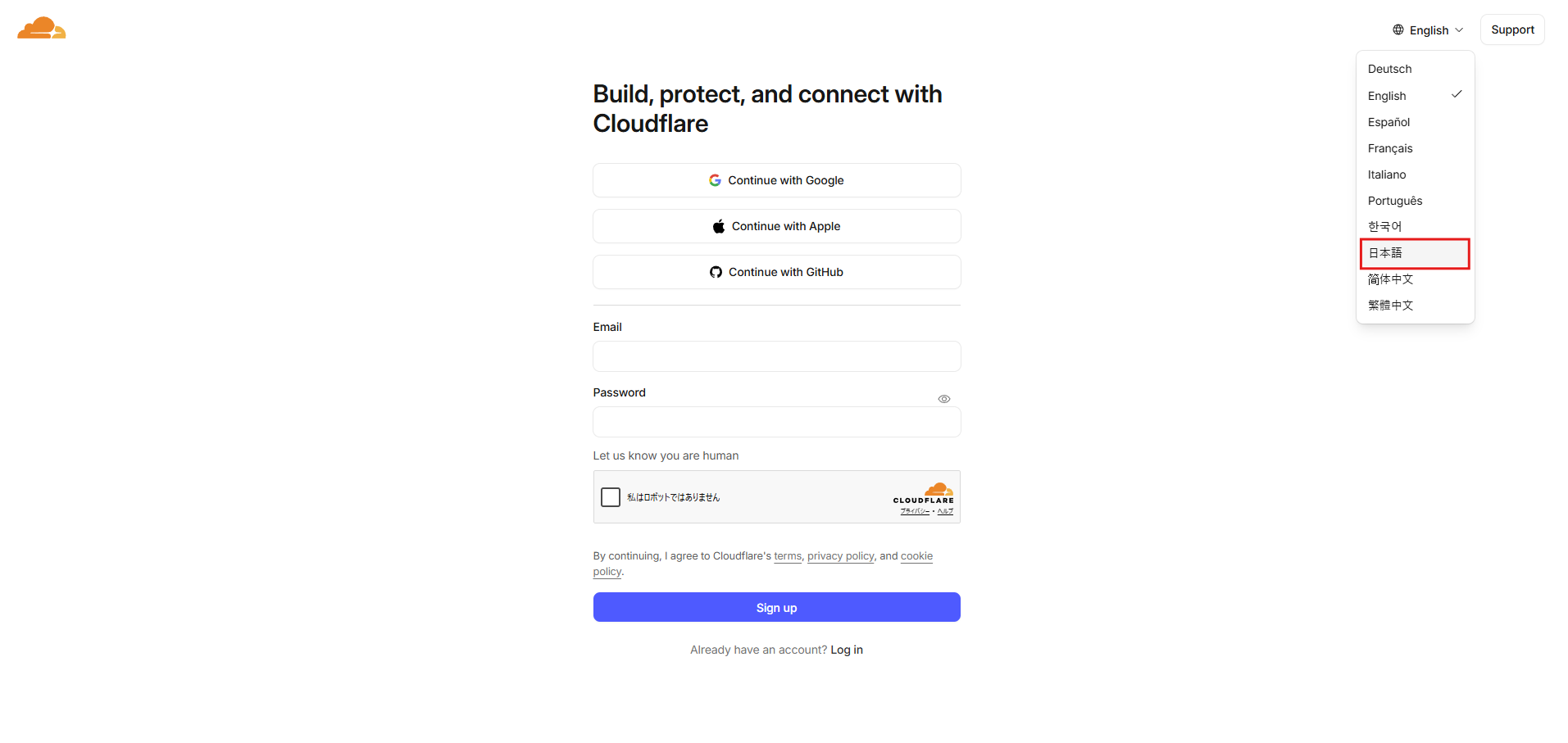
Cloudflareアカウント作成画面が表示されるため、右上の言語プルダウンを「日本語」に変更すると画面表示が日本化する
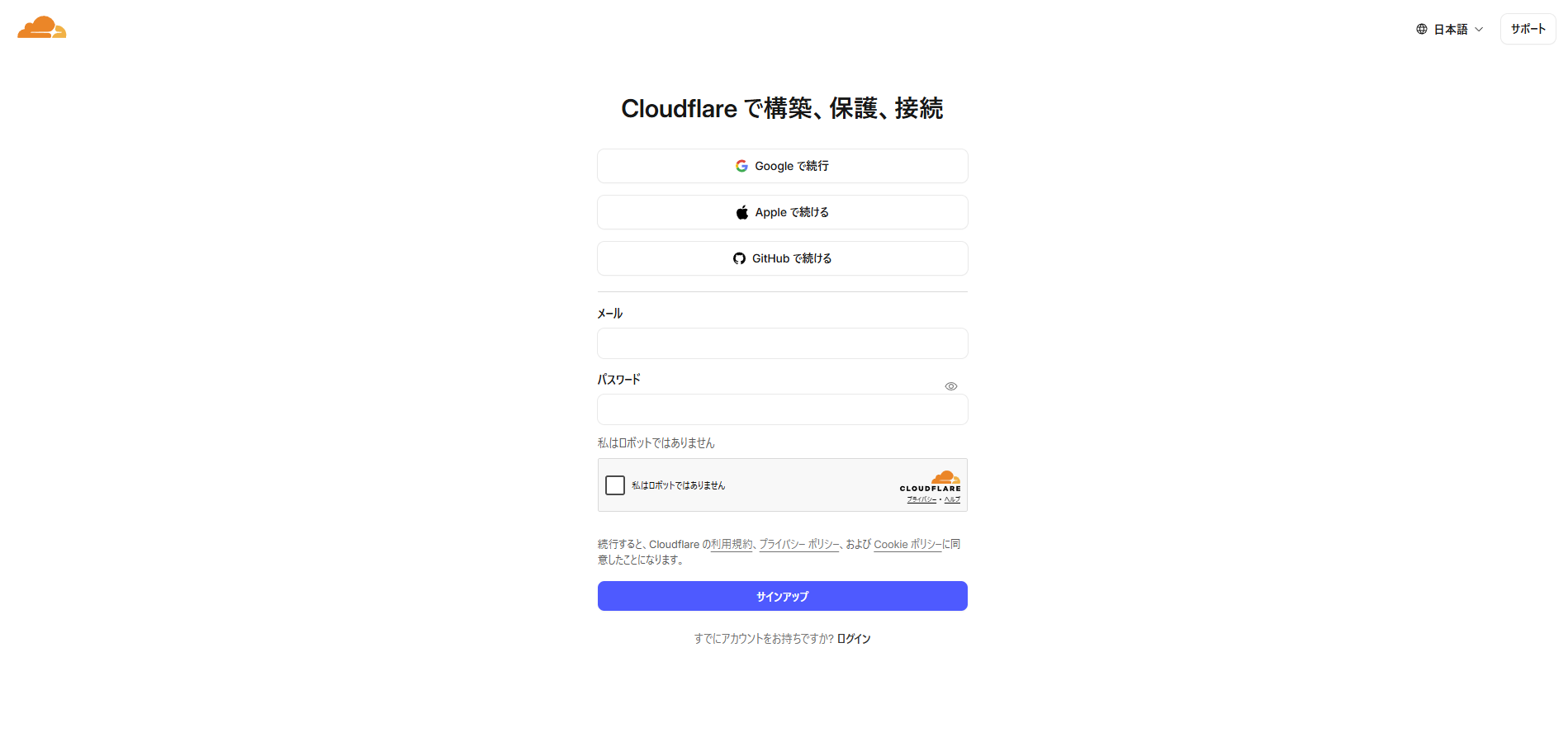
任意の「メール」と「パスワード」を入力後、「私はロボットではありません」チェックボックスにチェックを入れ、「サインアップ」ボタンを押す
※今回は、メールアドレスを使う方法でアカウントを作成します。
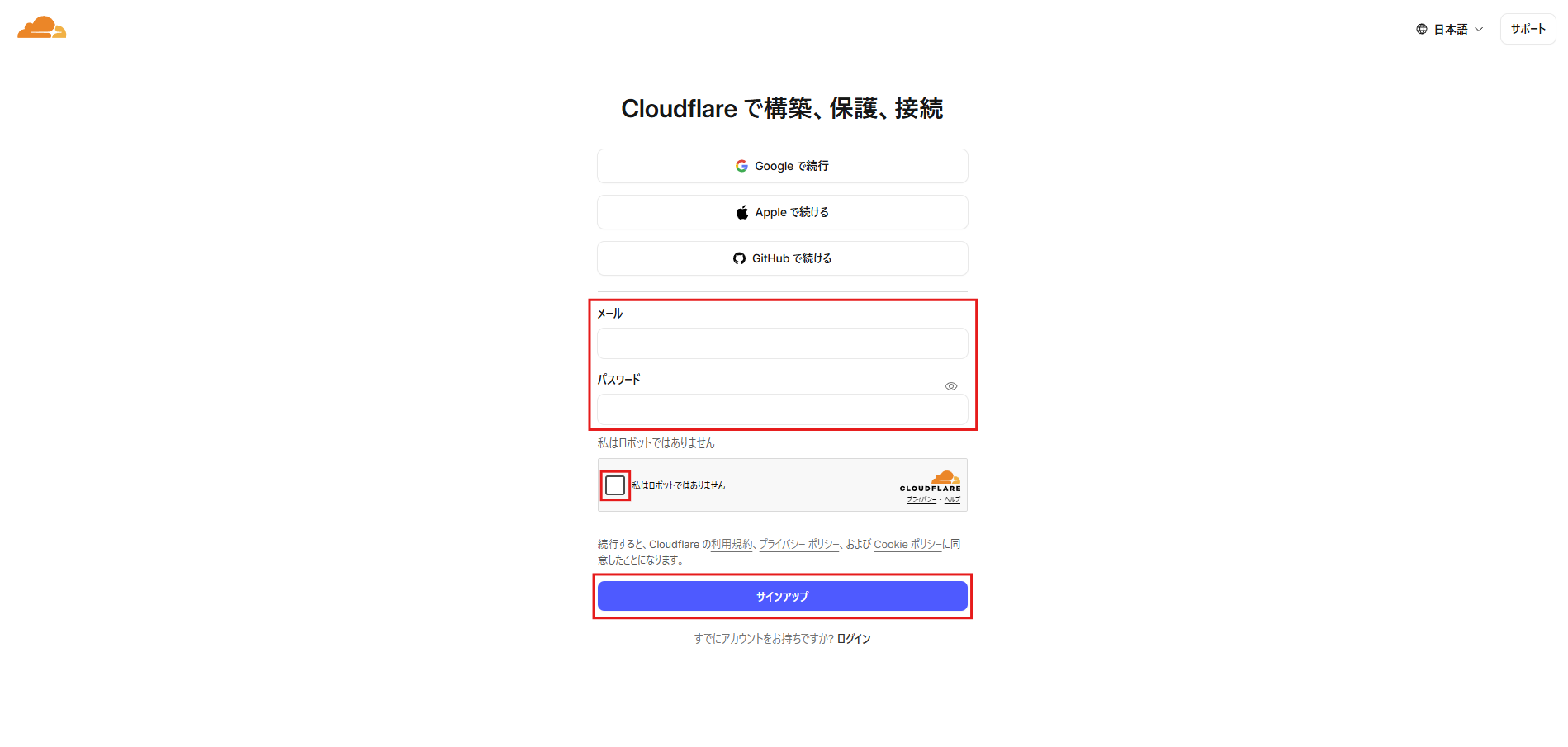
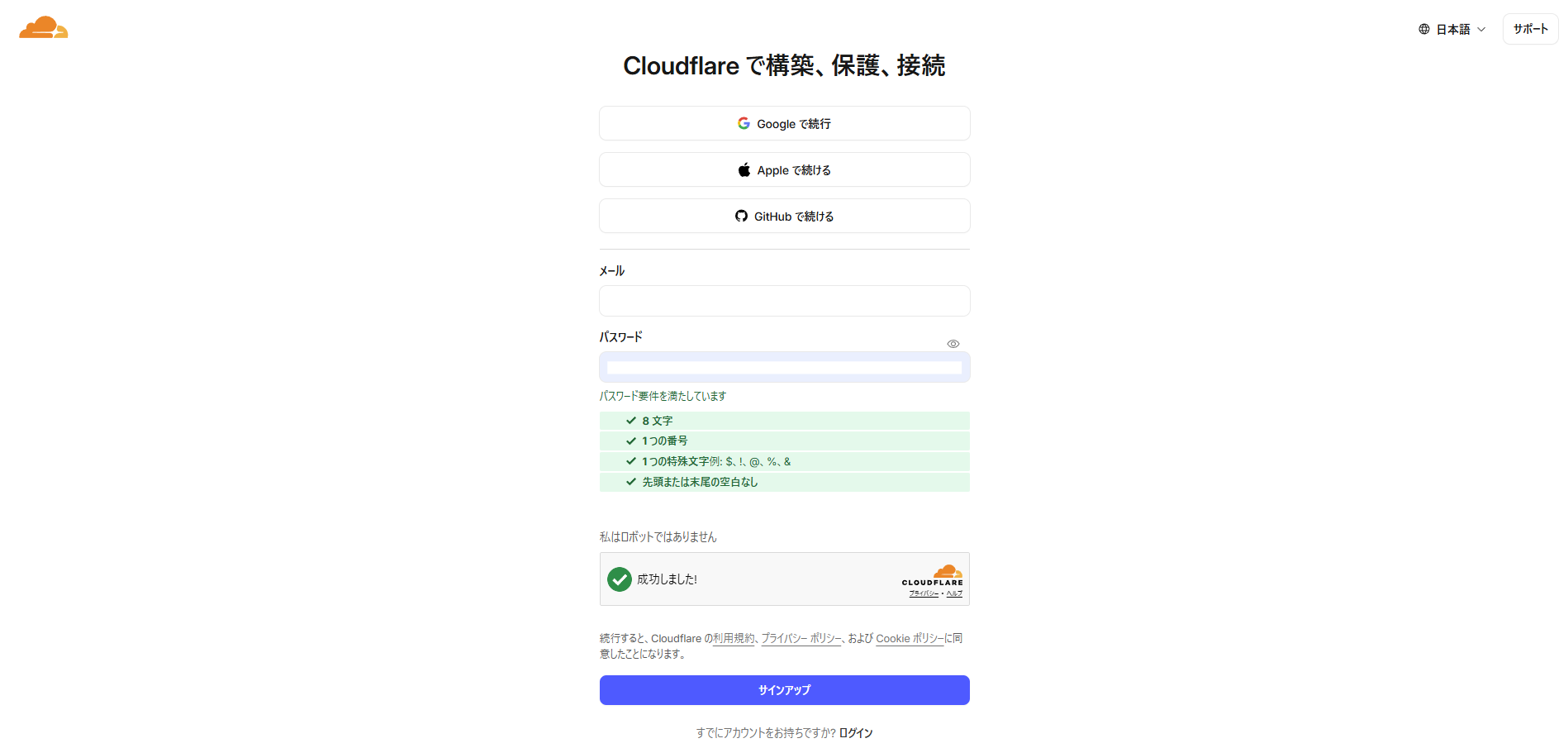
「○○で 続行」を押すと、既存の自分の「○○アカウント」と紐づけてアカウントを作成してくれます。

Googleアカウント作成方法【初心者向け】
この記事で扱う内容この記事では、Googleアカウントを作成する方法についてご紹介します。前提前提知識・前提スキルブラウザの基本操作ができる人前提環境PCGoogleアカウントとはGoogleアカウントとは、GmailやGoogleドライブ...
sepapalab.com
2026-01-13

GitHubアカウント登録方法【初心者向け】
この記事で扱う内容この記事では、GitHubでアカウントを登録する方法についてご紹介します。前提前提知識・前提スキルブラウザの基本操作ができる人前提環境PCメールアドレスを持っていることGitHubでアカウントを登録する方法この例では、ブラ...
sepapalab.com
2026-04-17
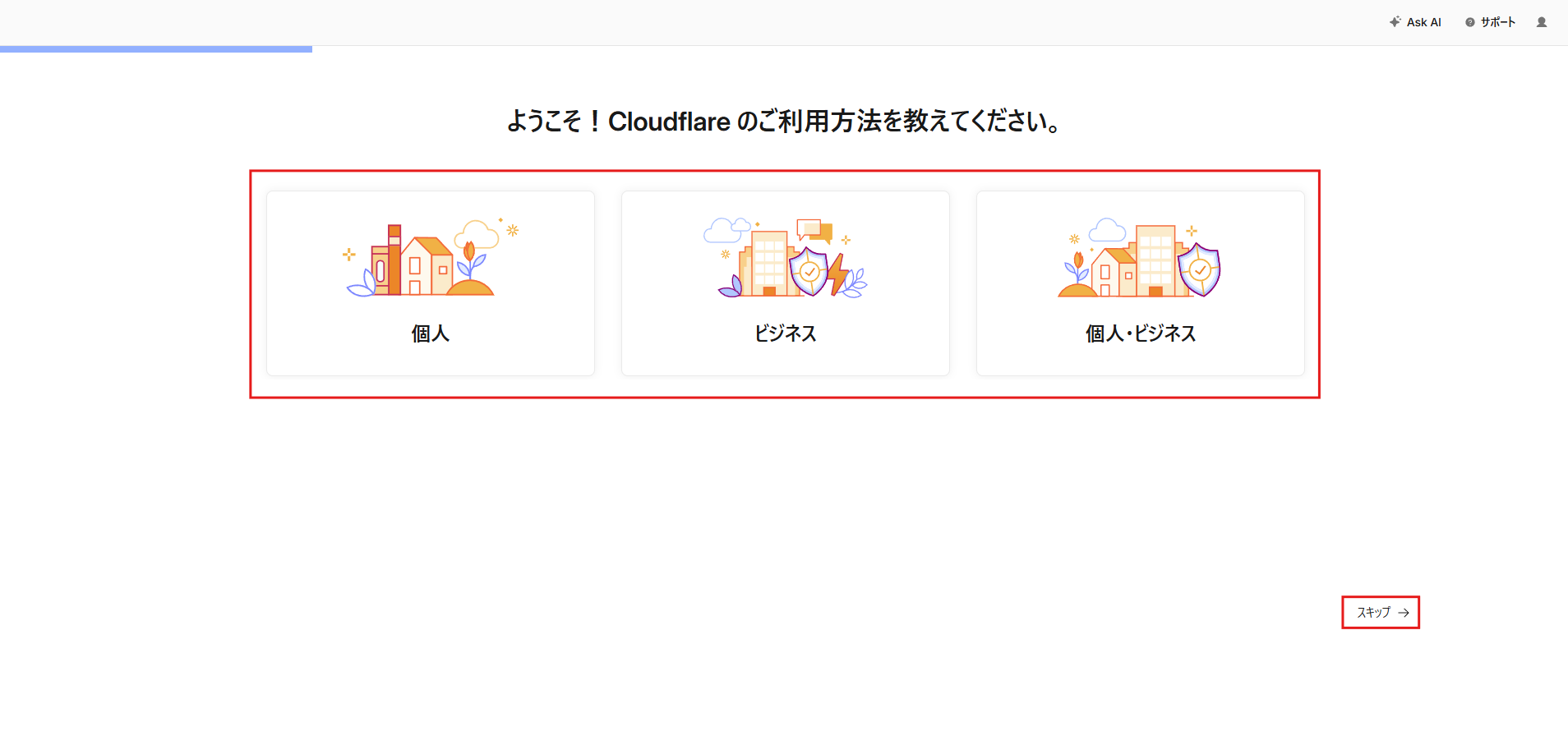
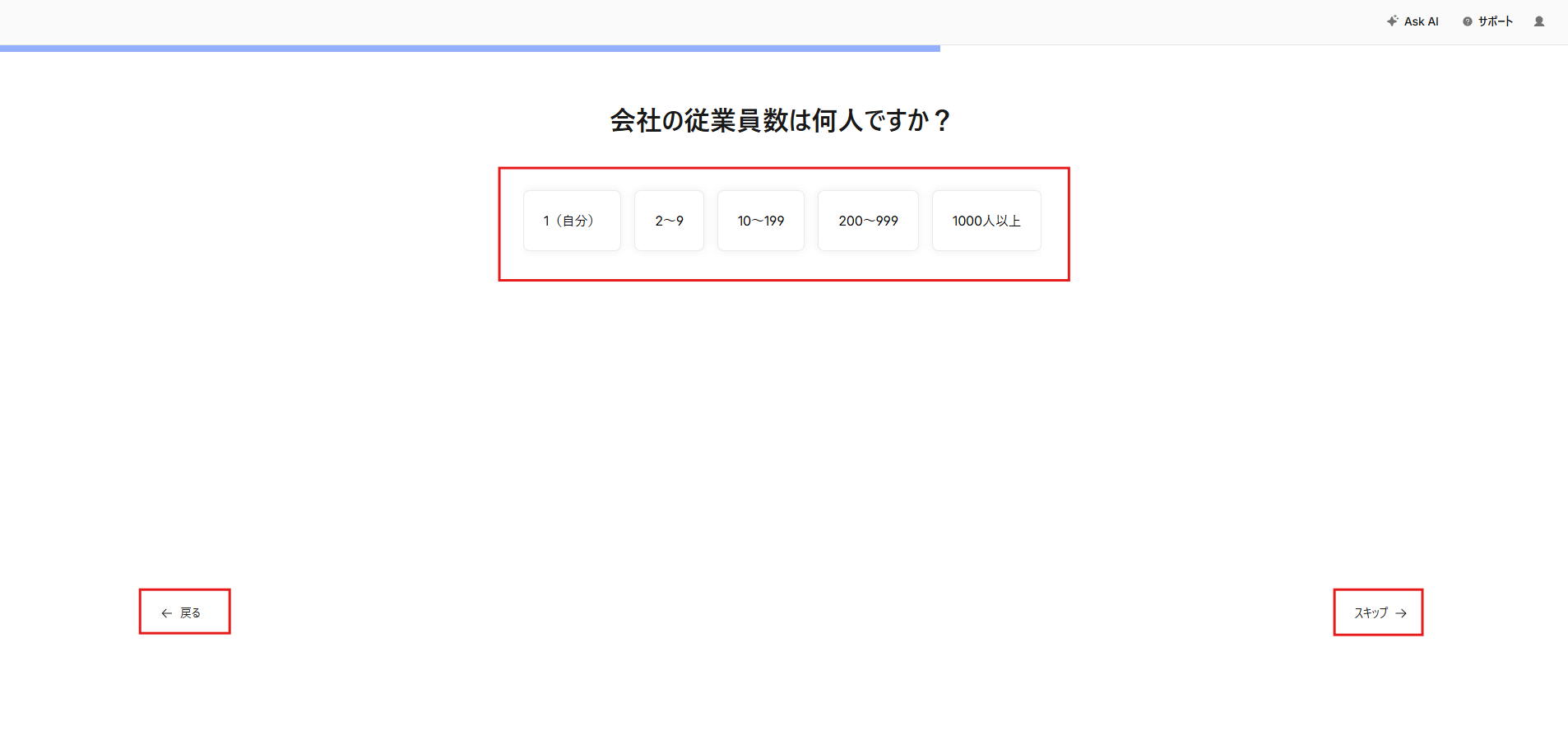
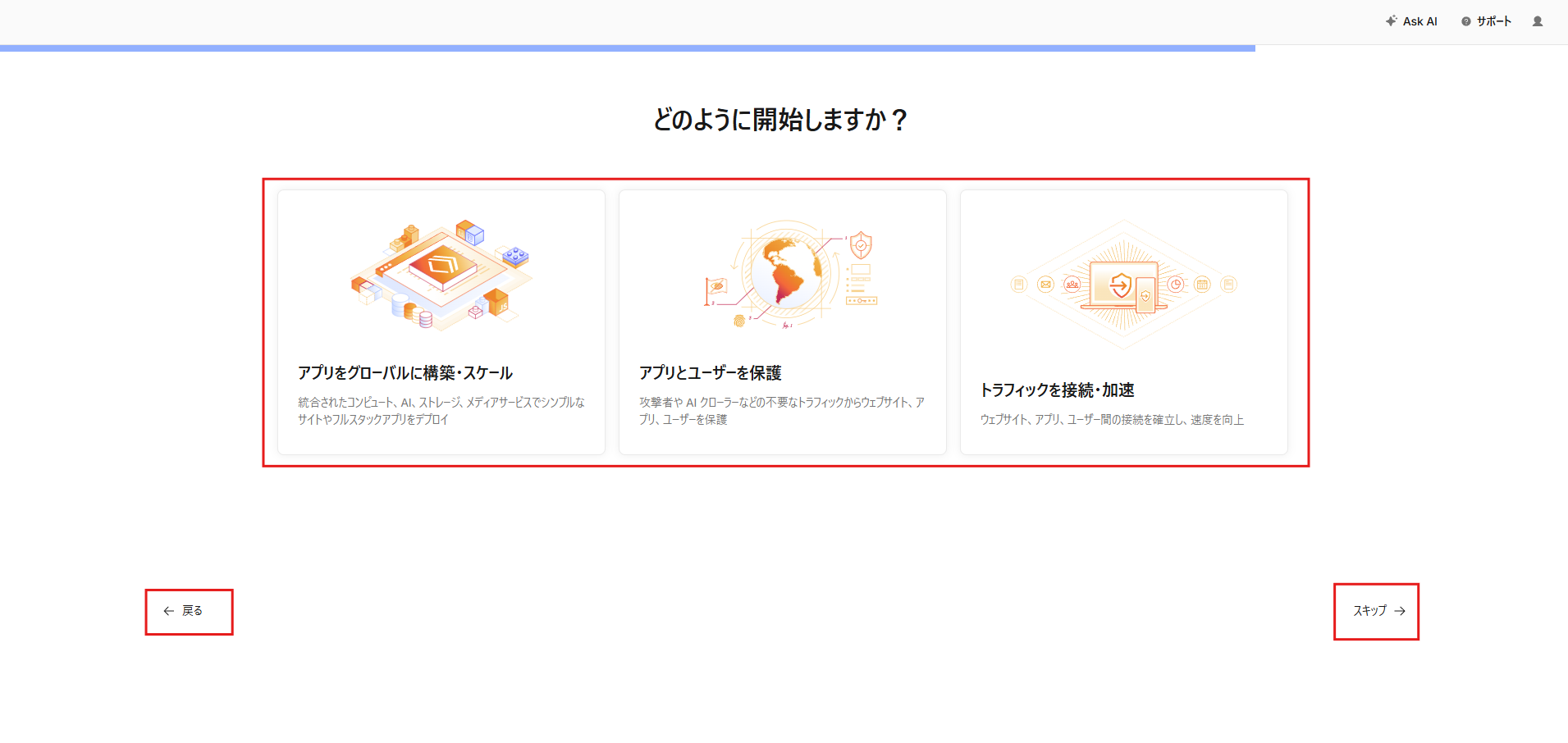
Cloudflareの利用方法を選択する画面が表示されるため、任意の選択肢を選ぶ
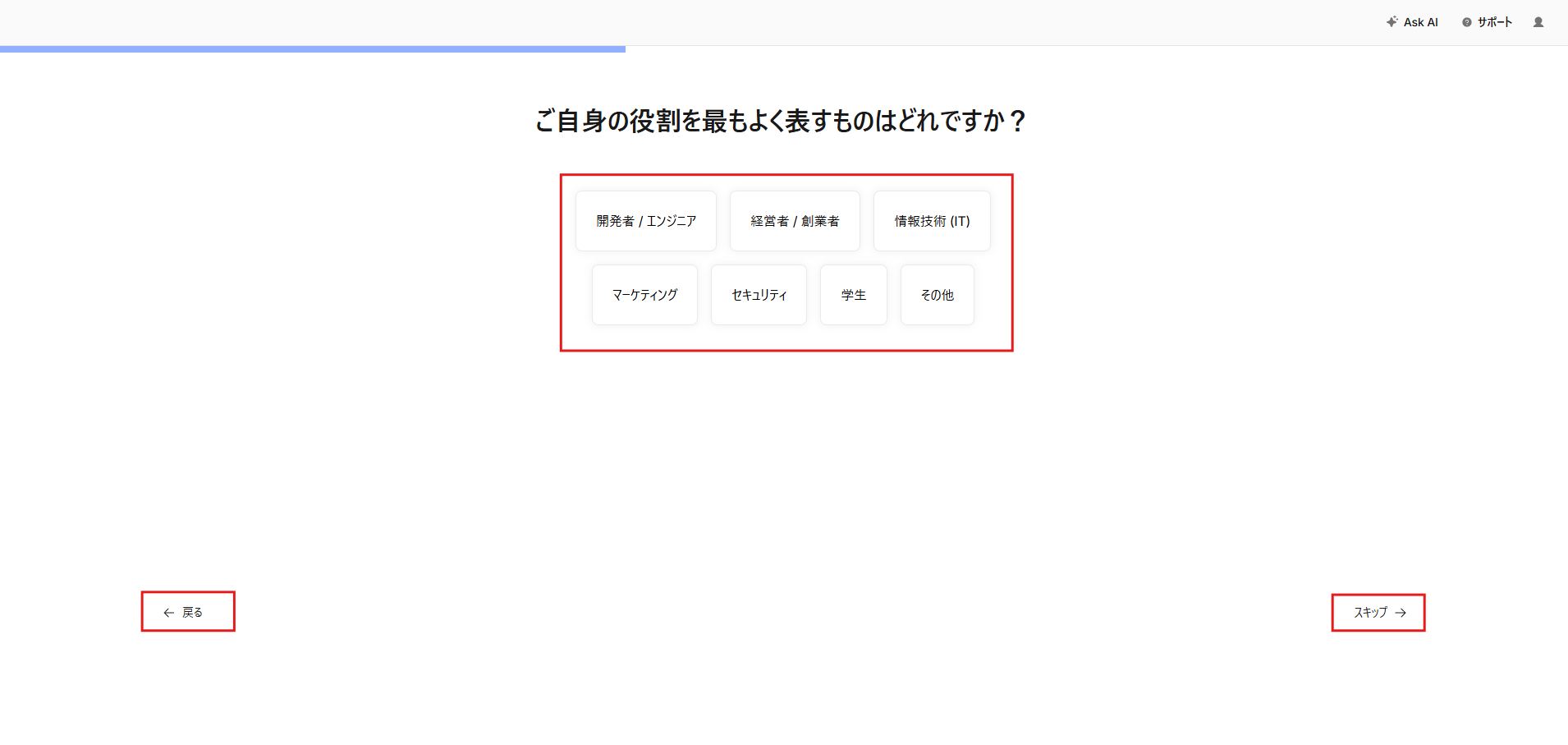
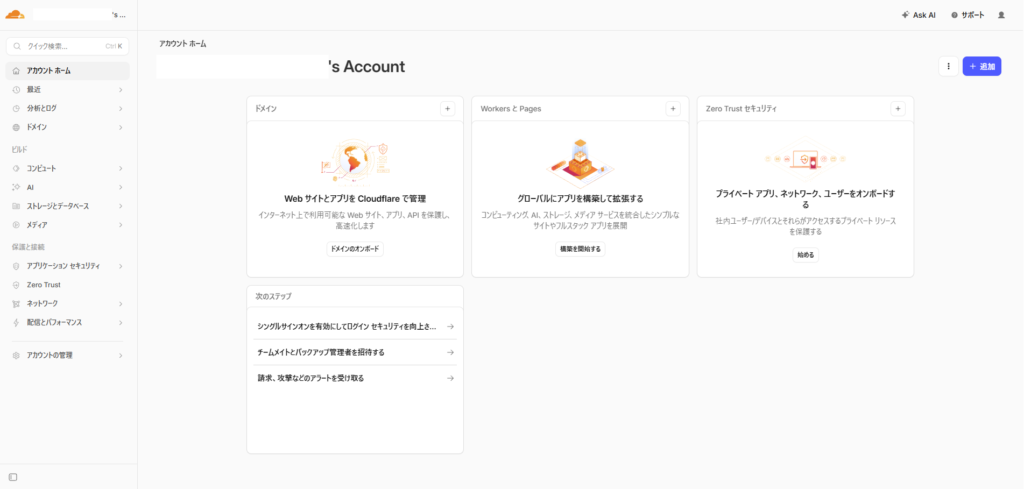
Cloudflareアカウントのホーム画面が表示される
Cloudflareアカウントのメールアドレスを検証する
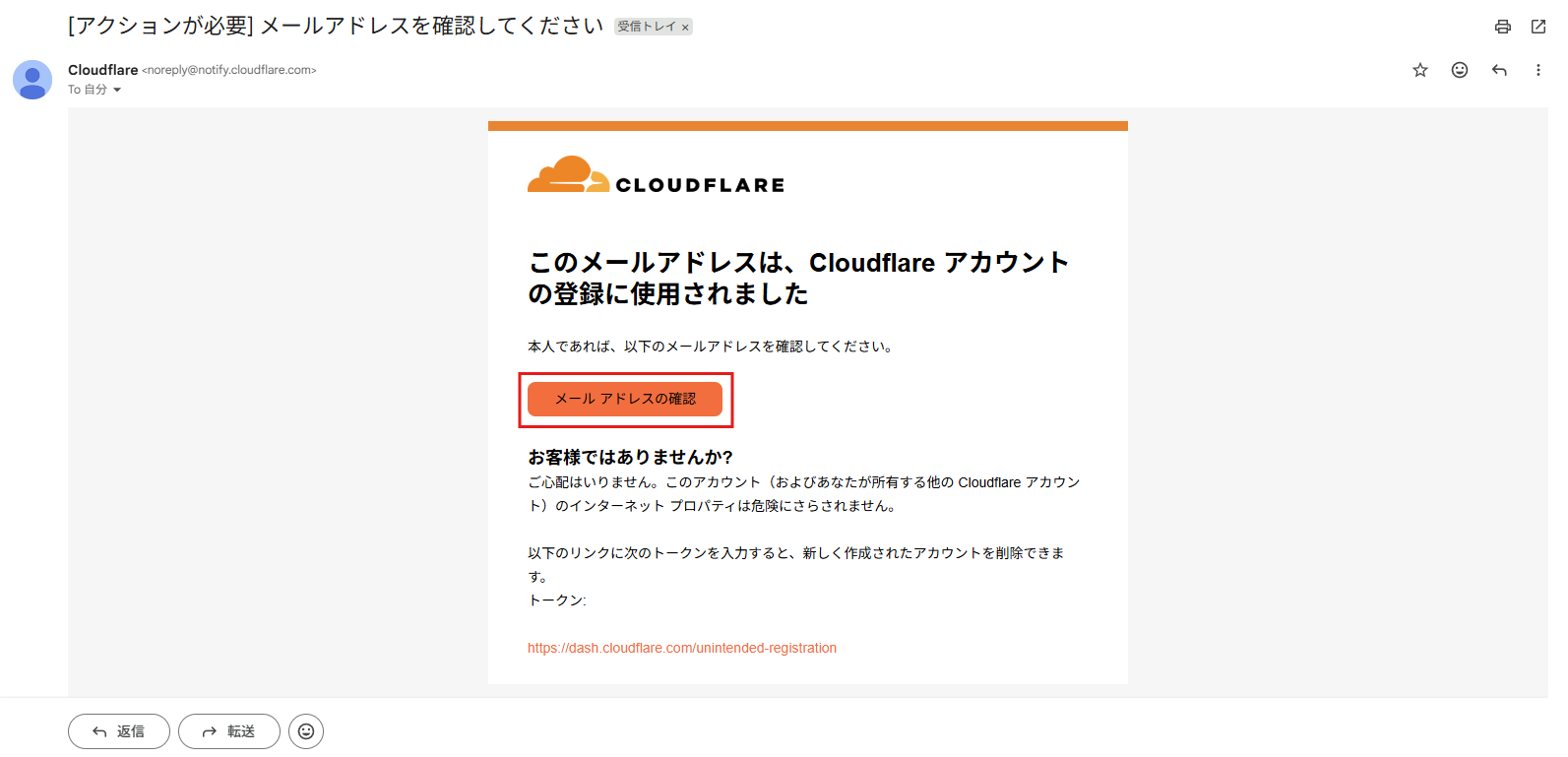
メールアドレス確認のためのメールが届くため、メール内の「メール アドレスの確認」ボタンを押す
Cloudflareの利用方法を選択する画面が表示された場合、任意の選択肢を選ぶ
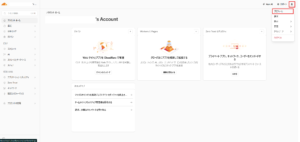
Cloudflareアカウントのホーム画面が表示されるため、右上のアイコンを押し、メニューの「プロフィール」を選ぶ
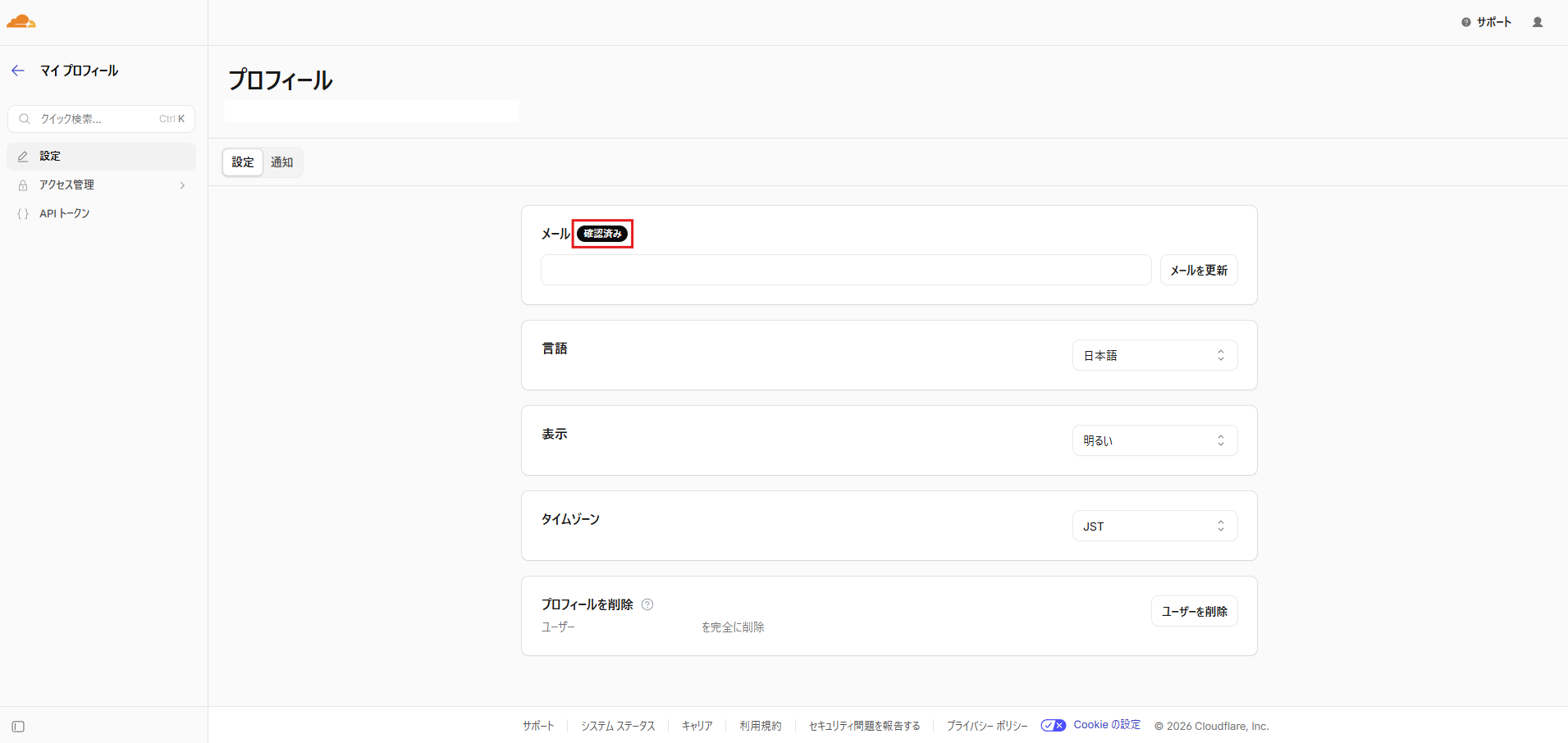
プロフィール画面が表示されるため、「メール」項目の横に「確認済み」アイコンが表示されていることを確認する
おすすめの関連記事
Googleアカウント作成方法【初心者向け】
この記事で扱う内容この記事では、Googleアカウントを作成する方法についてご紹介します。前提前提知識・前提スキルブラウザの基本操作ができる人前提環境PCGoogleアカウントとはGoogleアカウントとは、GmailやGoogleドライブ...
sepapalab.com
2026-01-13
GitHubアカウント登録方法【初心者向け】
この記事で扱う内容この記事では、GitHubでアカウントを登録する方法についてご紹介します。前提前提知識・前提スキルブラウザの基本操作ができる人前提環境PCメールアドレスを持っていることGitHubでアカウントを登録する方法この例では、ブラ...
sepapalab.com
2026-04-17