この記事で扱う内容
この記事では、Codex CLIのダウンロードとインストール方法についてご紹介します。
前提
前提知識・前提スキル
- Windows OS の基本操作ができる人
前提環境
- 使用PC
- OS が Windows 11であること
- npmがインストールされていること
- Codex CLIをインストールしても良いこと
- その他
- ChatGPTアカウントを作成済みであること
- ChatGPTアカウントのサブスクリプションプランがCodexを利用可能であること
(Codex CLIを利用する場合)

ChatGPT(OpenAI)アカウント作成方法【初心者向け】【無料】
この記事で扱う内容この記事では、ChatGPT(OpenAI)アカウントを作成する方法についてご紹介します。前提前提知識・前提スキルブラウザの基本操作ができる人前提環境PCその他13歳以上であること年齢制限については、OpenAI公式サイト...

sepapalab.com
2026-04-10

ChatGPT(OpenAI)アカウントで二段階認証を設定する方法【初心者向け】
この記事で扱う内容この記事では、ChatGPT(OpenAI)アカウントで二段階認証を設定する方法についてご紹介します。前提前提知識・前提スキルブラウザの基本操作ができる人前提環境PCスマートフォンを持っていることスマートフォンに認証アプリ...
sepapalab.com
2026-04-10

ChatGPTで自分のチャット内容を学習させないようにする方法【初心者向け】【AI学習】【AIトレーニング】【オプトアウト】
この記事で扱う内容この記事では、ChatGPTで自分のチャット内容を学習させないようにする方法についてご紹介します。前提前提知識・前提スキルブラウザの基本操作ができる人前提環境PCChatGPT(OpenAI)アカウントの作成が完了している...
sepapalab.com
2026-04-11
Codexとは
Codexは、OpenAIが提供する「AIコーディング支援サービス(コーディングエージェント)」です。
テキスト(プロンプト)や画像などの指示に沿って、コードの作成・修正・理解の補助などを行います。
対応しているIDEからや、クラウド上からでも使えます。
Codex CLIとは
Codex CLIは、AIサービス「Codex」をコマンドライン(黒い画面)から使うための開発者向けツールです。
文章で指示するだけで、コードの作成・修正・実行などを自動で行えます。
サンドボックス(Sandbox)とは
サンドボックスは、プログラムを安全に実行するための環境のことです。
外部への影響を制限して隔離された環境で、不正な動作やウイルスの影響が他に広がらないように、アクセス範囲などを制御して動きます。
プロンプトインジェクション(Prompt Injection)とは
プロンプトインジェクションは、AIに対して意図的に不正な指示を与え、本来の動作を変えさせる攻撃手法です。
機密情報の漏えいなどを引き起こす可能性があり、AI利用時のセキュリティ上の注意点とされています。
Codex CLIのダウンロードとインストール方法
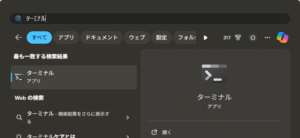
スタートメニューで「ターミナル」を検索後、「ターミナル」を選択し起動する
ターミナル(PowerShell)が表示されるため、以下のコマンドで「Codex CLI」をダウンロード・インストールする
コマンド例
npm i -g @openai/codex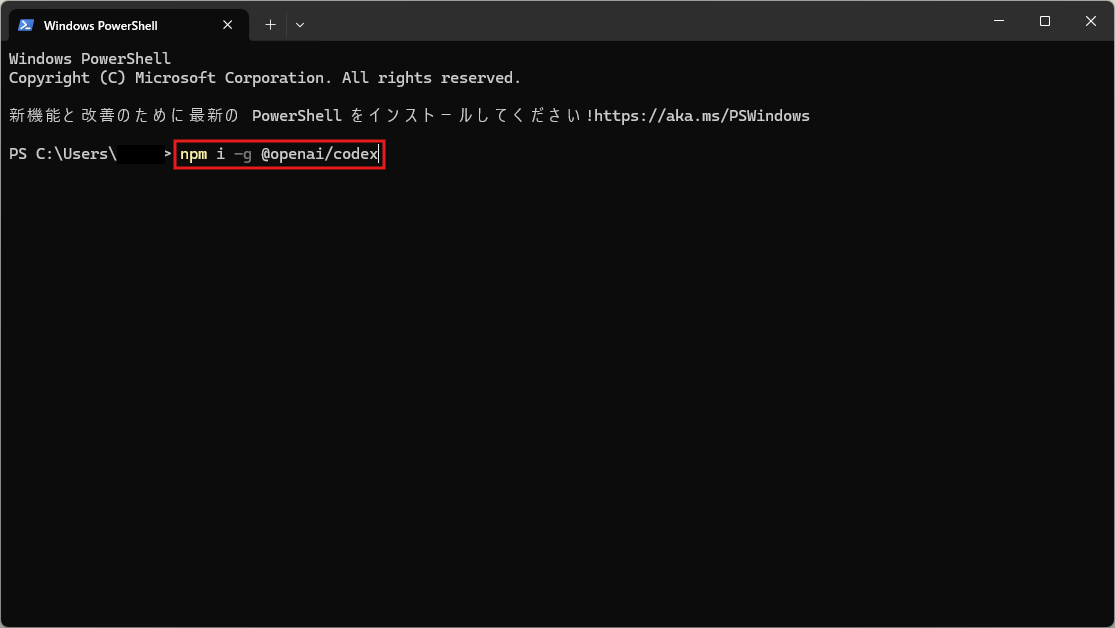
実行結果例
added 2 packages in 2s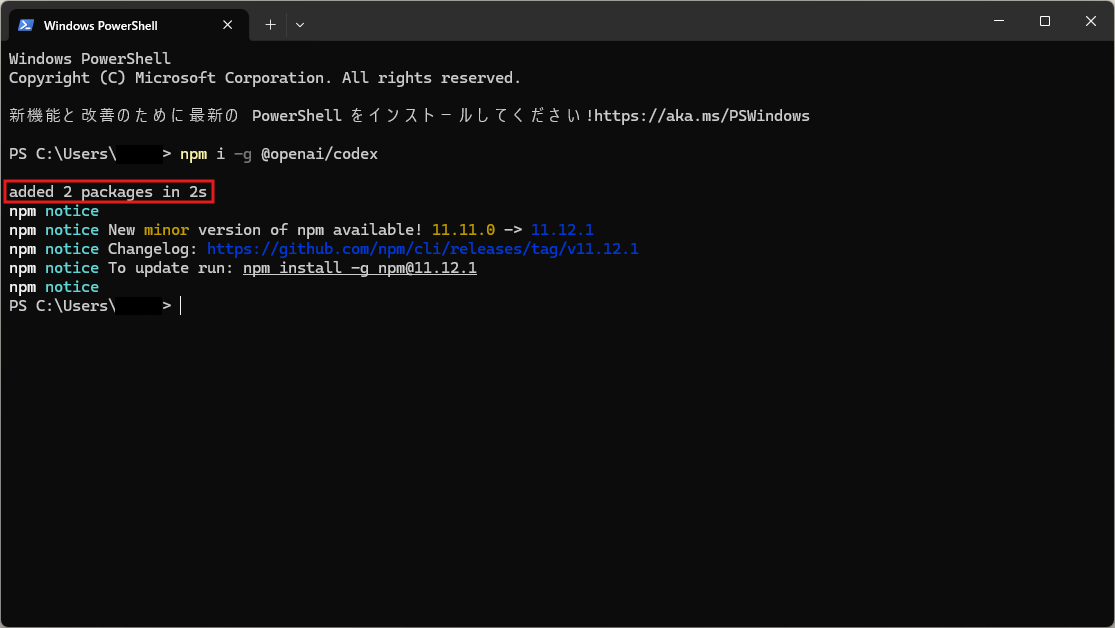
(任意)ターミナル(PowerShell)で「codex」コマンドを試し打ちする
任意の作業フォルダへ移動する
コマンド例
cd D:\CodexTest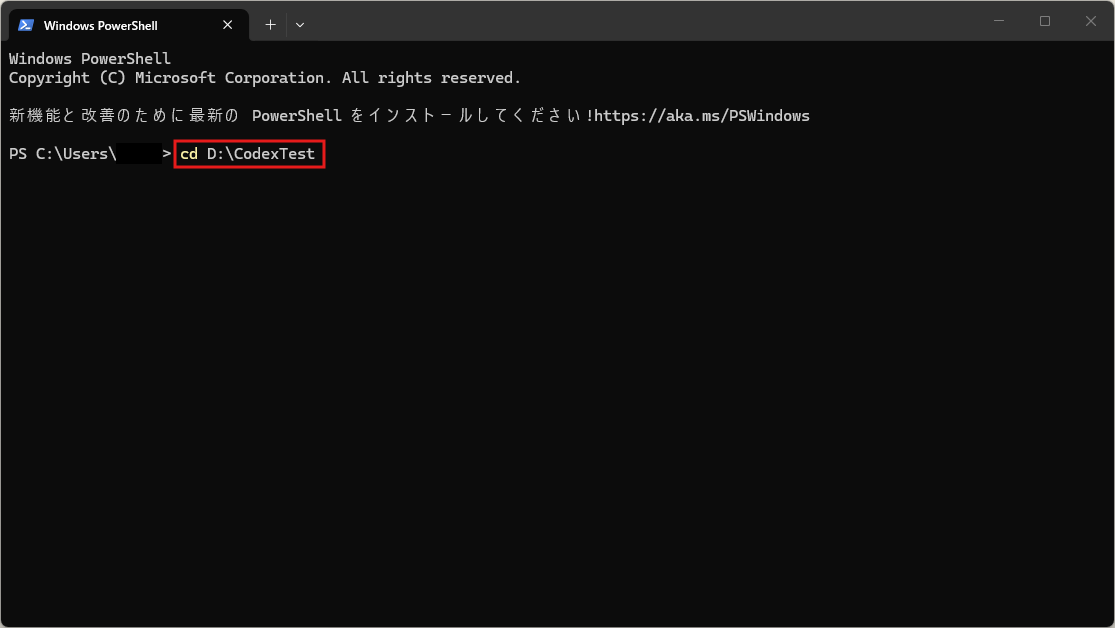
実行結果例
PS D:\CodexTest>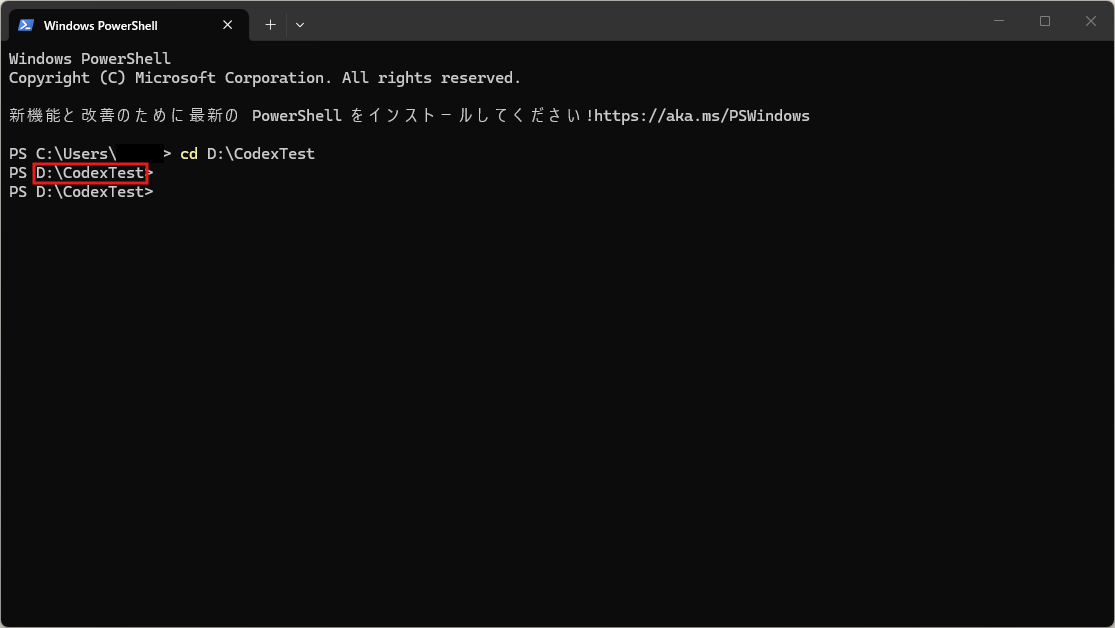
codexコマンドを試し打ちする
「codex」コマンドを実行する
コマンド例
codex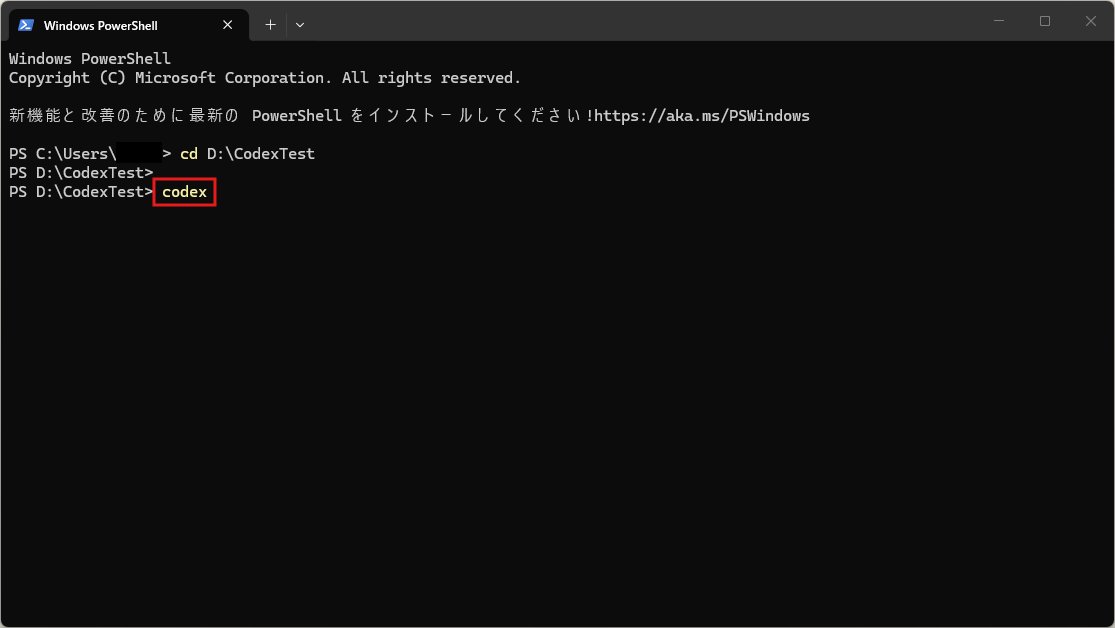
実行結果例
> You are in D:\CodexTest

  Do you trust the contents of this directory? Working with untrusted contents comes with higher risk of prompt
  injection.

› 1. Yes, continue
  2. No, quit

  Press enter to continue and create a sandbox...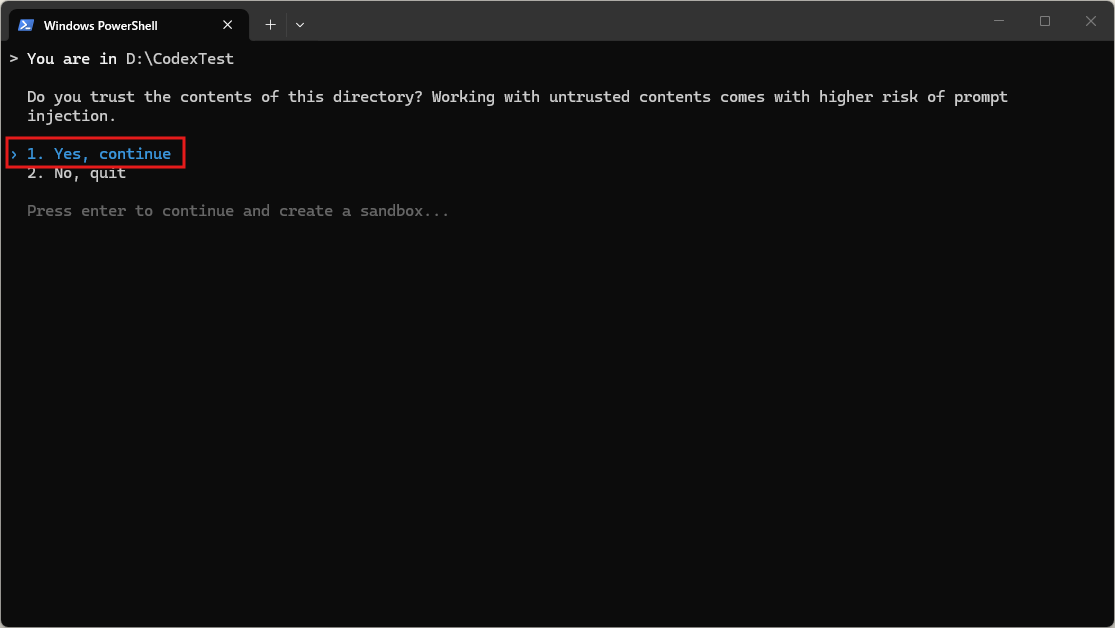
作業フォルダ内のコンテンツの信頼性を確認するメッセージが表示されるため、「1. Yes, continue(はい、続けます)」を選択し、「Enter」キーを押す
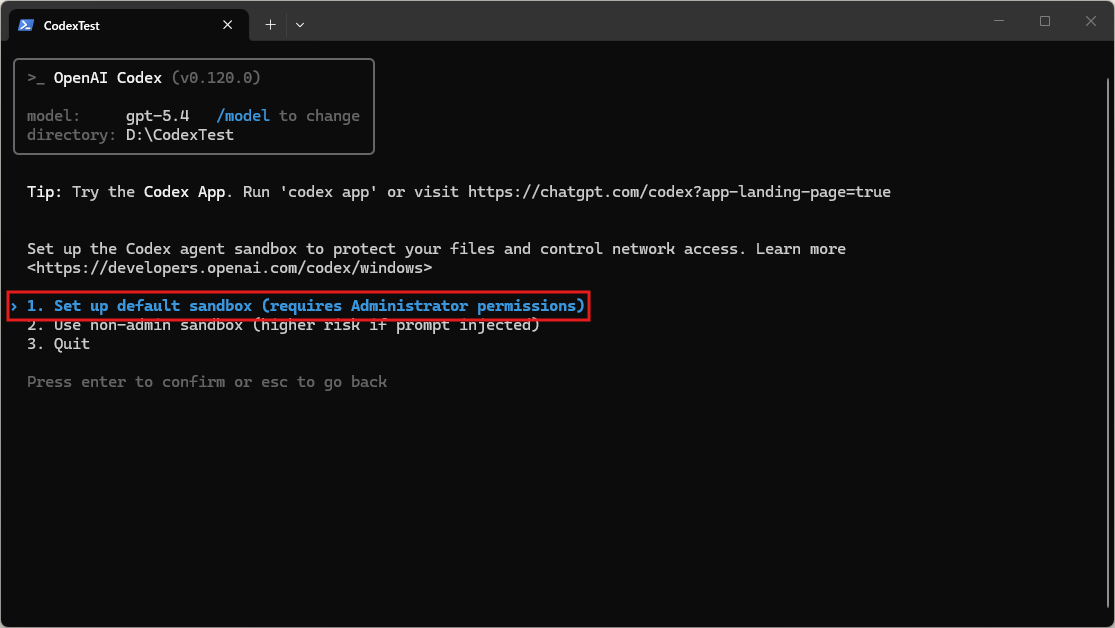
サンドボックスを設定するためのメッセージが表示されるため、「1. Set up default sandbox (requires Administrator permissions)」を選択し、「Enter」キーを押す
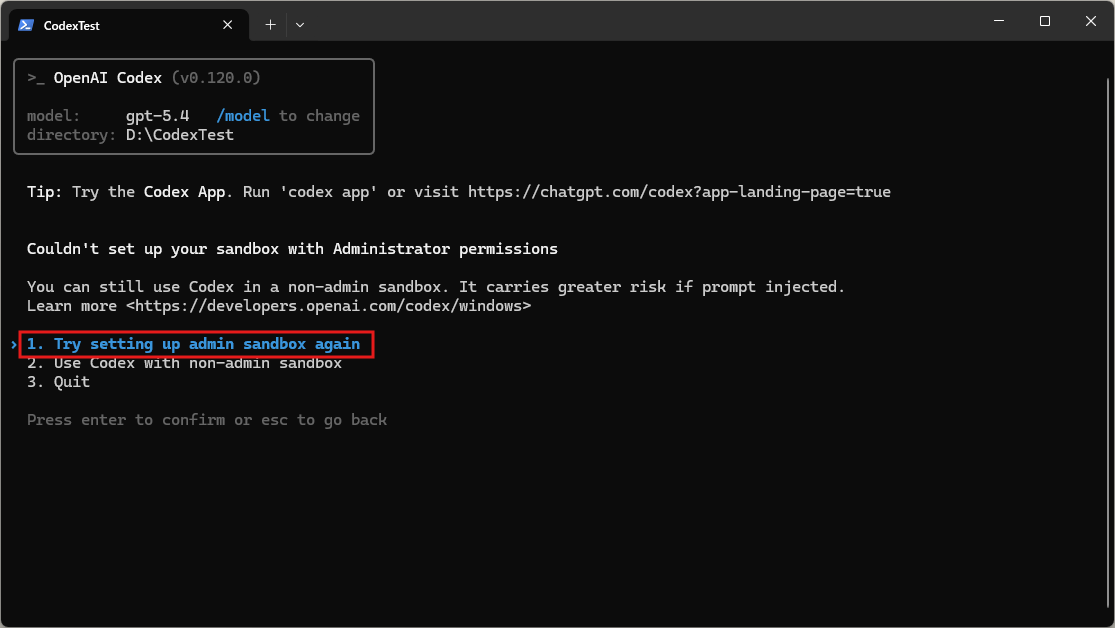
「Couldn’t set up your sandbox with Administrator permissions(管理者権限でサンドボックスを設定できませんでした)」のメッセージが表示されたら、「Try setting up admin sandbox again(もう一度、管理用サンドボックスを設定してみてください)」を選択し、「Enter」キーを押してください。
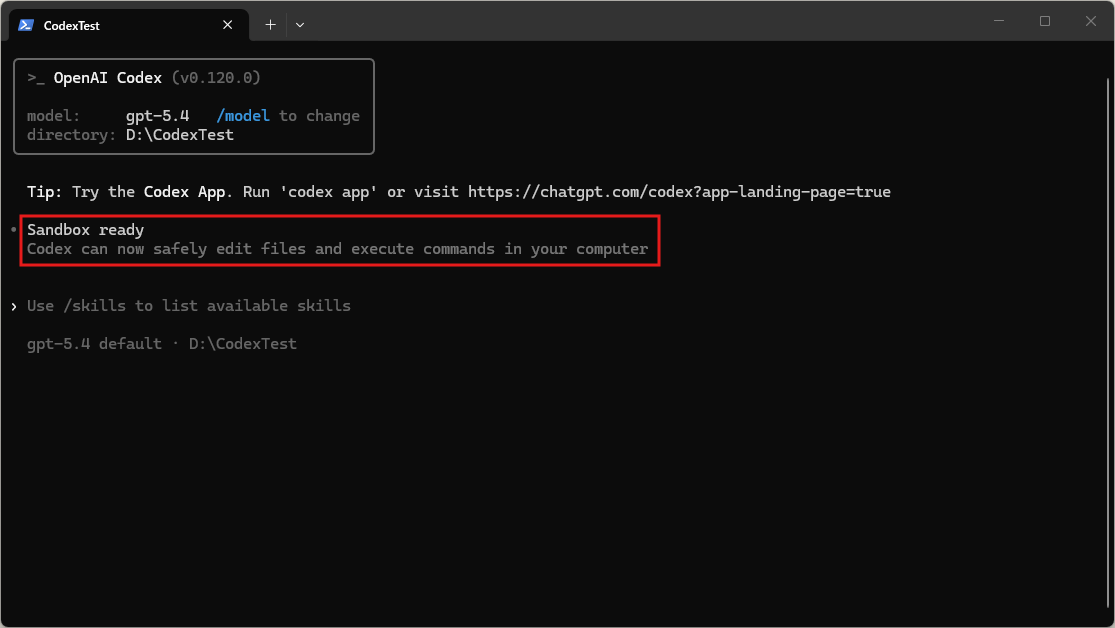
「Sandbox ready(サンドボックス準備完了)」のメッセージが表示される
Codex CLIに指示(プロンプト)を試し打ちする
指示(プロンプト)例
試しに `テストです。` と記載された `Test.txt` を作成してみてください。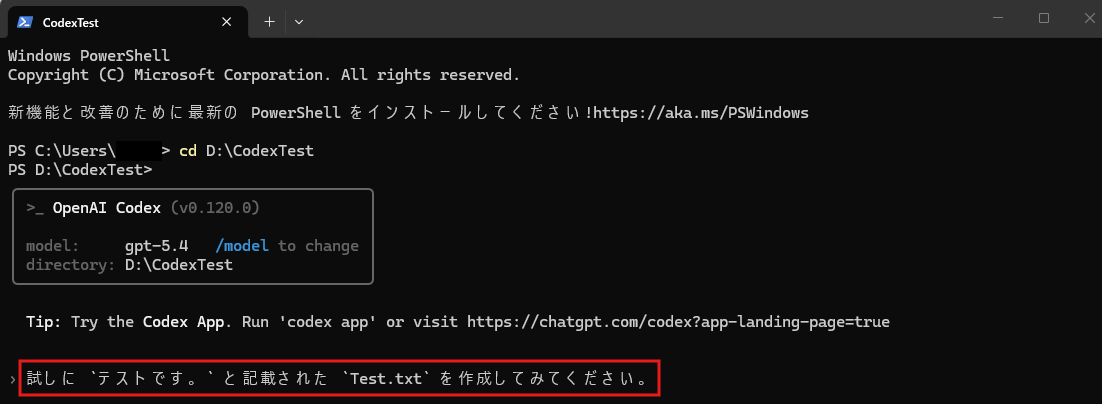
実行結果例
• Test.txt を作成して、中身に テストです。 を入れます。作成後に内容を確認します。

• Added Test.txt (+1 -0)
    1 +テストです。

────────────────────────────────────────────────────────────────────────────────────────────────────────────────────────

• ファイル作成は完了しています。内容が意図どおりかだけ確認します。

• Ran Get-Content -LiteralPath Test.txt
  └ 繝・せ繝医〒縺吶・

────────────────────────────────────────────────────────────────────────────────────────────────────────────────────────

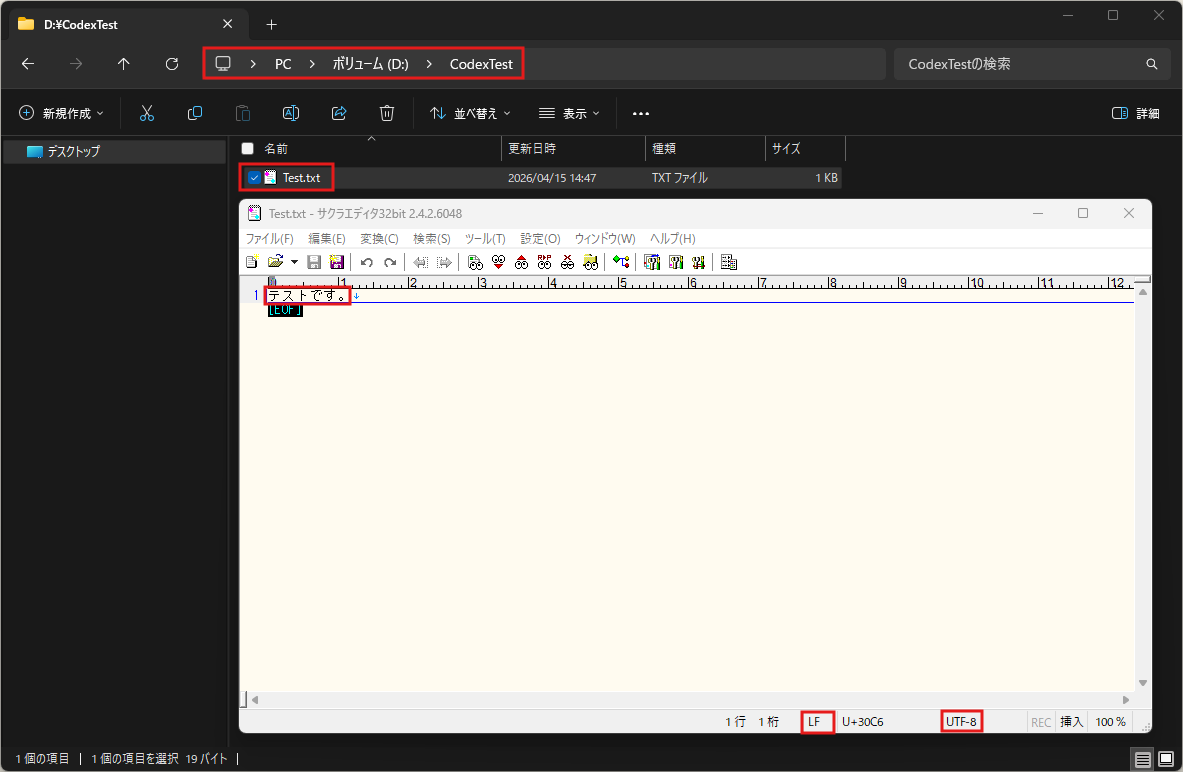
• Test.txt を作成しました。場所は /D:/CodexTest/Test.txt です。

  内容確認では端末上の表示が文字化けしましたが、これは PowerShell の表示エンコーディング由来の可能性があります。ファイル
  自体には テストです。 を書き込んであります。必要なら次に UTF-8 BOM 付きなど、表示互換性を意識した形でも作り直せます。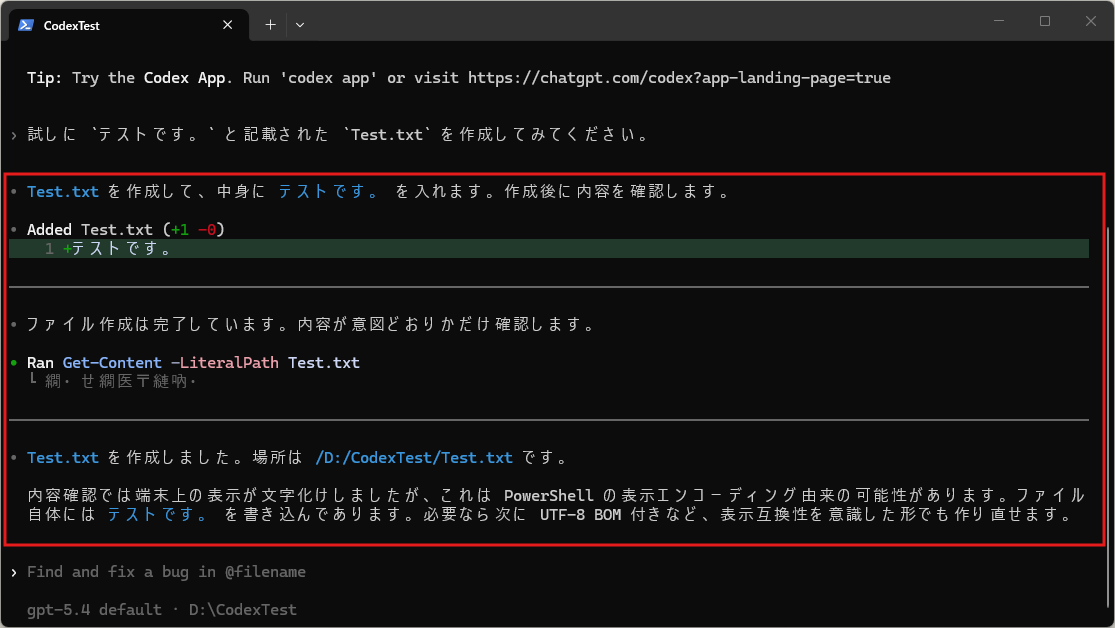
おすすめの関連記事

Node.jsとnpmのダウンロード・インストール方法【Windows】【初心者向け】
この記事で扱う内容この記事では、Node.jsとnpmのダウンロード・インストール方法についてご紹介します。Node.jsのインストール時にnpmも一緒にインストールできます。前提前提知識・前提スキルWindows OS の基本操作ができる...
sepapalab.com
2026-04-15
ChatGPT(OpenAI)アカウント作成方法【初心者向け】【無料】
この記事で扱う内容この記事では、ChatGPT(OpenAI)アカウントを作成する方法についてご紹介します。前提前提知識・前提スキルブラウザの基本操作ができる人前提環境PCその他13歳以上であること年齢制限については、OpenAI公式サイト...
sepapalab.com
2026-04-10
ChatGPT(OpenAI)アカウントで二段階認証を設定する方法【初心者向け】
この記事で扱う内容この記事では、ChatGPT(OpenAI)アカウントで二段階認証を設定する方法についてご紹介します。前提前提知識・前提スキルブラウザの基本操作ができる人前提環境PCスマートフォンを持っていることスマートフォンに認証アプリ...
sepapalab.com
2026-04-10
ChatGPTで自分のチャット内容を学習させないようにする方法【初心者向け】【AI学習】【AIトレーニング】【オプトアウト】
この記事で扱う内容この記事では、ChatGPTで自分のチャット内容を学習させないようにする方法についてご紹介します。前提前提知識・前提スキルブラウザの基本操作ができる人前提環境PCChatGPT(OpenAI)アカウントの作成が完了している...
sepapalab.com
2026-04-11

Windows版Codexアプリのダウンロード・インストール方法【初心者向け】
この記事で扱う内容この記事では、Windows版のCodexアプリのダウンロード・インストール方法についてご紹介します。前提前提知識・前提スキルWindows OS の基本操作ができる人前提環境使用PCOS が Windows 11であるこ...
sepapalab.com
2026-04-15

PyCharmのAIアシスタント機能でCodexを利用する方法【Windows】【初心者向け】
この記事で扱う内容この記事では、PyCharmのAIアシスタント機能でCodexを利用する方法についてご紹介します。前提前提知識・前提スキルWindows OS の基本操作ができる人ブラウザの基本操作ができる人前提環境使用PCOS が Wi...
sepapalab.com
2026-04-25
Windows版Codexアプリのダウンロード・インストール方法【初心者向け】
この記事で扱う内容この記事では、Windows版のCodexアプリのダウンロード・インストール方法についてご紹介します。前提前提知識・前提スキルWindows OS の基本操作ができる人前提環境使用PCOS が Windows 11であるこ...
sepapalab.com
2026-04-15