


- この記事で扱う内容
- 前提
- Codexとは
- Windows版Codexアプリとは
- Windows版Codexアプリのダウンロード方法
- Windows版Codexアプリのインストール方法
- おすすめの関連記事
- 参考
この記事で扱う内容
この記事では、Windows版のCodexアプリのダウンロード・インストール方法についてご紹介します。
前提
前提知識・前提スキル
- Windows OS の基本操作ができる人
前提環境
- 使用PC
- OS が Windows 11であること
- Windows版Codexアプリをインストールしても良いこと
- その他
- ChatGPTアカウントを作成済みであること
- ChatGPTアカウントのサブスクリプションプランがCodexを利用可能であること

ChatGPT(OpenAI)アカウント作成方法【初心者向け】【無料】
この記事で扱う内容この記事では、ChatGPT(OpenAI)アカウントを作成する方法についてご紹介します。前提前提知識・前提スキルブラウザの基本操作ができる人前提環境PCその他13歳以上であること年齢制限については、OpenAI公式サイト...

sepapalab.com
2026-04-10

ChatGPT(OpenAI)アカウントで二段階認証を設定する方法【初心者向け】
この記事で扱う内容この記事では、ChatGPT(OpenAI)アカウントで二段階認証を設定する方法についてご紹介します。前提前提知識・前提スキルブラウザの基本操作ができる人前提環境PCスマートフォンを持っていることスマートフォンに認証アプリ...
sepapalab.com
2026-04-10

ChatGPTで自分のチャット内容を学習させないようにする方法【初心者向け】【AI学習】【AIトレーニング】【オプトアウト】
この記事で扱う内容この記事では、ChatGPTで自分のチャット内容を学習させないようにする方法についてご紹介します。前提前提知識・前提スキルブラウザの基本操作ができる人前提環境PCChatGPT(OpenAI)アカウントの作成が完了している...
sepapalab.com
2026-04-11
Codexとは
Codexは、OpenAIが提供する「AIコーディング支援サービス(コーディングエージェント)」です。
テキスト(プロンプト)や画像などの指示に沿って、コードの作成・修正・理解の補助などを行います。
対応しているIDEからや、クラウド上からでも使えます。
Windows版Codexアプリとは
Windows版Codexアプリは、AIサービス「Codex」をWindowsパソコンで使うためのデスクトップアプリです。
コードの作成や修正、複数の作業をAIに任せられ、効率よく開発を進めることができます。
Windows版Codexアプリのダウンロード方法

この例では、ブラウザは「Google Chrome」を使用しています。
Codexの公式サイトを開く

https://chatgpt.com/codex
chatgpt.com
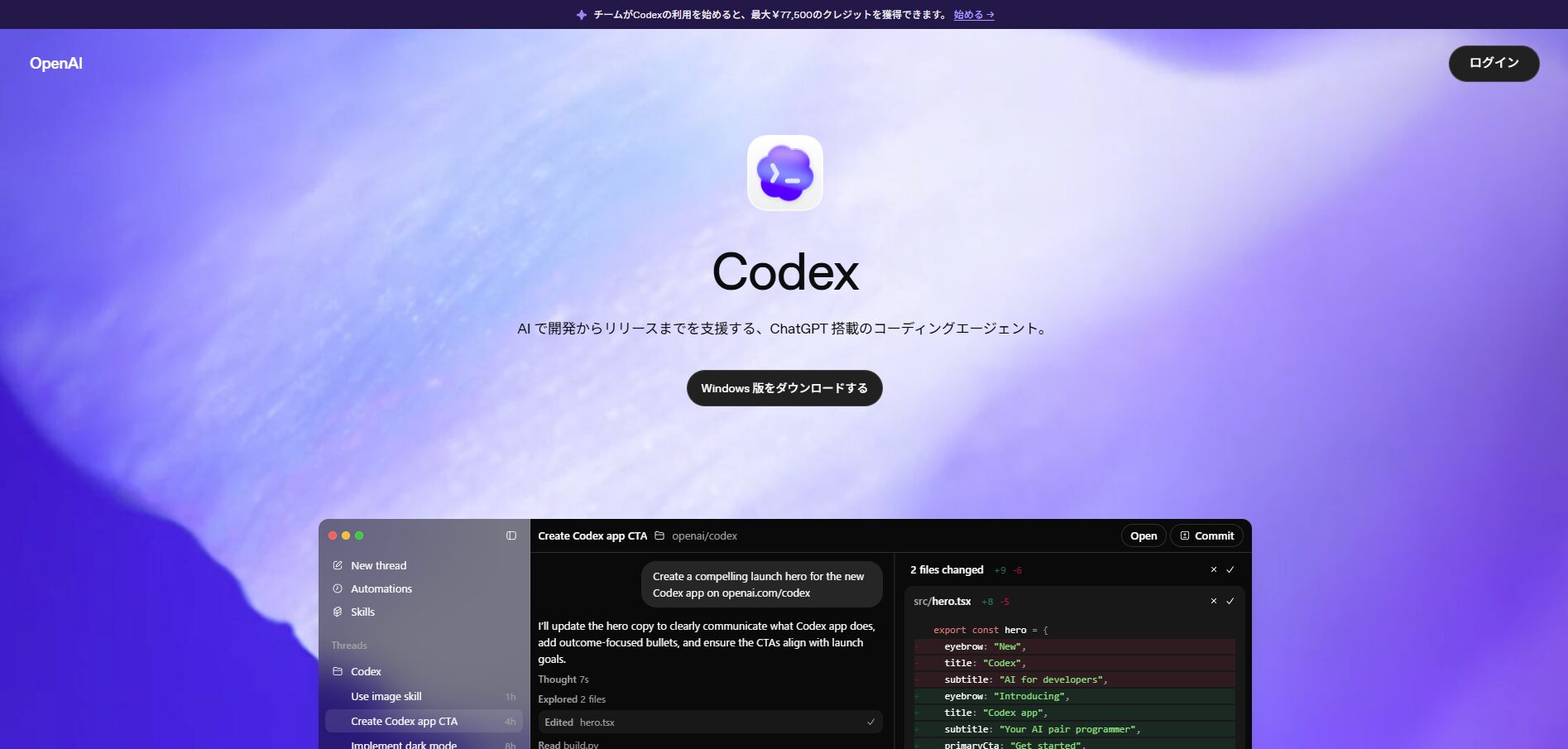
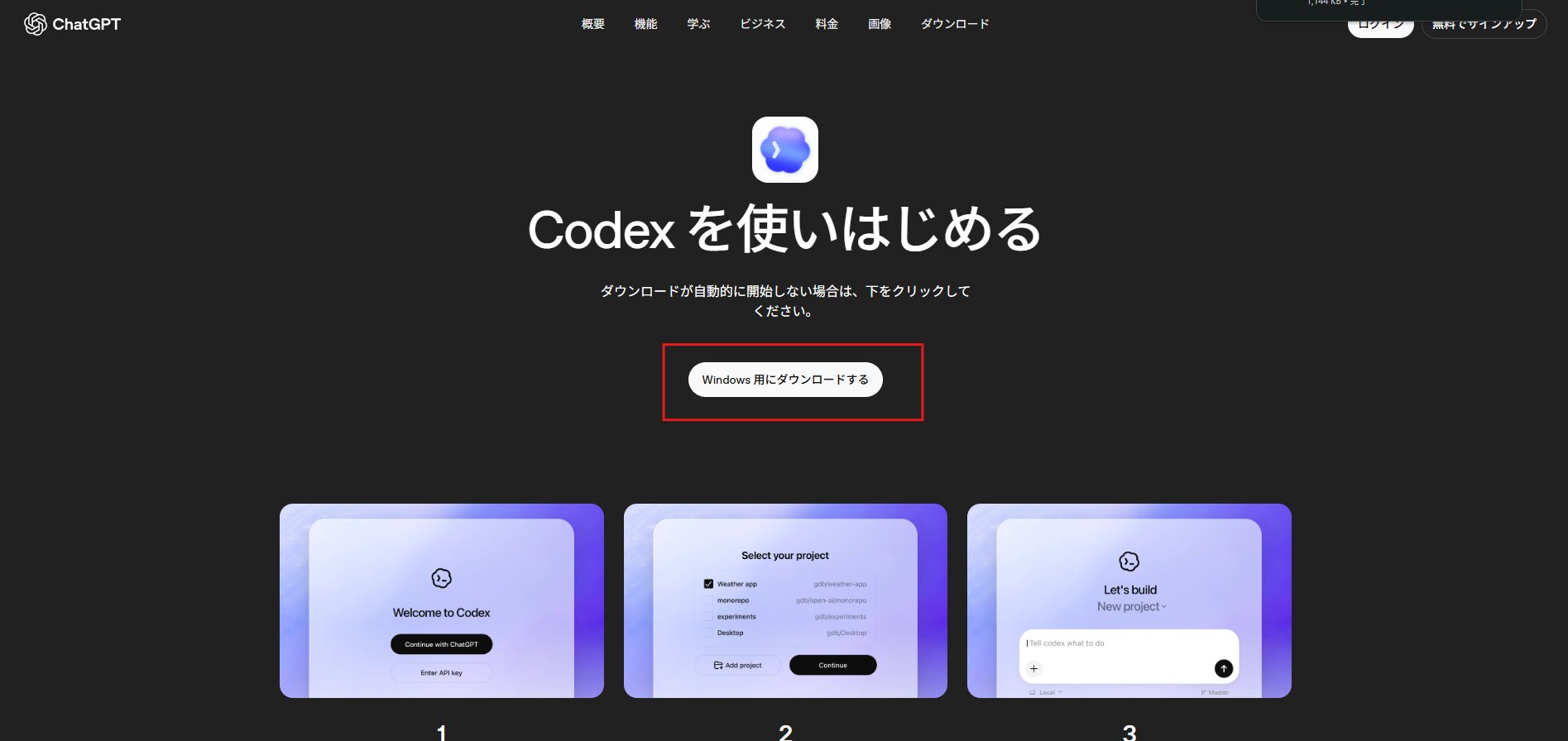
画面中央の「Windows 版をダウンロードする」ボタンを押す
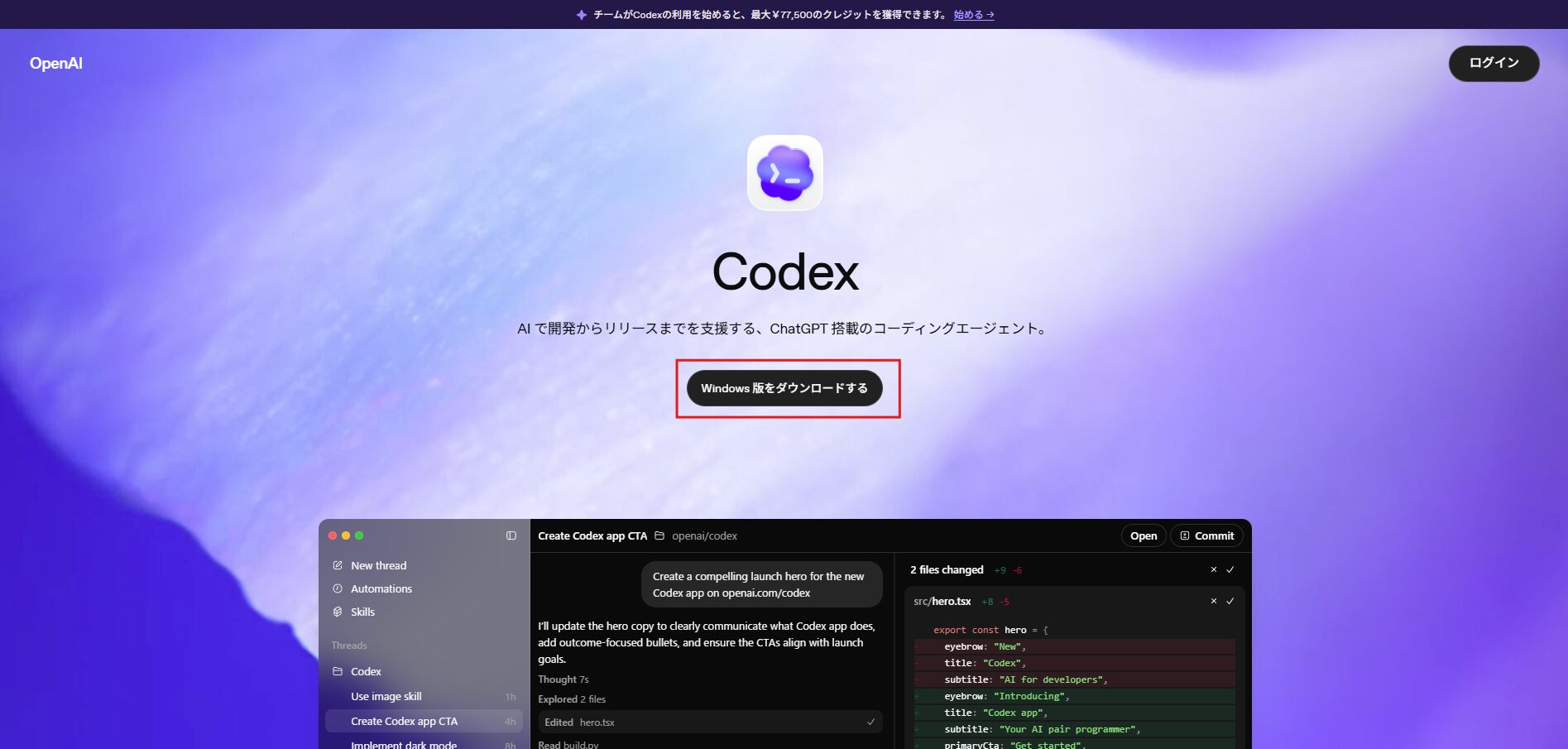
少し待つと自動的にインストーラーファイルのダウンロードが開始されるため、任意の場所に保存する
ダウンロードが始まらない場合は、「Windows 版をダウンロードする」ボタンを押した後に表示される画面の中央の「Windows 用にダウンロードする」ボタンを押してください。
Windows版Codexアプリのインストール方法
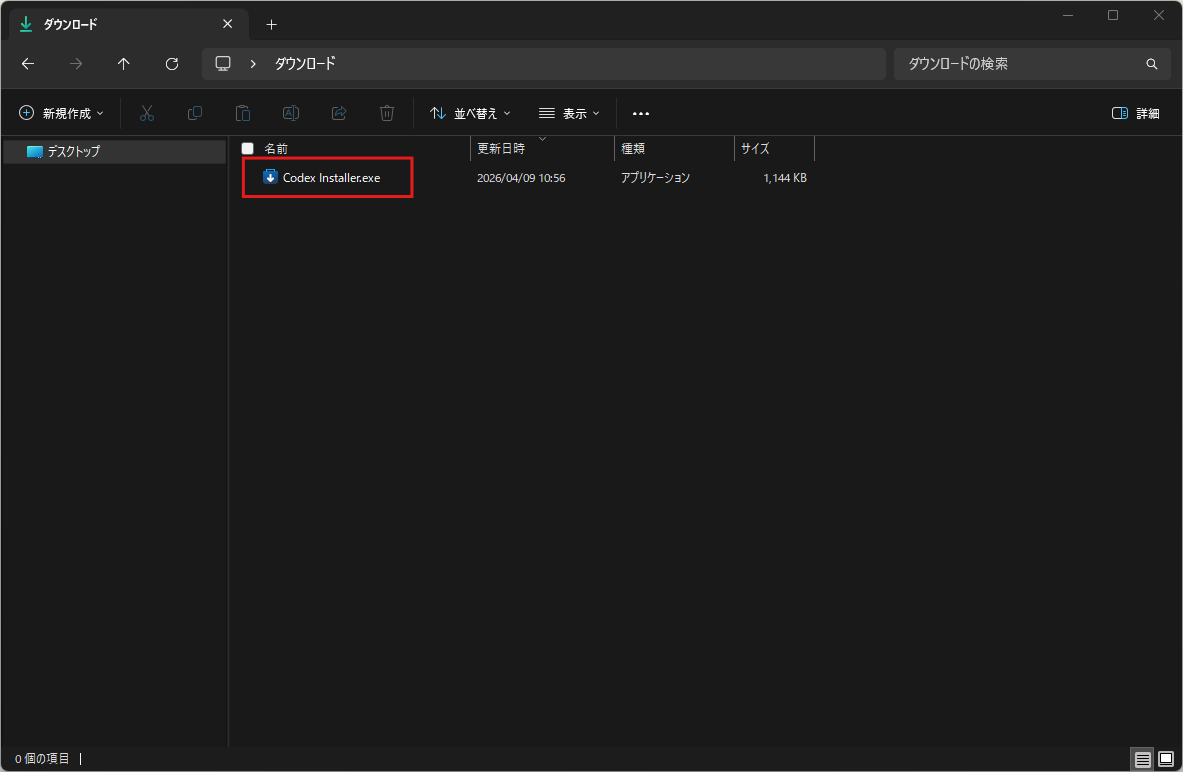
ダウンロードしたCodexアプリのインストーラーファイルを実行(ダブルクリックなど)する
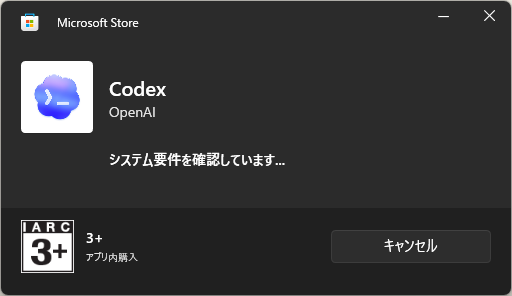
Codexアプリのインストールが開始される
「Codex へようこそ」と書かれたCodexアプリのウィンドウが開くため、「ChaptGPT で続行」ボタンを押す
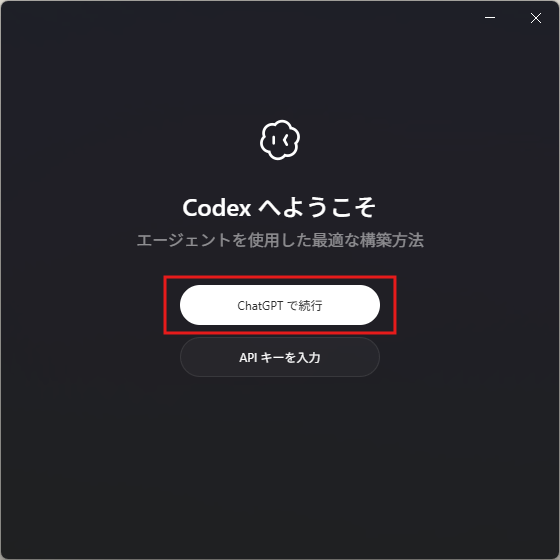
ブラウザが起動しChatGPTの認証画面が表示されるため、Codex利用可能なChatGPTのアカウントでログインする
今回は、メールアドレスで登録しているアカウントで認証します。
「メールアドレス」テキストボックスにメールアドレスを入力し、「続行」ボタンを押す
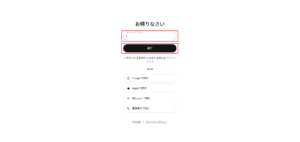
「パスワード」テキストボックスにパスワードを入力し、「続行」ボタンを押す

「ワンタイム コード」テキストボックスに認証コードを入力し、「続行」ボタンを押す

ChatGPTを使用してPyCharmにサインインするか確認されるため、「続行」ボタンを押す

Codexにサインインした旨のメッセージが表示されるため、ブラウザを閉じる

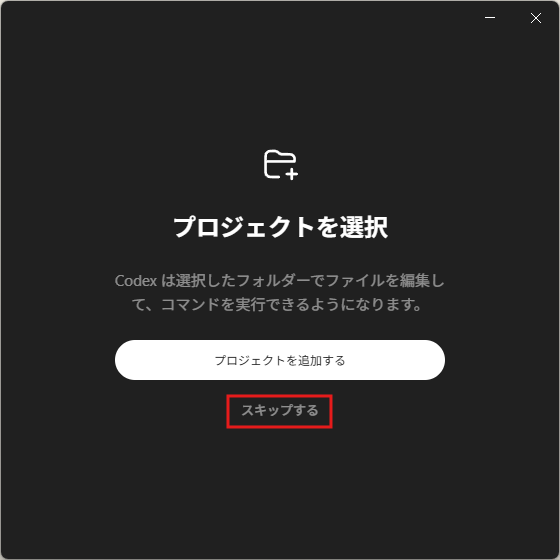
Codexアプリのウィンドウに「プロジェクトを選択」画面が表示されるため、「スキップする」リンクを押す
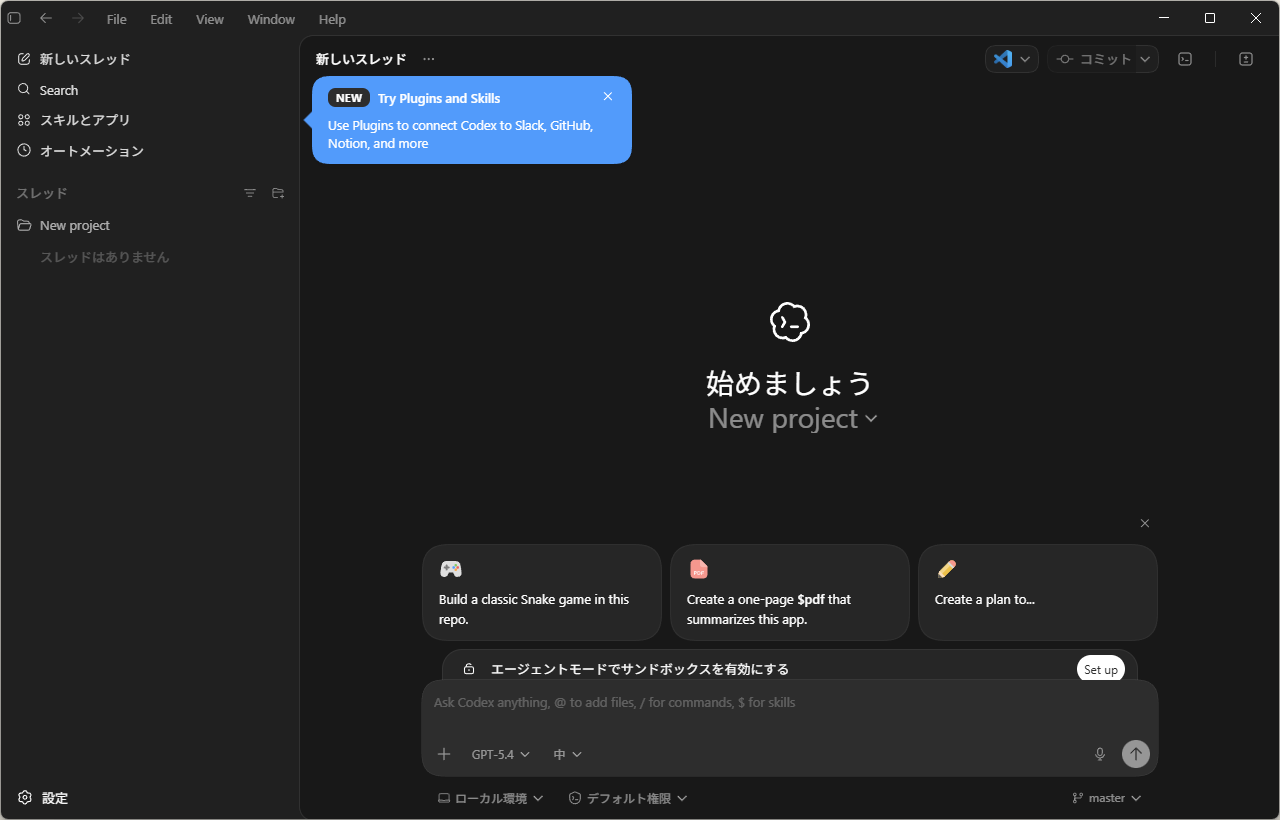
Codexアプリのメイン画面が表示される
おすすめの関連記事
ChatGPT(OpenAI)アカウント作成方法【初心者向け】【無料】
この記事で扱う内容この記事では、ChatGPT(OpenAI)アカウントを作成する方法についてご紹介します。前提前提知識・前提スキルブラウザの基本操作ができる人前提環境PCその他13歳以上であること年齢制限については、OpenAI公式サイト...
sepapalab.com
2026-04-10
ChatGPT(OpenAI)アカウントで二段階認証を設定する方法【初心者向け】
この記事で扱う内容この記事では、ChatGPT(OpenAI)アカウントで二段階認証を設定する方法についてご紹介します。前提前提知識・前提スキルブラウザの基本操作ができる人前提環境PCスマートフォンを持っていることスマートフォンに認証アプリ...
sepapalab.com
2026-04-10
ChatGPTで自分のチャット内容を学習させないようにする方法【初心者向け】【AI学習】【AIトレーニング】【オプトアウト】
この記事で扱う内容この記事では、ChatGPTで自分のチャット内容を学習させないようにする方法についてご紹介します。前提前提知識・前提スキルブラウザの基本操作ができる人前提環境PCChatGPT(OpenAI)アカウントの作成が完了している...
sepapalab.com
2026-04-11

Codex CLIのダウンロード・インストール方法【Windows】【初心者向け】
この記事で扱う内容この記事では、Codex CLIのダウンロードとインストール方法についてご紹介します。前提前提知識・前提スキルWindows OS の基本操作ができる人前提環境使用PCOS が Windows 11であることnpmがインス...
sepapalab.com
2026-04-21