- この記事で扱う内容
- 前提
- Visual Studio Codeとは
- Visual Studio Codeのダウンロード方法
- Visual Studio Codeのインストール方法
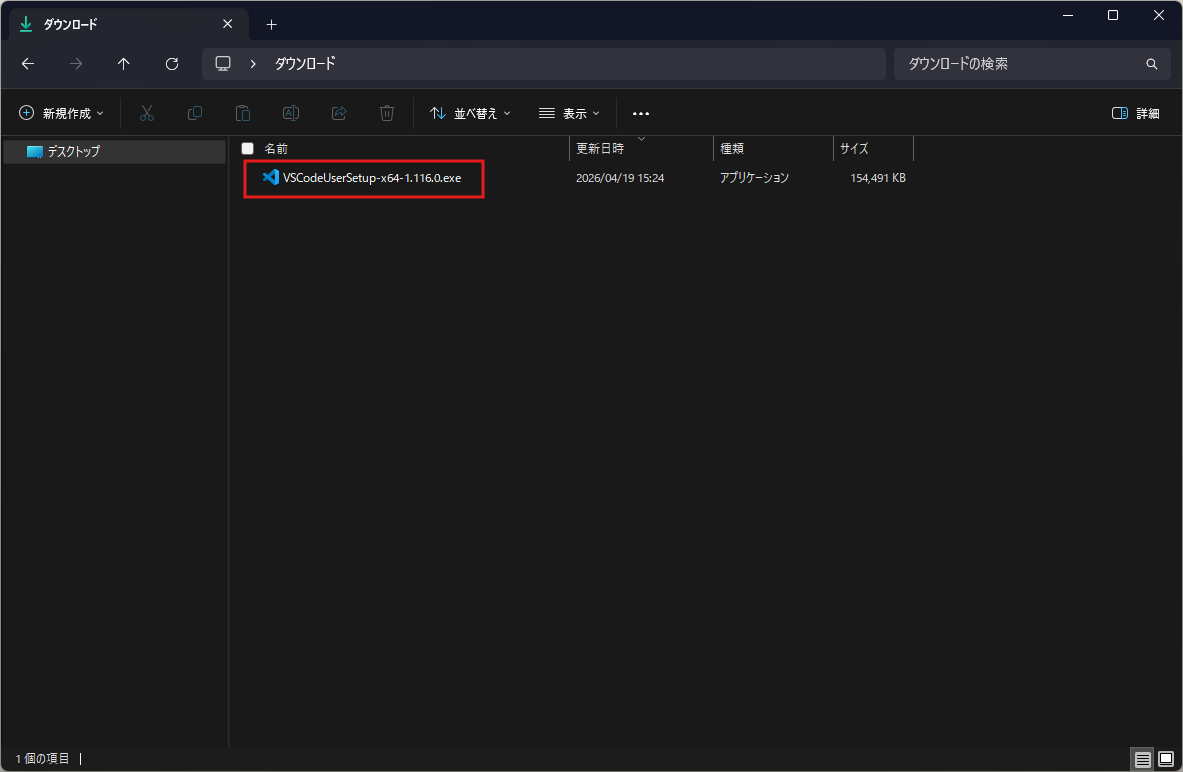
- ダウンロードしたVisual Studio Codeのインストーラーファイルを実行(ダブルクリックなど)する
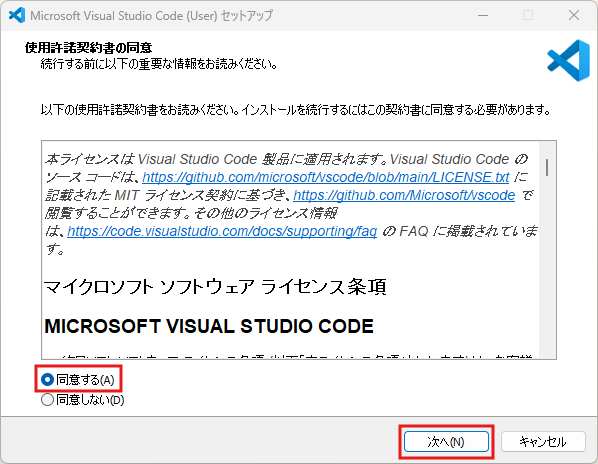
- 「Microsoft Visual Studio Code (User) セットアップ」が起動し「使用許諾契約書の同意」画面が表示されるため、内容を確認後、「同意する」ラジオボタンにチェックを入れ、「次へ」ボタンを押す
- 「インストール先の指定」画面が表示されるため、任意の場所を指定し、「次へ」ボタンを押す
- 「スタートメニューフォルダーの指定」画面が表示されるため、そのまま「次へ」ボタンを押す
- 「追加タスクの選択」画面が表示されるため、任意にタスクを追加し、「次へ」ボタンを押す
- 「インストール準備完了」画面が表示されるため、「インストール」ボタンを押す
- 「インストール状況」画面が表示され、Visual Studio Codeのインストールが始まる
- Visual Studio Code セットアップウィザードの完了画面が表示されるため、「完了ボタン」押す
- Visual Studio Codeを日本語化する方法
- Visual Studio Codeを起動する
- Visual Studio Codeが起動するため、左サイドメニューの「Extensions(拡張機能)」のボタンを押す
- 「拡張機能」の画面が表示されるため、上部にある検索テキストボックスに「Japanese Language Pack」と入力し、表示された「Japanese Language Pack for Visual Studio Code」という拡張機能の「install」ボタンを押す
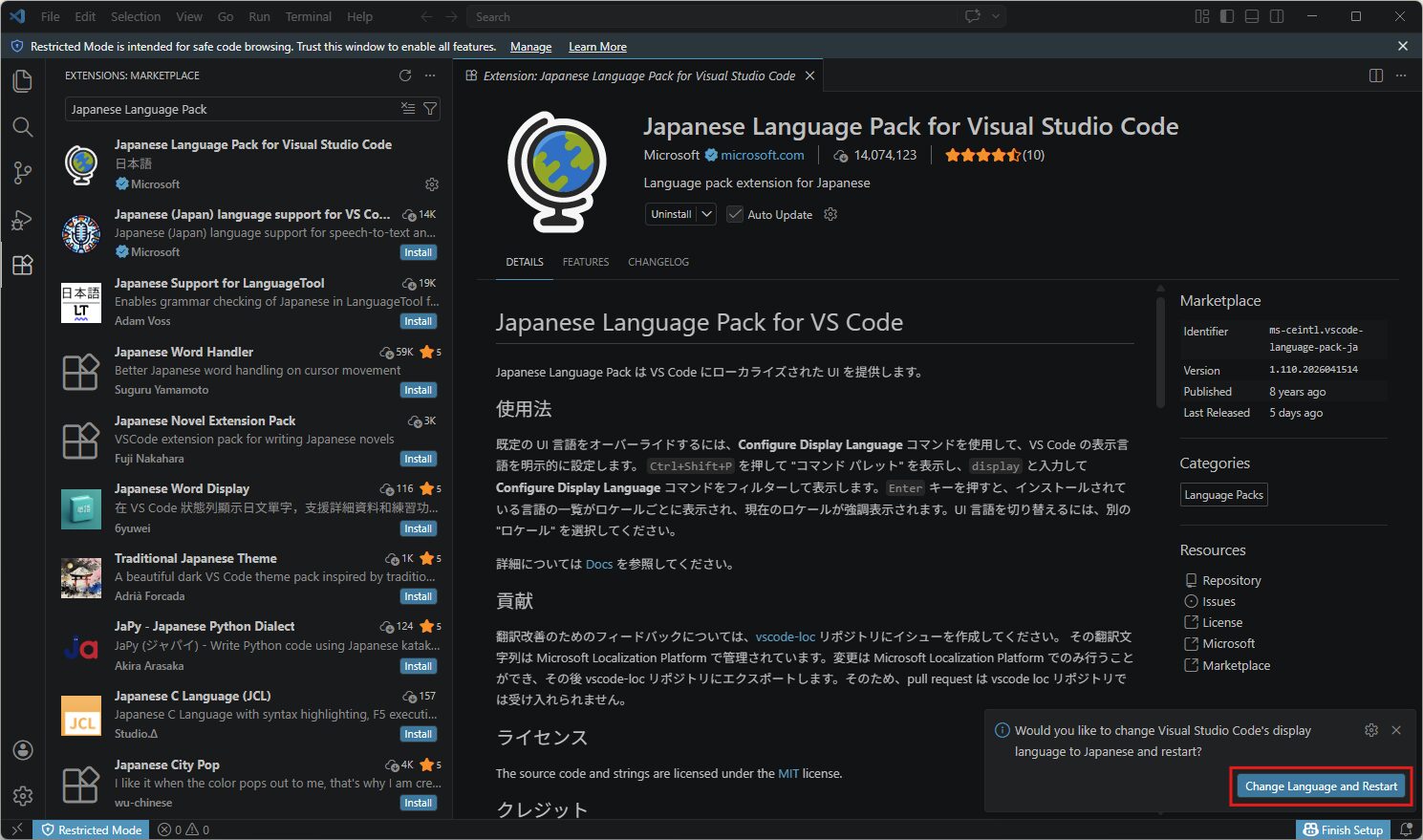
- 「Japanese Language Pack for Visual Studio Code」の画面が表示され、すぐにインストールが完了し、右下に「日本語化して再起動する」かどうか確認するメッセージが表示されるため、「Change Language and Restart」ボタンを押す
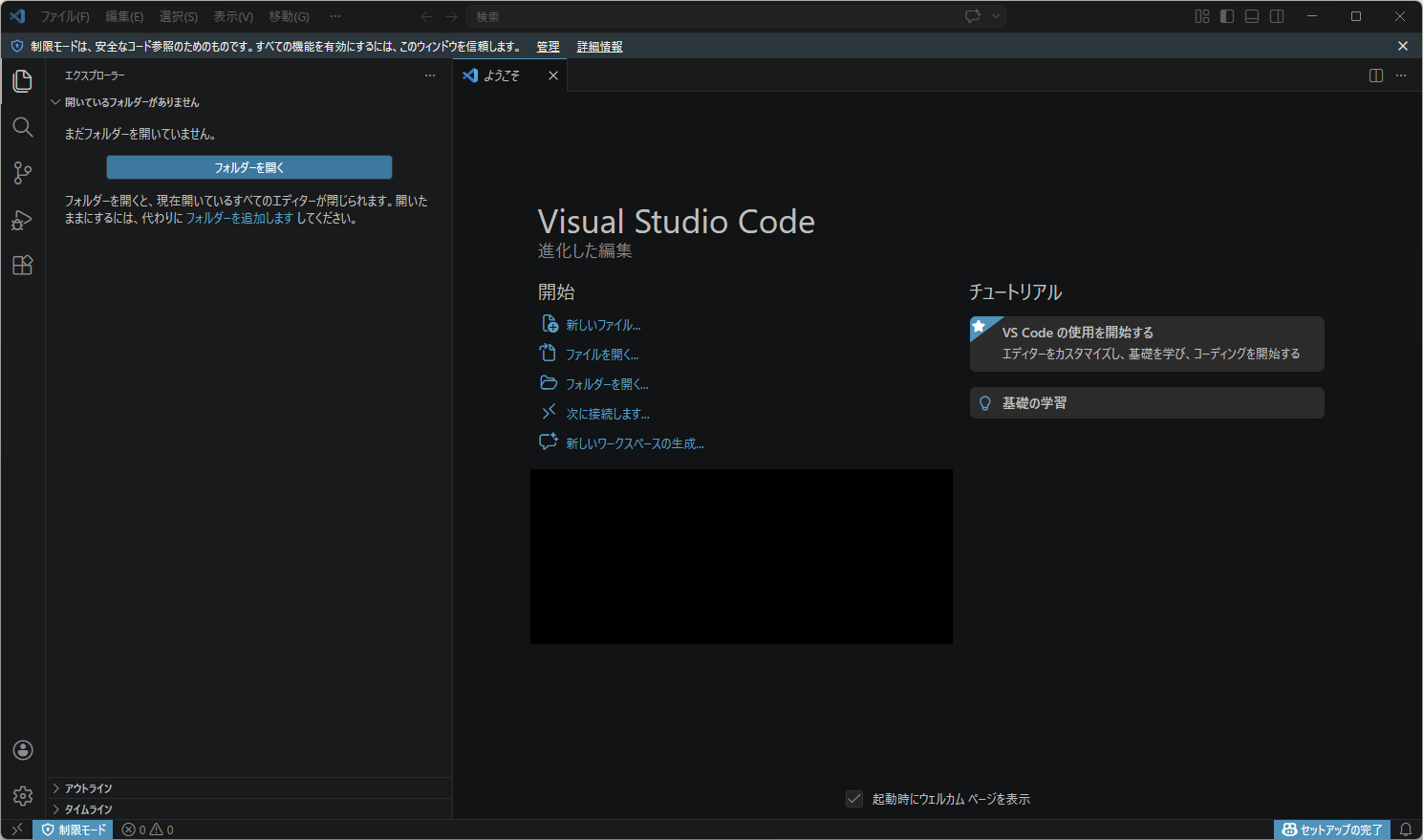
- 日本語化されたVisual Studio Codeが起動する
- おすすめの関連記事
- 参考
この記事で扱う内容
この記事では、Visual Studio Codeのダウンロード・インストール方法についてご紹介します。
また、Visual Studio Codeを日本語化する方法も併せてご紹介します。
前提
前提知識・前提スキル
- Windows OS の基本操作ができる人
前提環境
- 使用PC
- OS が Windows 11であること
- Visual Studio Codeをインストールしても良いこと
Visual Studio Codeとは
Visual Studio Codeは、Microsoft社が開発・提供している無料のコードエディターです。
拡張機能(プラグイン)が豊富で、それらを追加することで、様々な作業に対応できます。
Visual Studio Codeのダウンロード方法
この例では、ブラウザは「Google Chrome」を使用しています。
Visual Studio Codeの公式サイトを開く
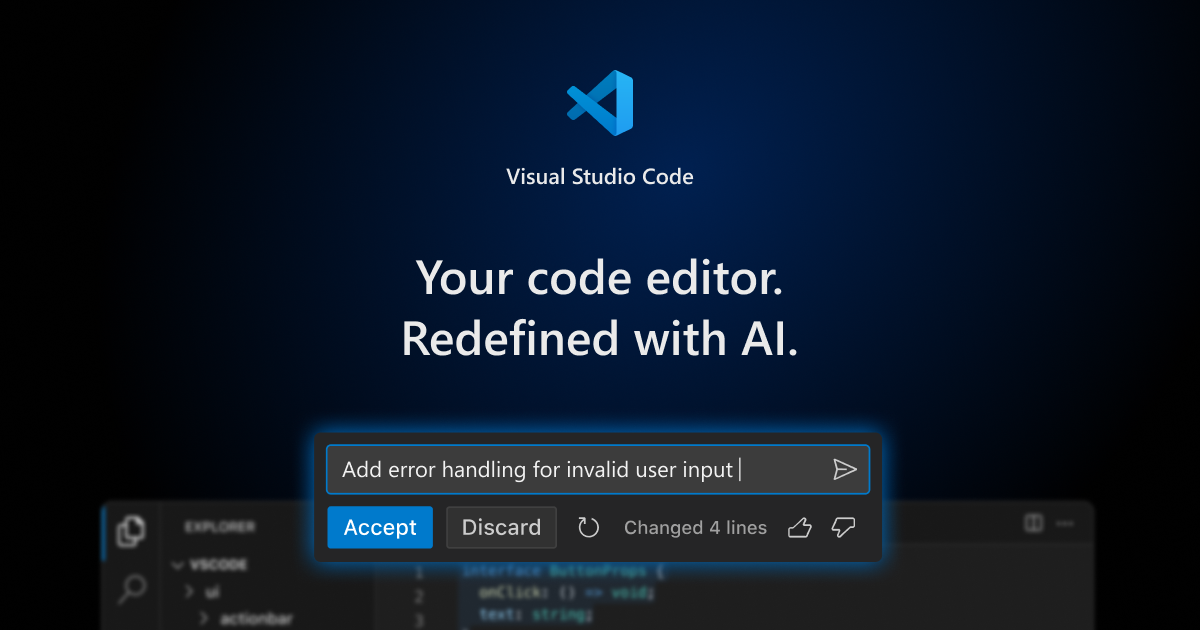
Visual Studio Code – The open source AI code editor | Your home for multi-agent development
Visual Studio Code redefines AI-powered coding with GitHub Copilot for building and debugging modern web and cloud appli…

code.visualstudio.com
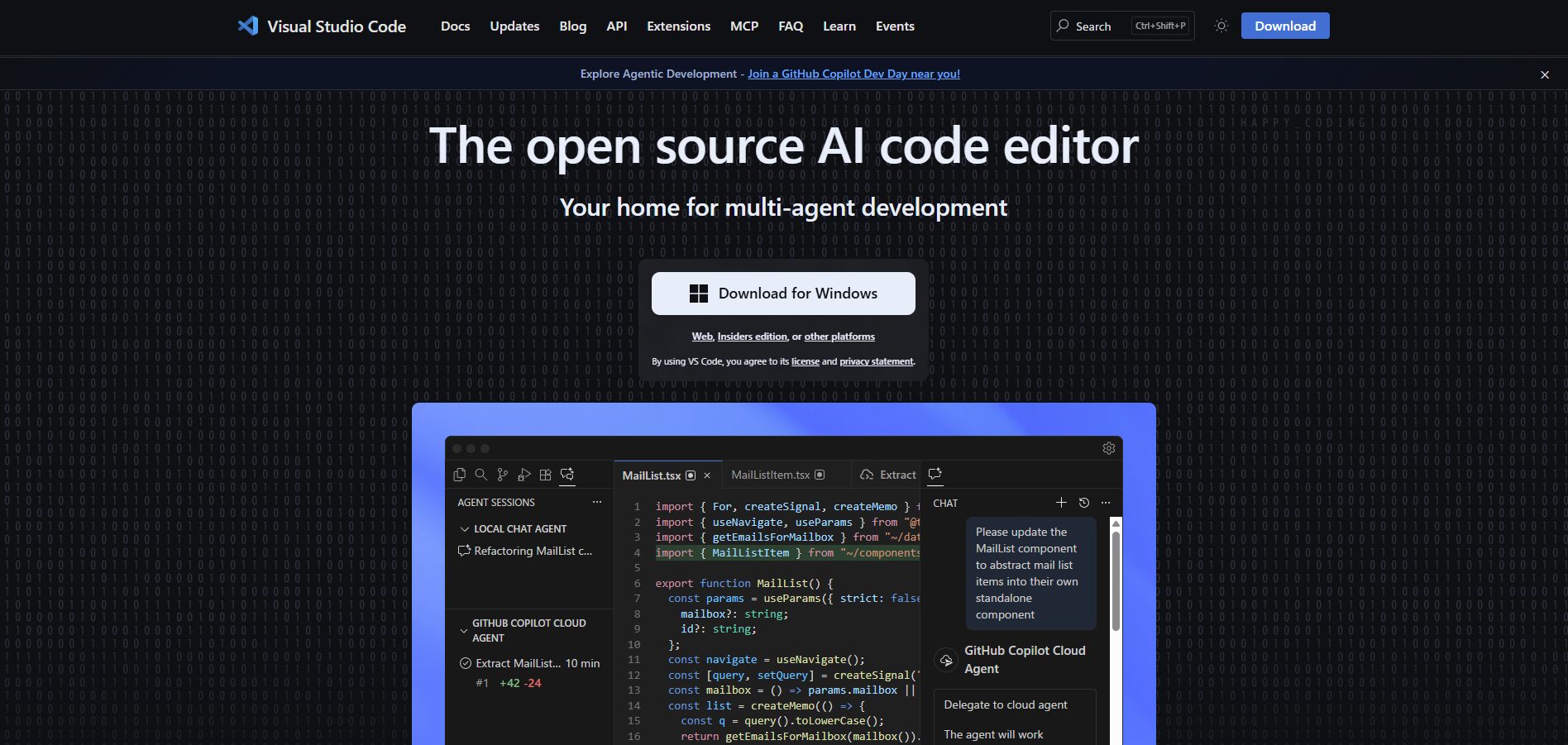
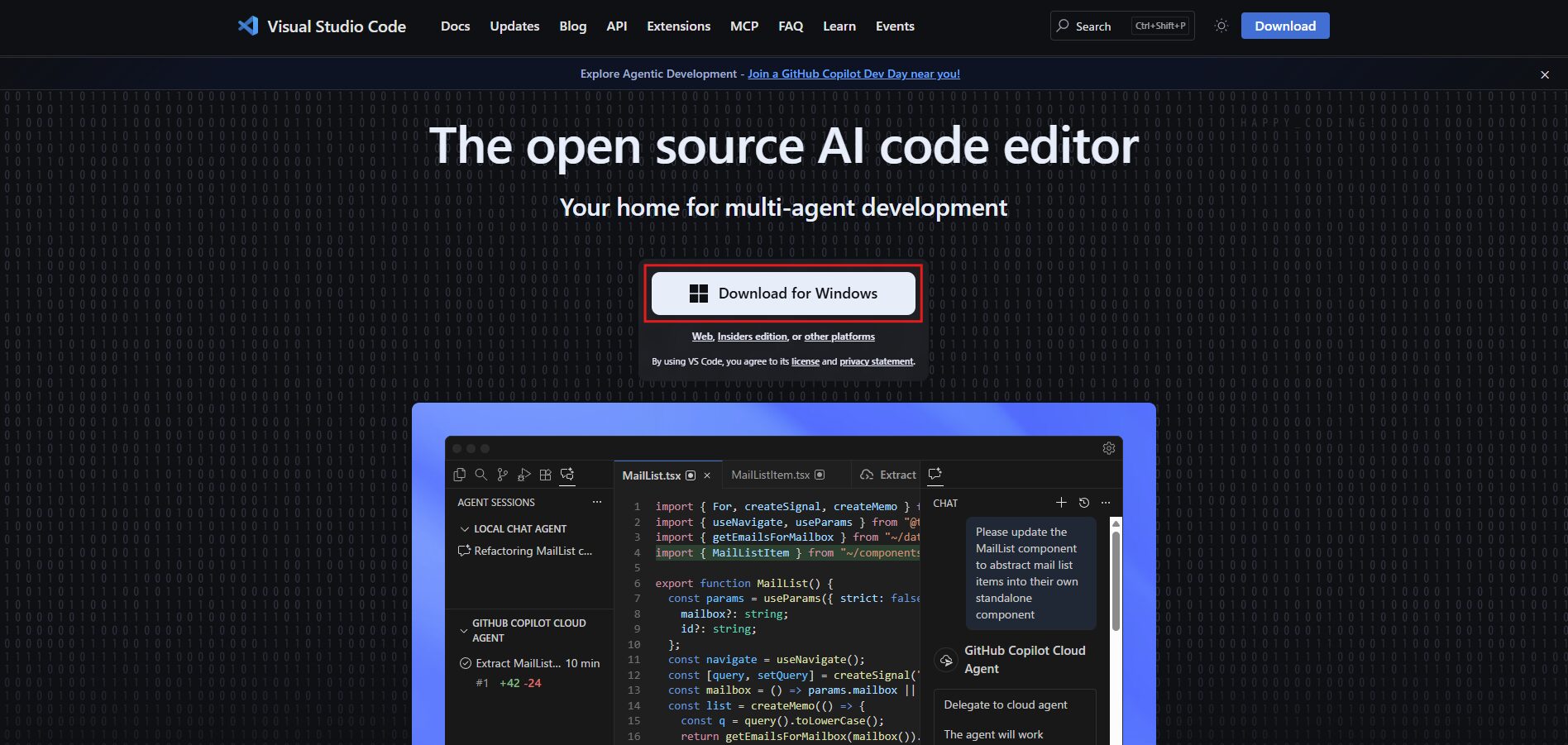
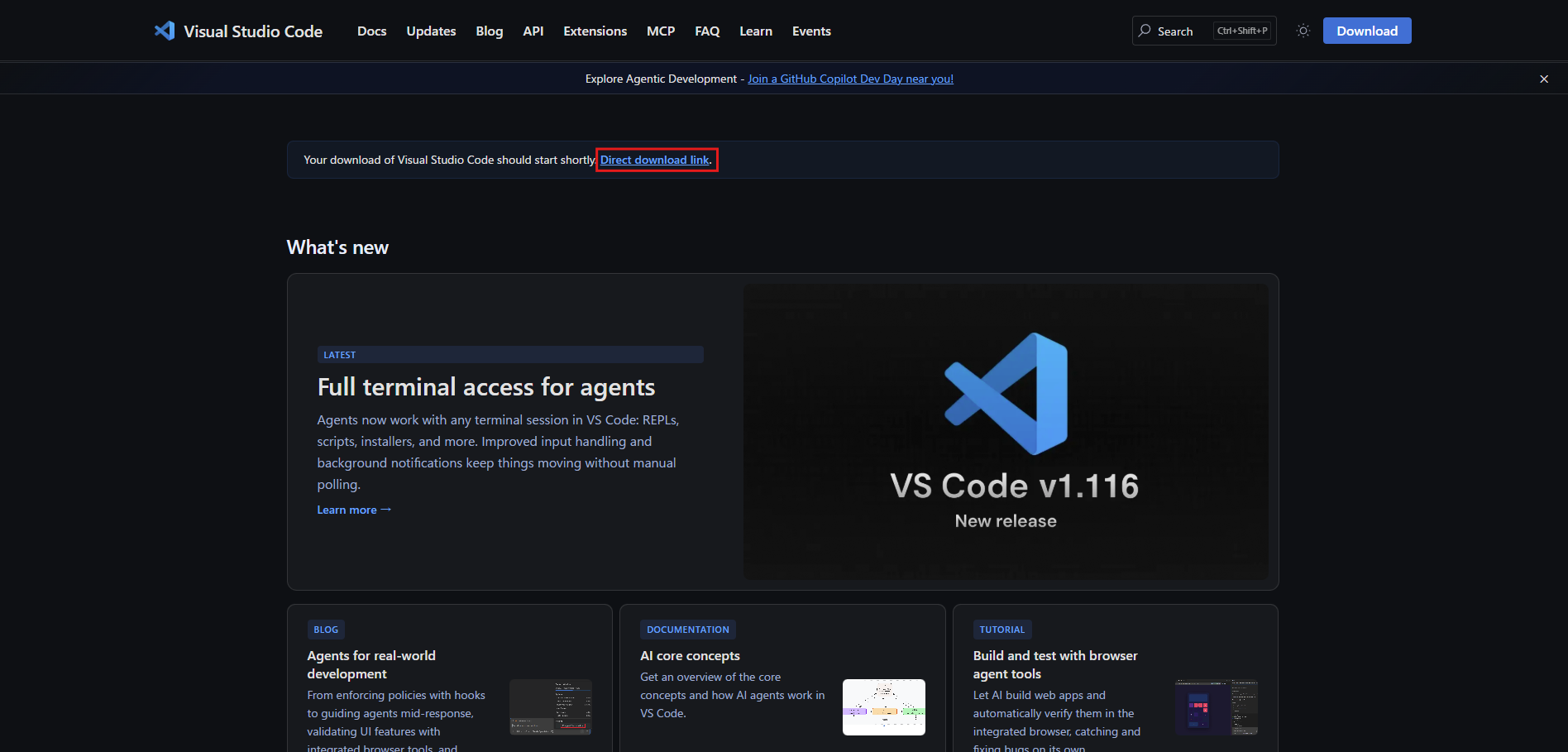
画面中央の「Download for Windows」ボタンを押す
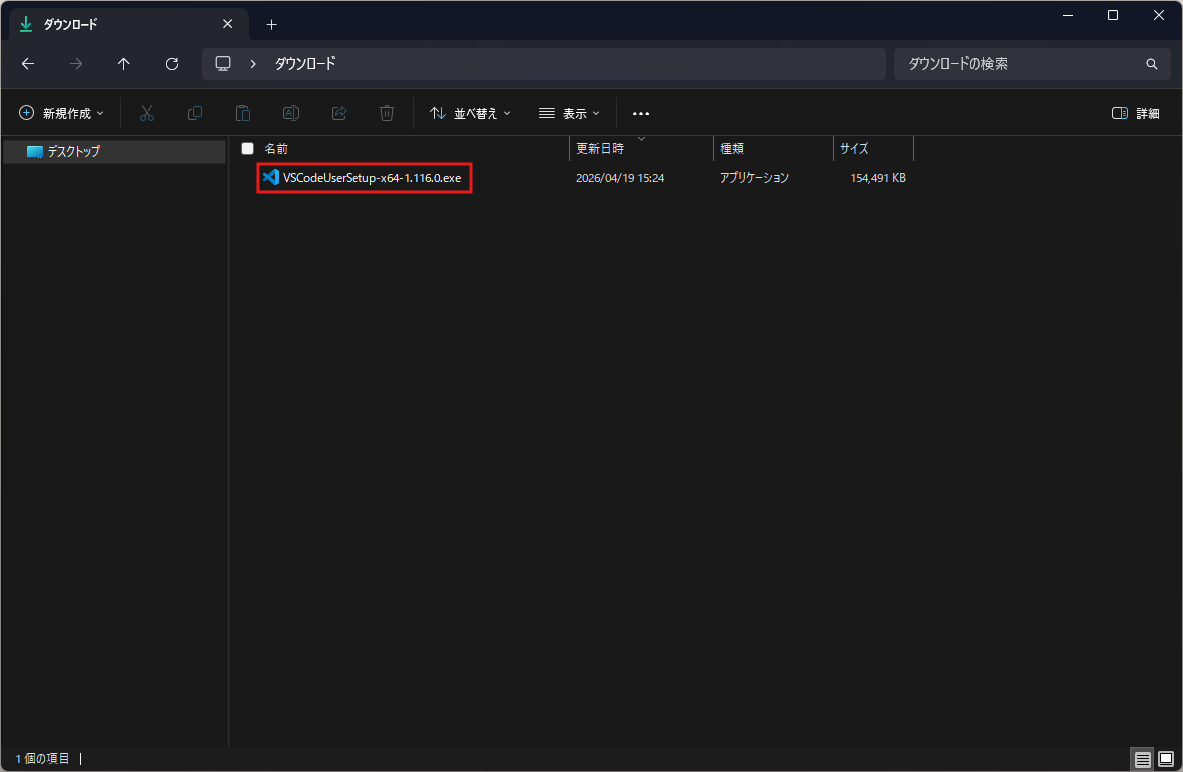
少し待つと自動的にインストーラーファイルのダウンロードが開始されるため、任意の場所に保存する
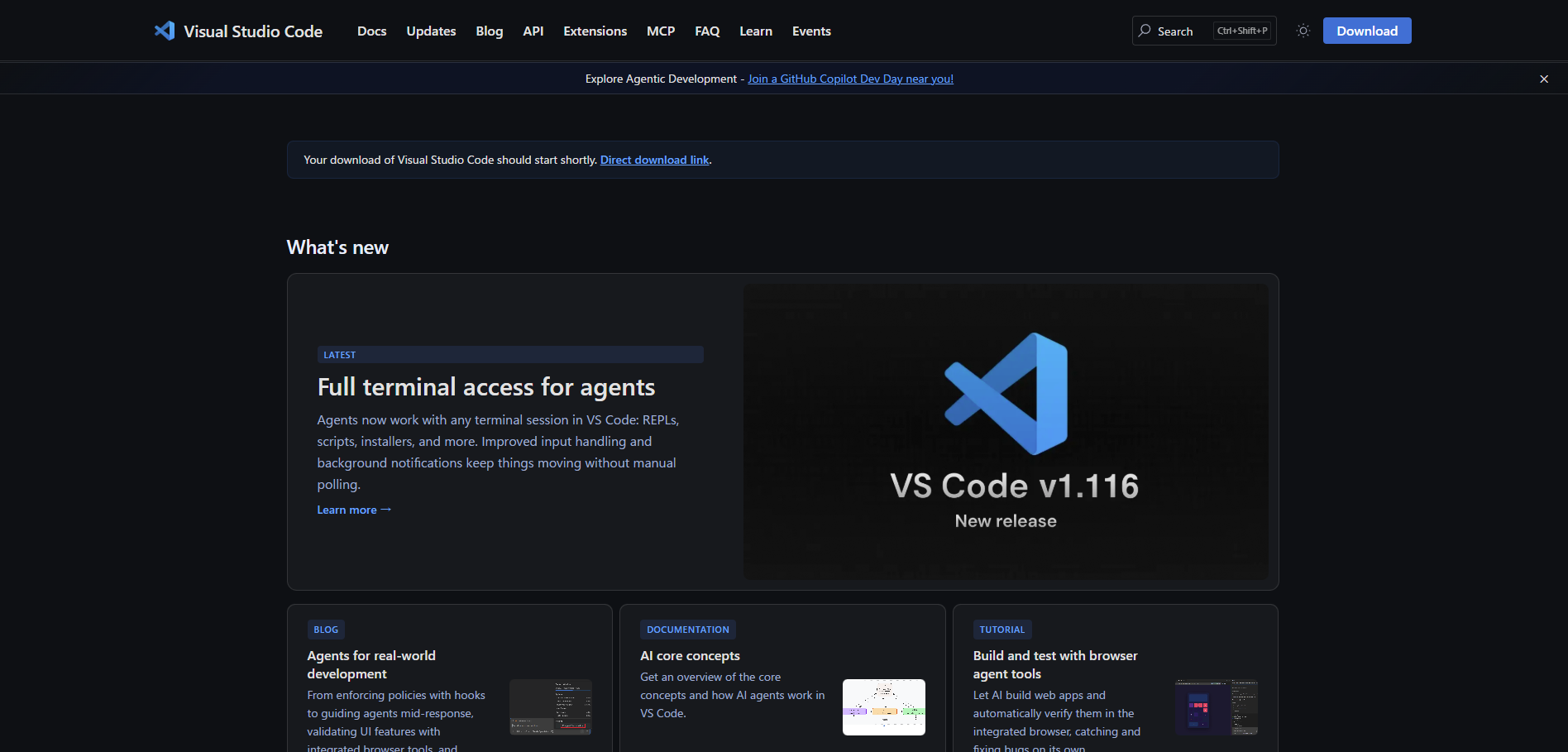
ダウンロードが始まらない場合は、「Your download of Visual Studio Code should start shortly. Direct download link.」と記載のある場所の「Direct download link」リンクを押してください。
Visual Studio Codeのインストール方法
ダウンロードしたVisual Studio Codeのインストーラーファイルを実行(ダブルクリックなど)する
「Microsoft Visual Studio Code (User) セットアップ」が起動し「使用許諾契約書の同意」画面が表示されるため、内容を確認後、「同意する」ラジオボタンにチェックを入れ、「次へ」ボタンを押す
「インストール先の指定」画面が表示されるため、任意の場所を指定し、「次へ」ボタンを押す
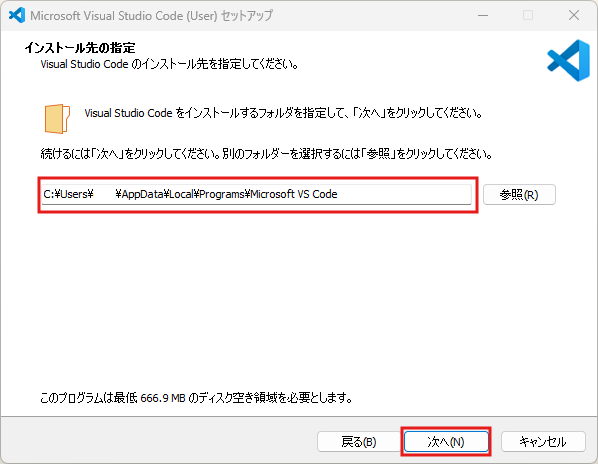
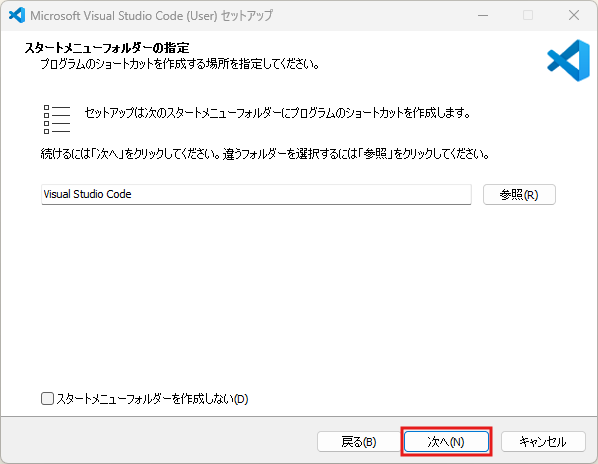
「スタートメニューフォルダーの指定」画面が表示されるため、そのまま「次へ」ボタンを押す
「追加タスクの選択」画面が表示されるため、任意にタスクを追加し、「次へ」ボタンを押す
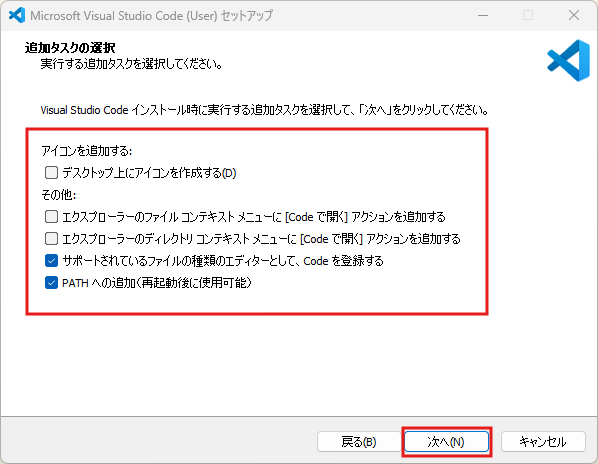
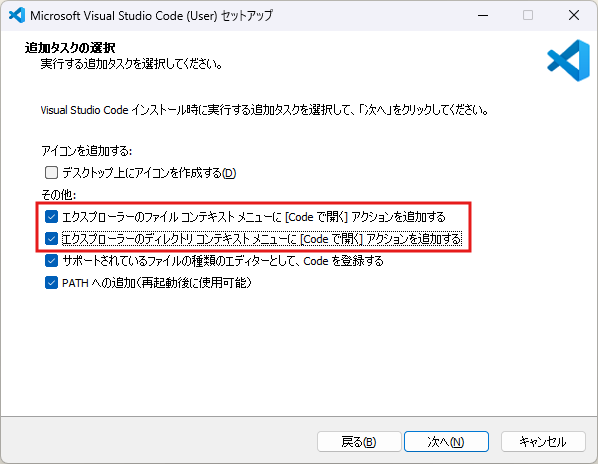
私の場合、普段はVisual Studio Codeとは別のエディターソフト(サクラエディタ)を使用しており、「.txt」拡張子のついたファイルは、そのエディターで開くようにしています。
このような場合、毎回、Visual Studio Codeを起動してから「.txt」ファイルなどを開くのは手間なので、エクスプローラーのコンテキストメニューからVisual Studio Codeでファイルを開けるようにタスクを追加しておきます。
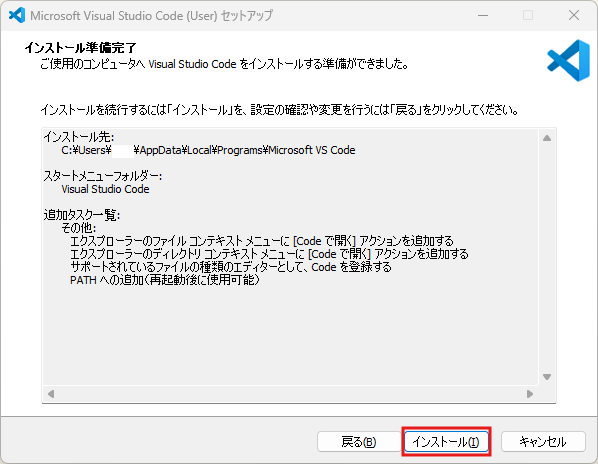
「インストール準備完了」画面が表示されるため、「インストール」ボタンを押す
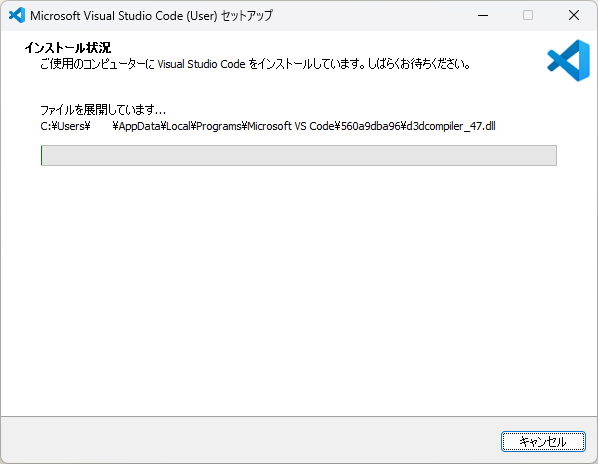
「インストール状況」画面が表示され、Visual Studio Codeのインストールが始まる
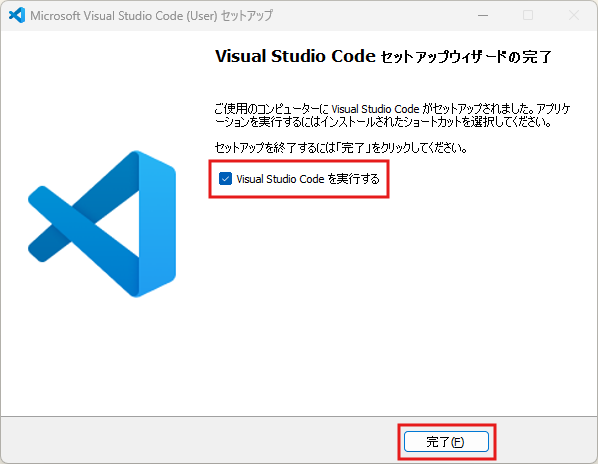
Visual Studio Code セットアップウィザードの完了画面が表示されるため、「完了ボタン」押す
Visual Studio Codeを日本語化する方法
Visual Studio Codeを起動する
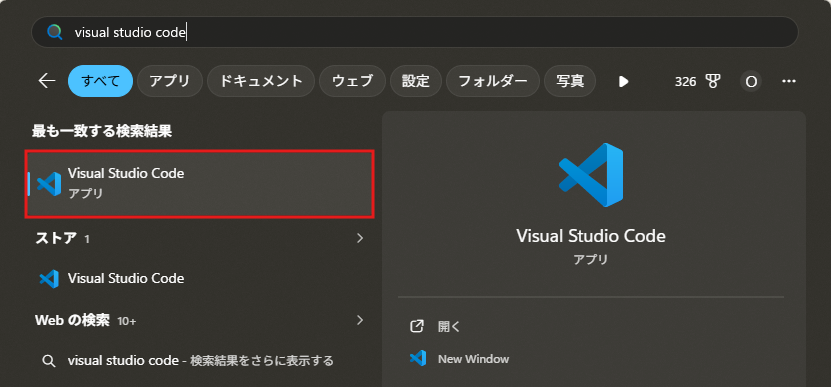
スタートメニューで「visual studio code」を検索後、「Visual Studio Code」を選択し起動する
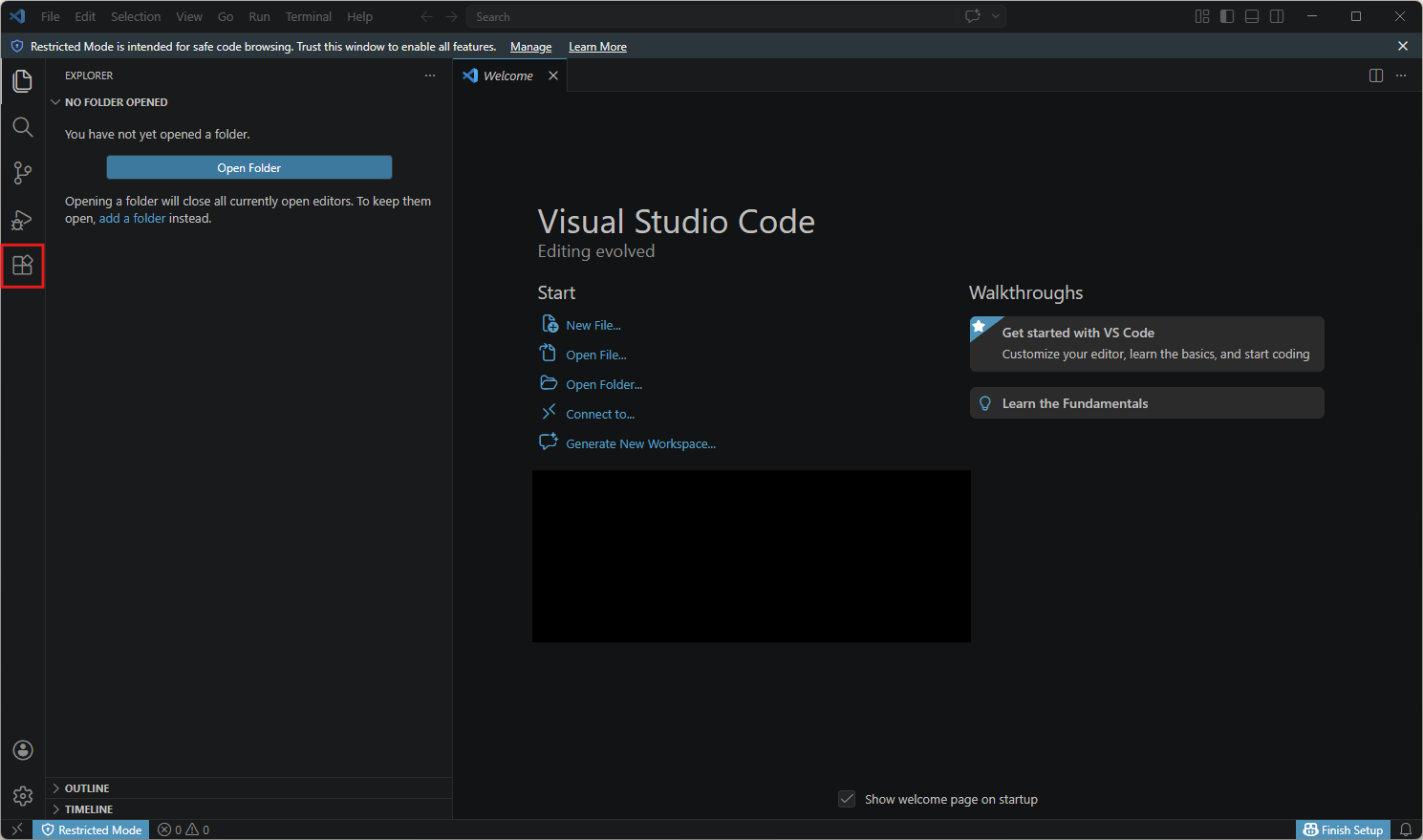
Visual Studio Codeが起動するため、左サイドメニューの「Extensions(拡張機能)」のボタンを押す
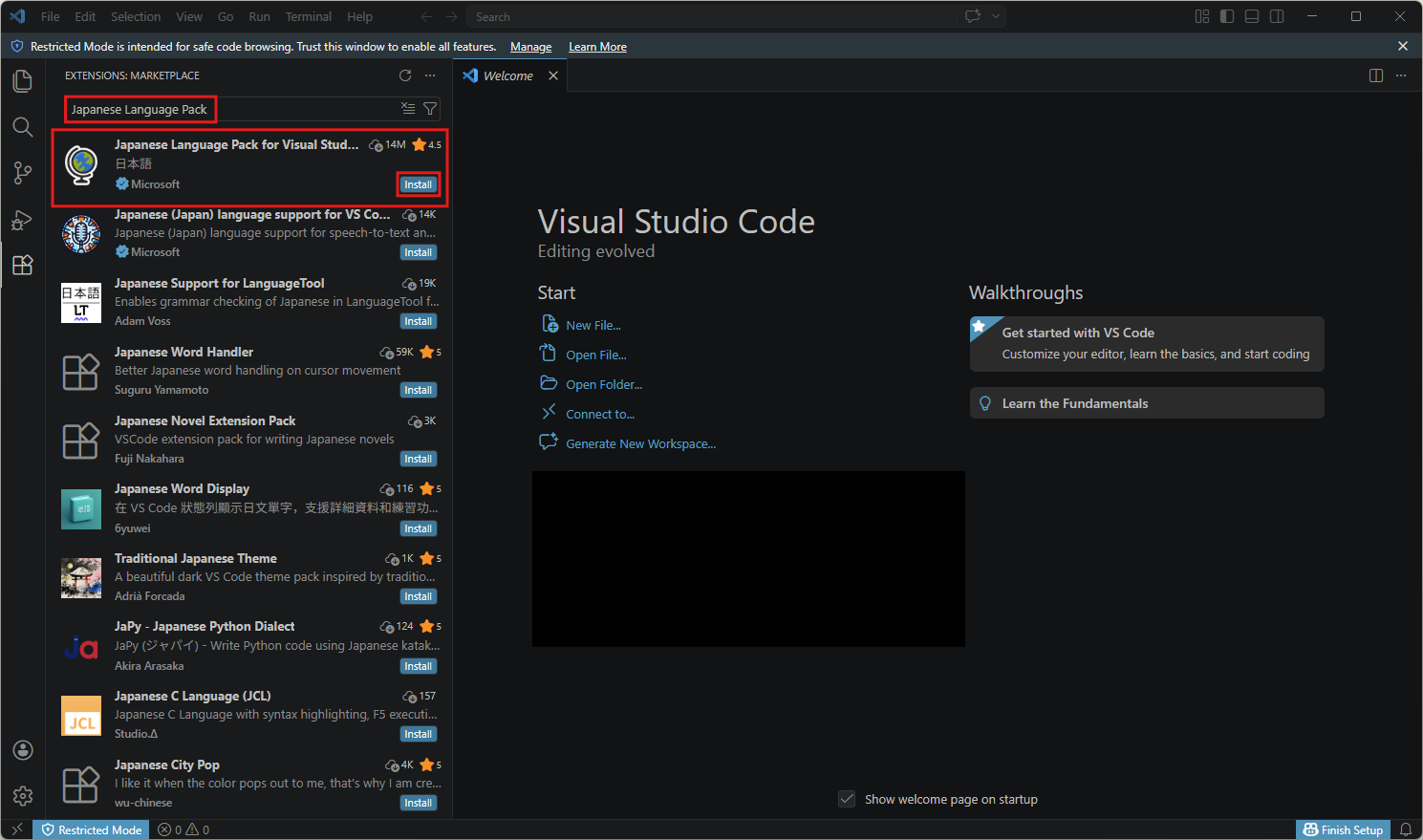
「拡張機能」の画面が表示されるため、上部にある検索テキストボックスに「Japanese Language Pack」と入力し、表示された「Japanese Language Pack for Visual Studio Code」という拡張機能の「install」ボタンを押す
「Japanese Language Pack for Visual Studio Code」の画面が表示され、すぐにインストールが完了し、右下に「日本語化して再起動する」かどうか確認するメッセージが表示されるため、「Change Language and Restart」ボタンを押す
日本語化されたVisual Studio Codeが起動する
おすすめの関連記事

Visual Studio CodeでGitHub Copilotを利用する方法【Windows】【初心者向け】
この記事で扱う内容この記事では、Visual Studio CodeでGitHub Copilotを利用する方法についてご紹介します。前提前提知識・前提スキルWindows OS の基本操作ができる人ブラウザの基本操作ができる人前提環境使用...
sepapalab.com
2026-04-25

Visual Studio CodeでCodexを利用する方法【Windows】【初心者向け】
この記事で扱う内容この記事では、Visual Studio CodeでCodexを利用する方法についてご紹介します。前提前提知識・前提スキルWindows OS の基本操作ができる人ブラウザの基本操作ができる人前提環境使用PCOS が Wi...
sepapalab.com
2026-04-25

Visual Studio CodeでClaude Codeを利用する方法【Windows】【初心者向け】
この記事で扱う内容この記事では、Visual Studio CodeでClaude Codeを利用する方法についてご紹介します。前提前提知識・前提スキルWindows OS の基本操作ができる人ブラウザの基本操作ができる人前提環境使用PCO...
sepapalab.com
2026-04-25

Visual Studio CodeでGemini Code Assistを利用する方法【Windows】【初心者向け】
この記事で扱う内容この記事では、Visual Studio CodeでGemini Code Assistを利用する方法についてご紹介します。前提前提知識・前提スキルWindows OS の基本操作ができる人ブラウザの基本操作ができる人前提...
sepapalab.com
2026-04-26