


- この記事で扱う内容
- 前提
- e-StatのAPI機能とは
- e-StatのAPI機能のアプリケーションIDとは
- e-Stat API機能のアプリケーションIDを発行する方法
- e-Stat(政府統計ポータルサイト)公式サイトを開く
- 「e-Stat(政府統計ポータルサイト)トップ」画面が開くため、右上の「ログイン」ボタンを押す
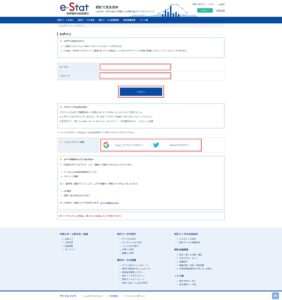
- 「ログイン」画面が表示されるため、「ユーザーID」と「パスワード」を入力し、「ログイン」ボタンを押す
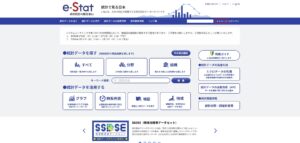
- ログインに成功した場合、「e-Statのトップ」画面の右上に「ユーザーID(メールアドレス)」や「マイページ」、「ログアウト」が表示されるため、「マイページ」リンクを押す
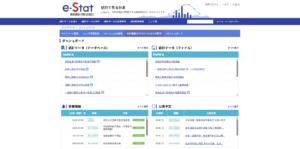
- 「マイページ(ダッシュボード)」画面が表示されるため、「API機能(アプリケーションID発行)」リンクを押す
- 「API機能」画面が表示されるため、説明を確認し、任意の番号の「名称」および「URL」テキストボックスに、アプリ名とURLを入力後、「発行」ボタンを押す
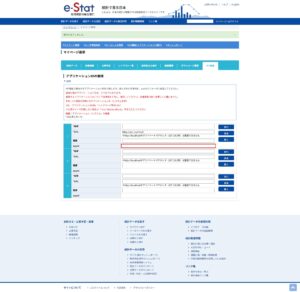
- アプリケーションID発行に成功した場合、「appId」にアプリケーションIDが表示される
- おすすめの関連記事
- 参考
この記事で扱う内容
この記事では、e-Stat(政府統計ポータルサイト) API機能のアプリケーションIDを発行する方法についてご紹介します。
前提
前提知識・前提スキル
- ブラウザの基本操作ができる人
前提環境
- PC
- e-Stat(政府統計ポータルサイト)のユーザー登録が完了していること
e-StatのAPI機能とは
e-StatのAPI機能は、政府統計のデータをプログラムなどから使いやすいようにして提供してくれる仕組みです。
毎回、e-Statで手作業で調べなくても、必要な統計情報をプログラム経由などで効率よく活用できるようになります。
e-StatのAPI機能のアプリケーションIDとは
e-StatのAPI機能のアプリケーションIDは、e-Stat APIを使う際に必要になる利用者やアプリを識別する番号です。
アプリケーションIDを発行し、e-Stat APIとの通信時にURLパラメータのappIdに指定して通信することで、e-Stat API機能が利用できるようになります。
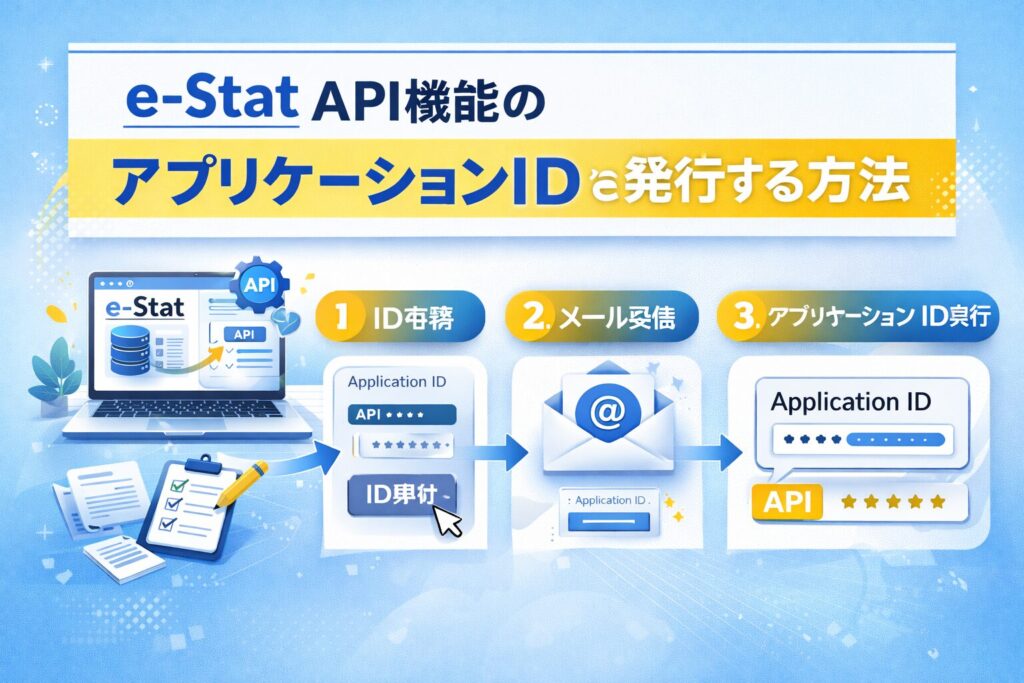
e-Stat API機能のアプリケーションIDを発行する方法
この例では、ブラウザは「Google Chrome」を使用しています。
e-Stat(政府統計ポータルサイト)公式サイトを開く

政府統計の総合窓口
政府統計の総合窓口(e-Stat)は各府省等が公表する統計データを一つにまとめ、統計データを検索したり、地図上に表示できるなど、統計を利用する上で、たくさんの便利な機能を備えた政府統計のポータルサイトです。

www.e-stat.go.jp
「e-Stat(政府統計ポータルサイト)トップ」画面が開くため、右上の「ログイン」ボタンを押す
「ログイン」画面が表示されるため、「ユーザーID」と「パスワード」を入力し、「ログイン」ボタンを押す
ログインに成功した場合、「e-Statのトップ」画面の右上に「ユーザーID(メールアドレス)」や「マイページ」、「ログアウト」が表示されるため、「マイページ」リンクを押す
「マイページ(ダッシュボード)」画面が表示されるため、「API機能(アプリケーションID発行)」リンクを押す
「API機能」画面が表示されるため、説明を確認し、任意の番号の「名称」および「URL」テキストボックスに、アプリ名とURLを入力後、「発行」ボタンを押す
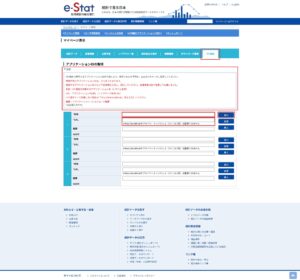
アプリケーションID発行に成功した場合、「appId」にアプリケーションIDが表示される
おすすめの関連記事

e-Stat(政府統計ポータルサイト)のユーザー登録方法【初心者向け】
この記事で扱う内容この記事では、e-Stat(政府統計ポータルサイト)のユーザー登録方法についてご紹介します。前提前提知識・前提スキルブラウザの基本操作ができる人前提環境PCe-Stat(政府統計ポータルサイト)とはe-Stat(政府統計ポ...
sepapalab.com
2026-03-06

A8.net(エーハチネット)でアフィリエイトを始める方法【初心者向け】
この記事で扱う内容この記事では、A8.net(エーハチネット)でアフィリエイトを始める方法をご紹介します。初心者の方が今日からアフィリエイトを開始できるように、登録手順など分かりやすく解説します。前提と基本用語必要な知識・スキルブラウザの基...
sepapalab.com
2026-01-21

【副業実験記#1】完全在宅で副業できるのか?|試行錯誤の記録を始めました
はじめにはじめまして。子育てSEパパです。家庭の事情で仕事を離れ、育児と家事をしながら、自宅でできる働き方を模索しています。完全在宅で副業できるのか?時間や体力に制限がある中でも、将来のことを考えると、何もせずにはいられないーー。そんなこと...
sepapalab.com
2026-01-13