
- この記事で扱う内容
- 前提
- Claudeとは
- Claudeアカウントとは
- Claudeアカウントを作成する方法
- Claudeの公式サイトを開く
- 「メールアドレス」テキストボックスに任意のメールアドレスを入力し、「メールで続ける」ボタンを押す
- 入力したメールアドレス宛に認証メールを送付した旨のメッセージが表示される
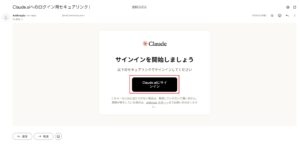
- 入力したメールアドレスに送られてきた認証メール内、「Claude.aiにサインイン」ボタンを押す
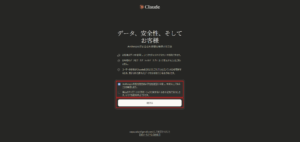
- Claudeアカウント登録画面が表示されるため、利用規約および利用規定を確認し、1つ目のチェックボックスにチェックを入れ、「続ける」ボタンを押す
- プランがいくつか表示されるため、「Claudeを無料で使用」ボタンを押す
- Claudeのデスクトップアプリの利用を勧められるため、「スキップ」ボタンを押す
- Claudeについての説明が表示されるため、「理解しました」ボタンを押す
- Claudeで表示する名前を聞かれるため、テキストボックスに任意の名前を入力し、「↑」ボタンを押す
- 興味のある分野を聞かれるため、任意に分野を選択し、「始めましょう」ボタンを押す
- Claude Codeのインストールを勧められるため、「後で」ボタンを押す
- 設定完了画面が表示される
- 補足
- おすすめの関連記事
- 参考
この記事で扱う内容
この記事では、Claudeアカウントを作成する方法についてご紹介します。
前提
前提知識・前提スキル
- ブラウザの基本操作ができる人
前提環境
- PC
- その他
- 18歳以上であること
Claudeとは
Claudeは、Anthropic(アンソロピック)社が提供する対話型AIアシスタントです。
文章作成や要約、調べもの、コードの支援などを、チャットやAPI経由で使えます。
Claudeアカウントとは
Claudeアカウントは、Claude(AnthropicのAIアシスタント)を使うためのログイン用アカウントです。
作成すると、Web版(claude.ai)や関連サービスで、チャット利用や設定の管理ができるようになります。
Claudeアカウントを作成する方法

この例では、ブラウザは「Google Chrome」を使用しています。
Claudeの公式サイトを開く

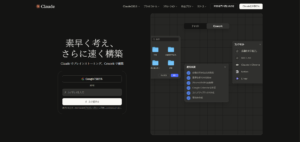
「メールアドレス」テキストボックスに任意のメールアドレスを入力し、「メールで続ける」ボタンを押す
※今回は、メールアドレスを登録する方法でClaudeアカウントを作成します。
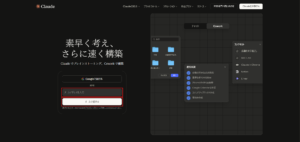
「Googleで続ける」を押すと、既存の自分のGoogleアカウントと紐づけてアカウントを作成してくれます。

入力したメールアドレス宛に認証メールを送付した旨のメッセージが表示される

入力したメールアドレスに送られてきた認証メール内、「Claude.aiにサインイン」ボタンを押す
Claudeアカウント登録画面が表示されるため、利用規約および利用規定を確認し、1つ目のチェックボックスにチェックを入れ、「続ける」ボタンを押す
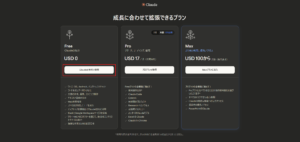
プランがいくつか表示されるため、「Claudeを無料で使用」ボタンを押す
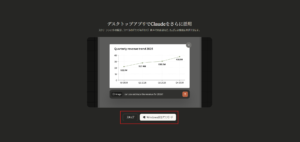
Claudeのデスクトップアプリの利用を勧められるため、「スキップ」ボタンを押す
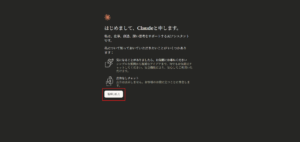
Claudeについての説明が表示されるため、「理解しました」ボタンを押す
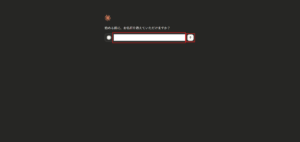
Claudeで表示する名前を聞かれるため、テキストボックスに任意の名前を入力し、「↑」ボタンを押す
興味のある分野を聞かれるため、任意に分野を選択し、「始めましょう」ボタンを押す
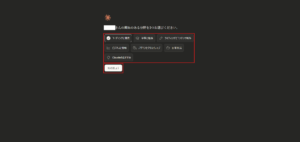
Claude Codeのインストールを勧められるため、「後で」ボタンを押す
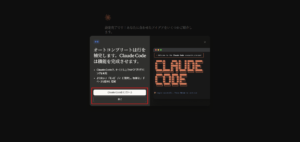
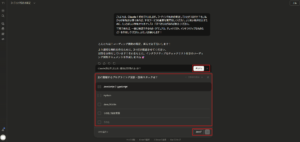
設定完了画面が表示される
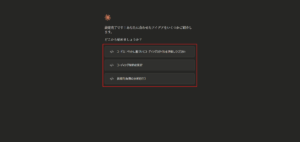
「どこから始めましょうか?」と一緒に表示される選択肢から任意の選択肢を選ぶと、そのまま選択肢に関する内容でチャットが送信されます。
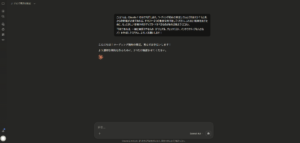
通知設定や質問が表示された場合は、任意で回答を行ってください。
補足
Claudeの画面の最低限の使い方について、簡単に説明します。
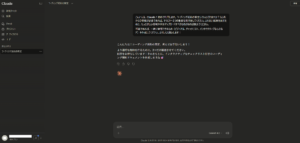
サイドバーを広げる方法
画面左側のサイドバー開閉ボタンを押す
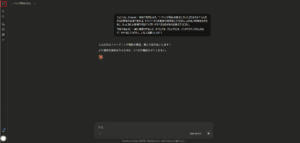
画面左側のサイドバーが広がる
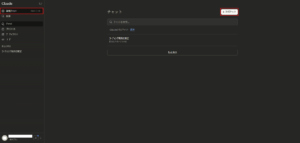
チャットの履歴の確認方法
画面左の「チャットマーク」または「チャット」ボタンを押す
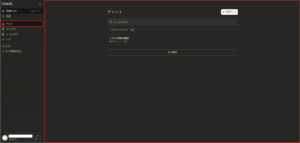
チャットの履歴の画面が表示される
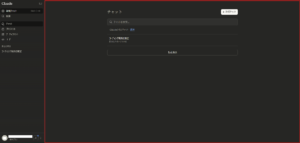
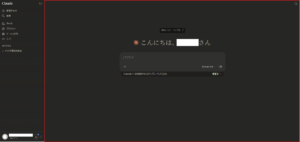
新規チャットを始める方法
画面左の「+」または「新規チャット」ボタンを押す
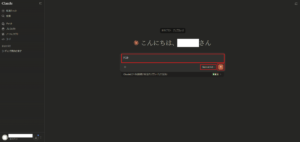
新規チャットの画面が表示される
チャット欄にメッセージを入力すると、右下に使用するモデルと「↑」ボタンが表示されるため、任意のモデルを選択し、「↑」ボタンを押せば、会話が始まります。
おすすめの関連記事
Pythonのダウンロード・インストール方法【Windows】【初心者向け】
この記事で扱う内容この記事では、Pythonを公式サイトからダウンロードし、Windowsにインストールする方法についてご紹介します。前提前提知識・前提スキルWindows OS の基本操作ができる人前提環境使用PCOS が Windows...

sepapalab.com
2026-01-13

PyCharmのダウンロードとインストール方法【日本語化も】【Windows】【初心者向け】
この記事で扱う内容この記事では、PyCharmを公式サイトからダウンロードし、Windowsにインストールする方法についてご紹介します。前提前提知識・前提スキルWindows OS の基本操作ができる人前提環境使用PCOS が Window...
sepapalab.com
2026-02-16

JetBrainsアカウント作成方法【初心者向け】【無料】
この記事で扱う内容この記事では、JetBrainsアカウントを作成する方法についてご紹介します。前提前提知識・前提スキルブラウザの基本操作ができる人前提環境PCJetBrainsとはJetBrainsは、プログラミング用の「開発ツール(ID...
sepapalab.com
2026-02-24

PyCharmでAIアシスタント機能を有効化する方法【初心者向け】【無料試用】
この記事で扱う内容この記事では、PyCharmでAIアシスタント機能を有効化する方法(無料試用)についてご紹介します。PyCharmインストール後にAIアシスタント機能を有効化する場合を想定した手順になっています。前提前提知識・前提スキルW...
sepapalab.com
2026-03-21

ChatGPT(OpenAI)アカウント作成方法【初心者向け】【無料】
この記事で扱う内容この記事では、ChatGPT(OpenAI)アカウントを作成する方法についてご紹介します。前提前提知識・前提スキルブラウザの基本操作ができる人前提環境PCその他13歳以上であること年齢制限については、OpenAI公式サイト...
sepapalab.com
2026-04-10

ChatGPT(OpenAI)アカウントで二段階認証を設定する方法【初心者向け】
この記事で扱う内容この記事では、ChatGPT(OpenAI)アカウントで二段階認証を設定する方法についてご紹介します。前提前提知識・前提スキルブラウザの基本操作ができる人前提環境PCスマートフォンを持っていることスマートフォンに認証アプリ...
sepapalab.com
2026-04-10