
- この記事で扱う内容
- 前提
- 「すべての人のためにモデルを改善する」設定を無効化する
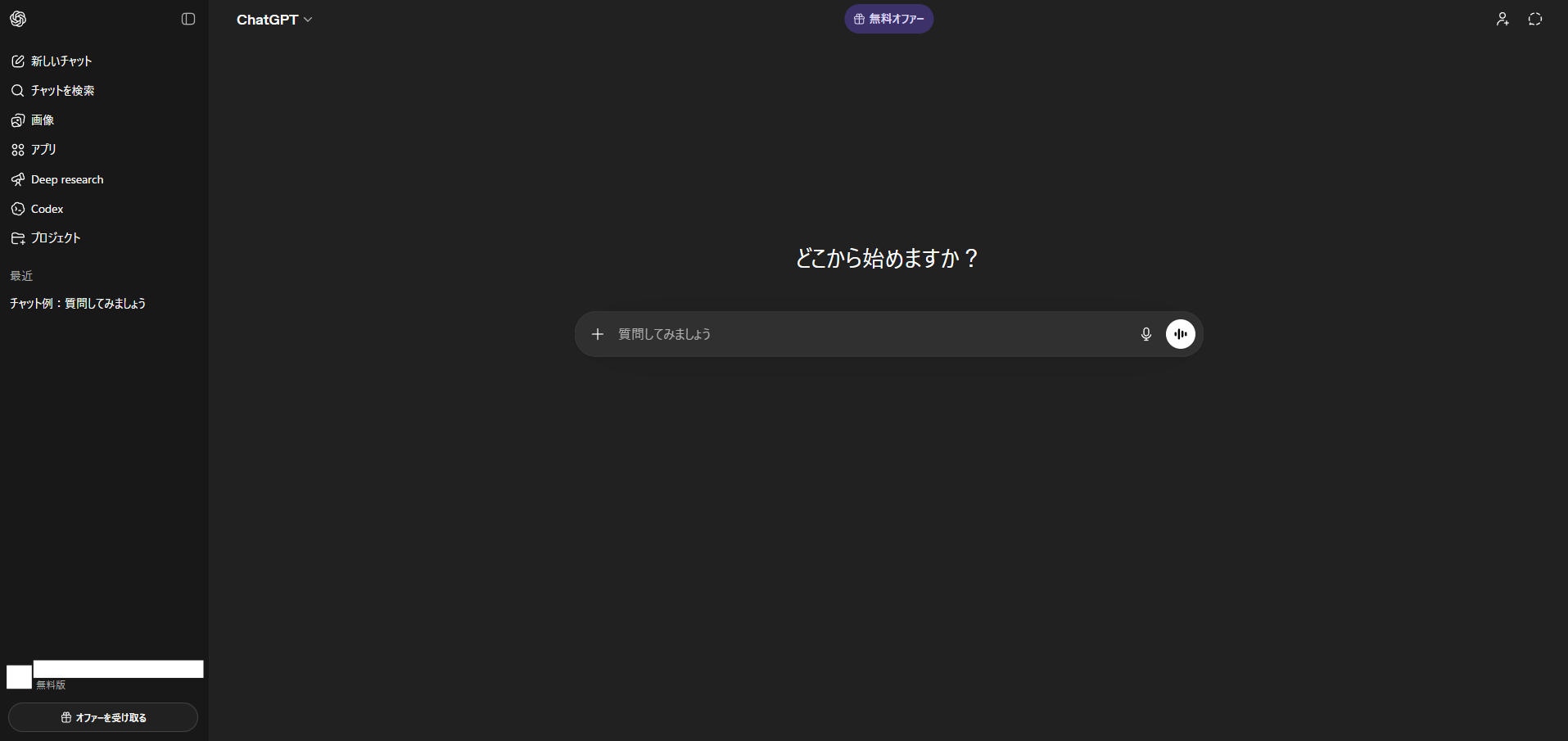
- ChatGPTを開く
- 左サイドメニューの下部のアカウント名記載のエリアを押す
- アカウント名の上にメニューが表示されるため、その中の「設定」を押す
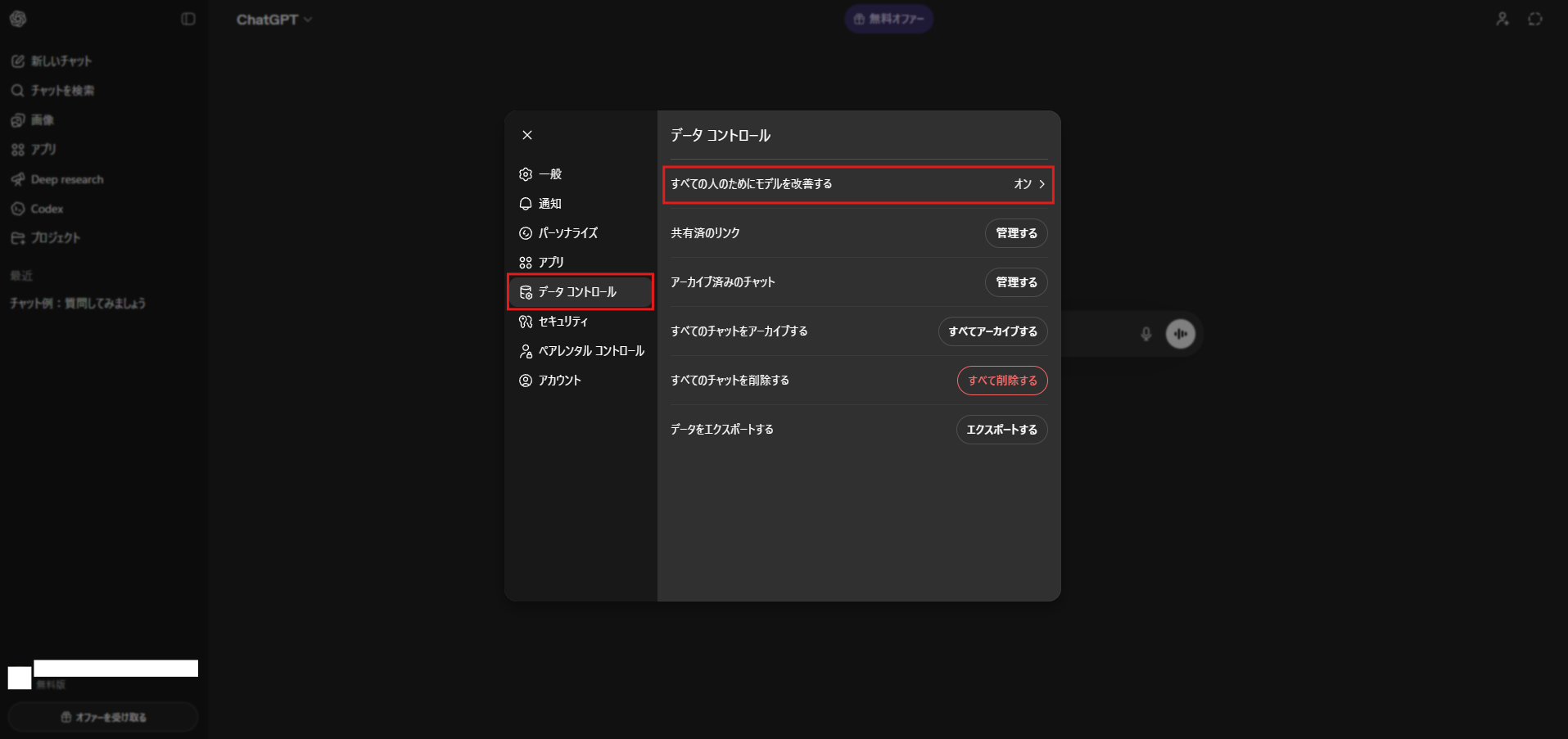
- 設定ダイアログが表示されるため、左サイドメニューの「データ コントロール」を押す
- 「データ コントロール」エリア内の「すべての人のためにモデルを改善する」リンクを押す
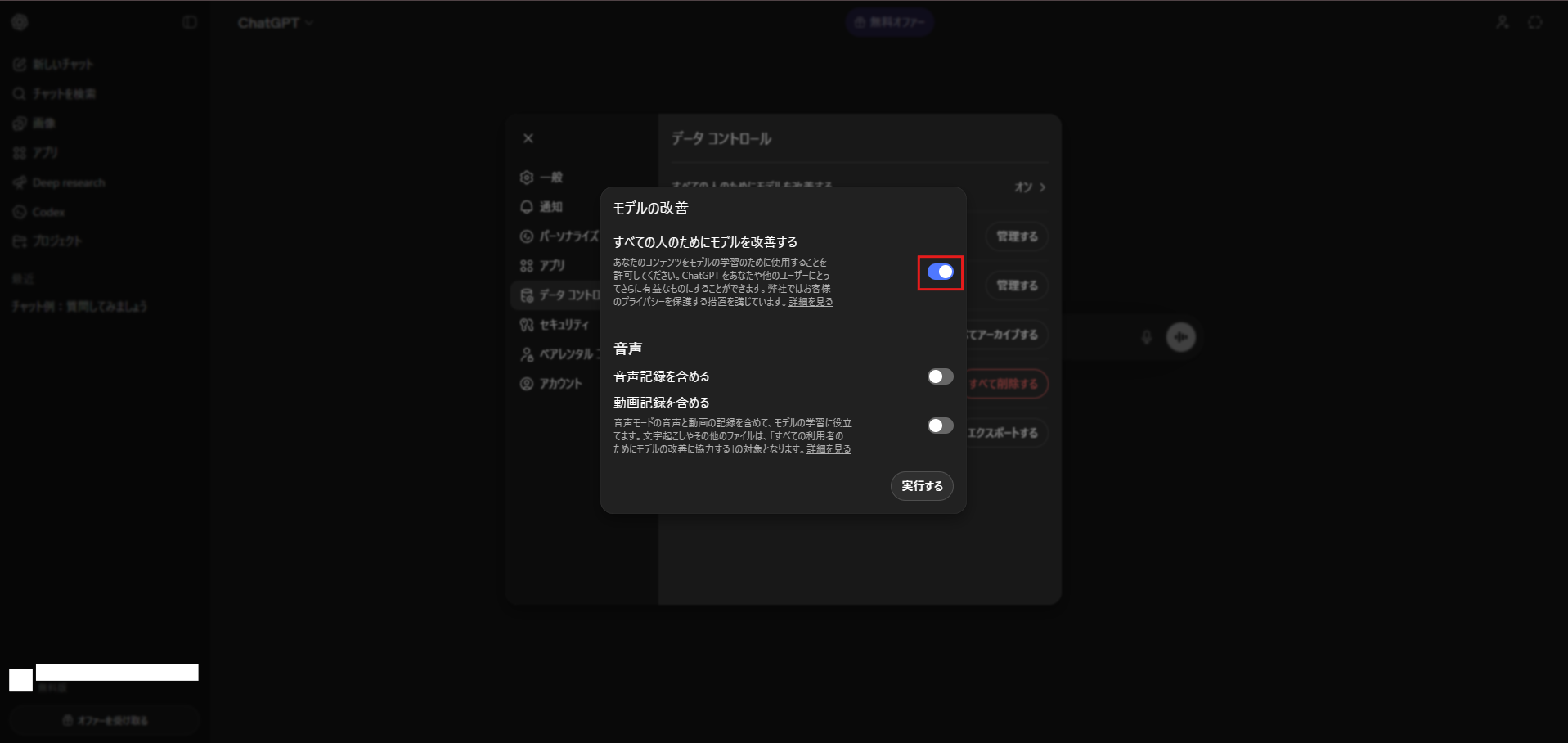
- 「モデルの改善」ダイアログが表示されるため、「すべての人のためにモデルを改善する」のトグルを押す(無効に切り替える)
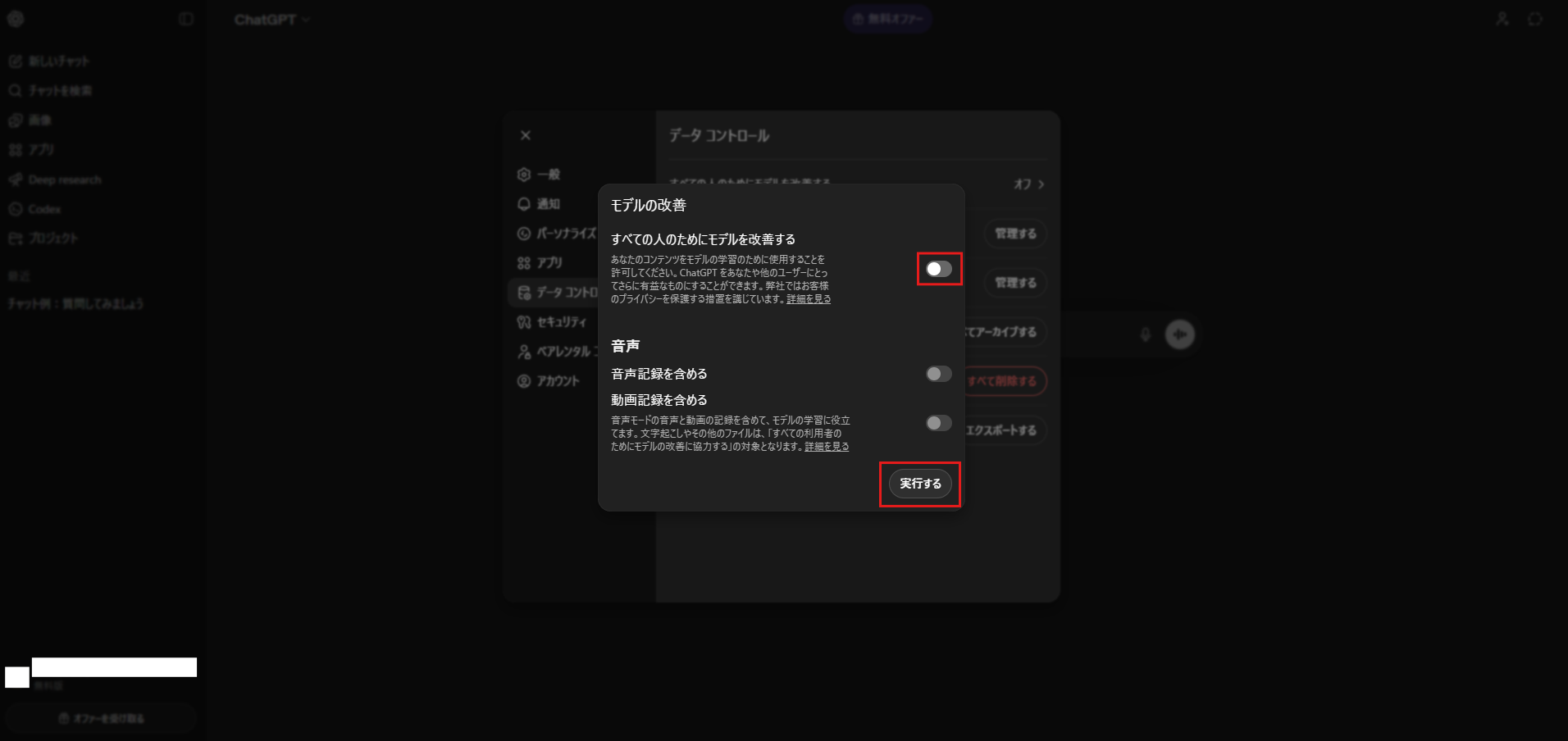
- 「すべての人のためにモデルを改善する」のトグルが無効になったことを確認し、「実行する」ボタンを押す
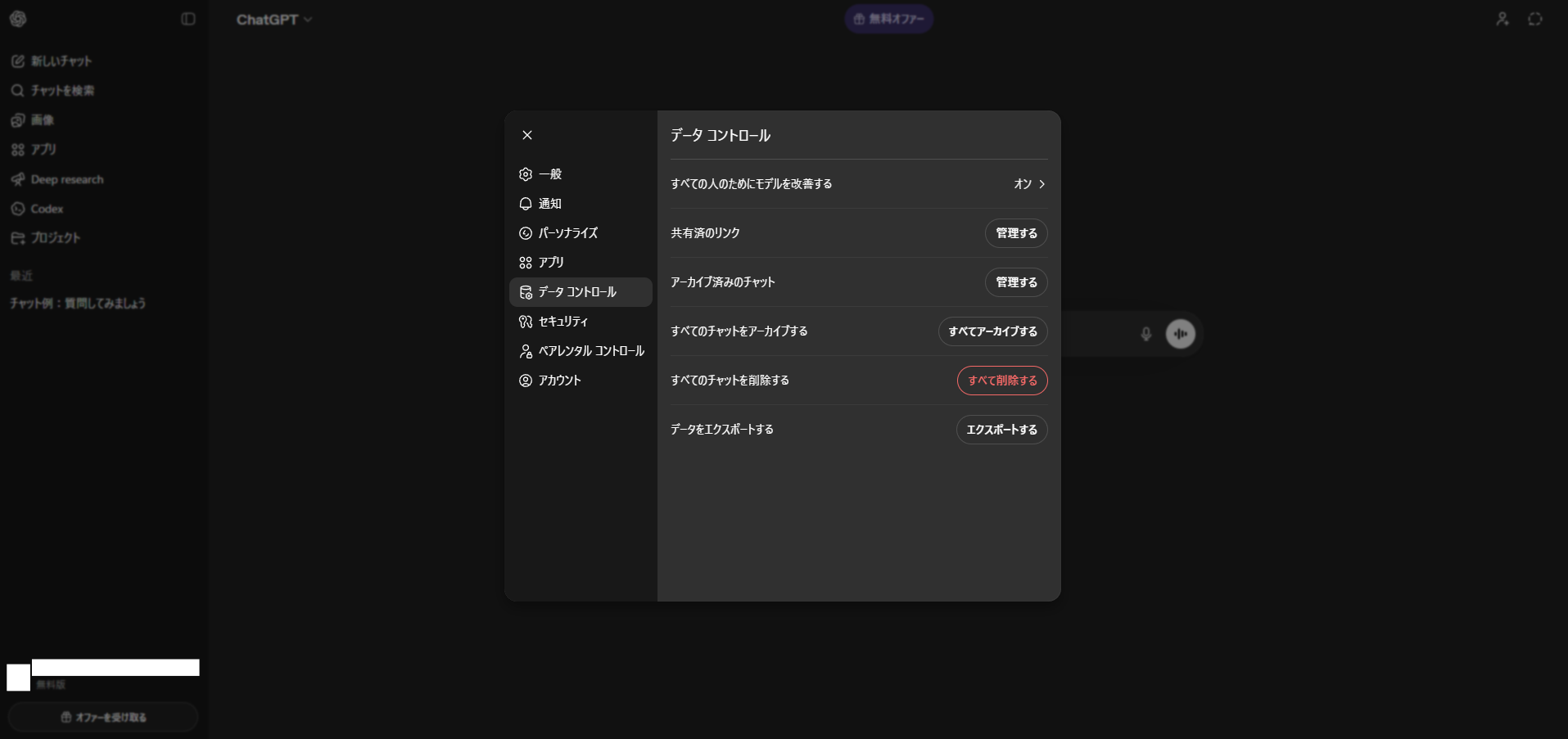
- 設定ダイアログの「データ コントロール」の画面に戻る
- 設定ダイアログの外のエリアを適当に押すと、もとのChatGPTの画面に戻る
- 関連記事
- 参考
この記事で扱う内容
この記事では、ChatGPTで自分のチャット内容を学習させないようにする方法についてご紹介します。
前提
前提知識・前提スキル
- ブラウザの基本操作ができる人
前提環境
- PC
- ChatGPT(OpenAI)アカウントの作成が完了していること
- ChatGPT(OpenAI)アカウントにログイン済みであること

ChatGPT(OpenAI)アカウント作成方法【初心者向け】【無料】
この記事で扱う内容この記事では、ChatGPT(OpenAI)アカウントを作成する方法についてご紹介します。前提前提知識・前提スキルブラウザの基本操作ができる人前提環境PCその他13歳以上であること年齢制限については、OpenAI公式サイト...

sepapalab.com
2026-04-10

ChatGPT(OpenAI)アカウントで二段階認証を設定する方法【初心者向け】
この記事で扱う内容この記事では、ChatGPT(OpenAI)アカウントで二段階認証を設定する方法についてご紹介します。前提前提知識・前提スキルブラウザの基本操作ができる人前提環境PCスマートフォンを持っていることスマートフォンに認証アプリ...
sepapalab.com
2026-04-10
「すべての人のためにモデルを改善する」設定を無効化する
この例では、ブラウザは「Google Chrome」を使用しています。
ChatGPTを開く

ChatGPT
ChatGPT helps you get answers, find inspiration, and be more productive.
chatgpt.com
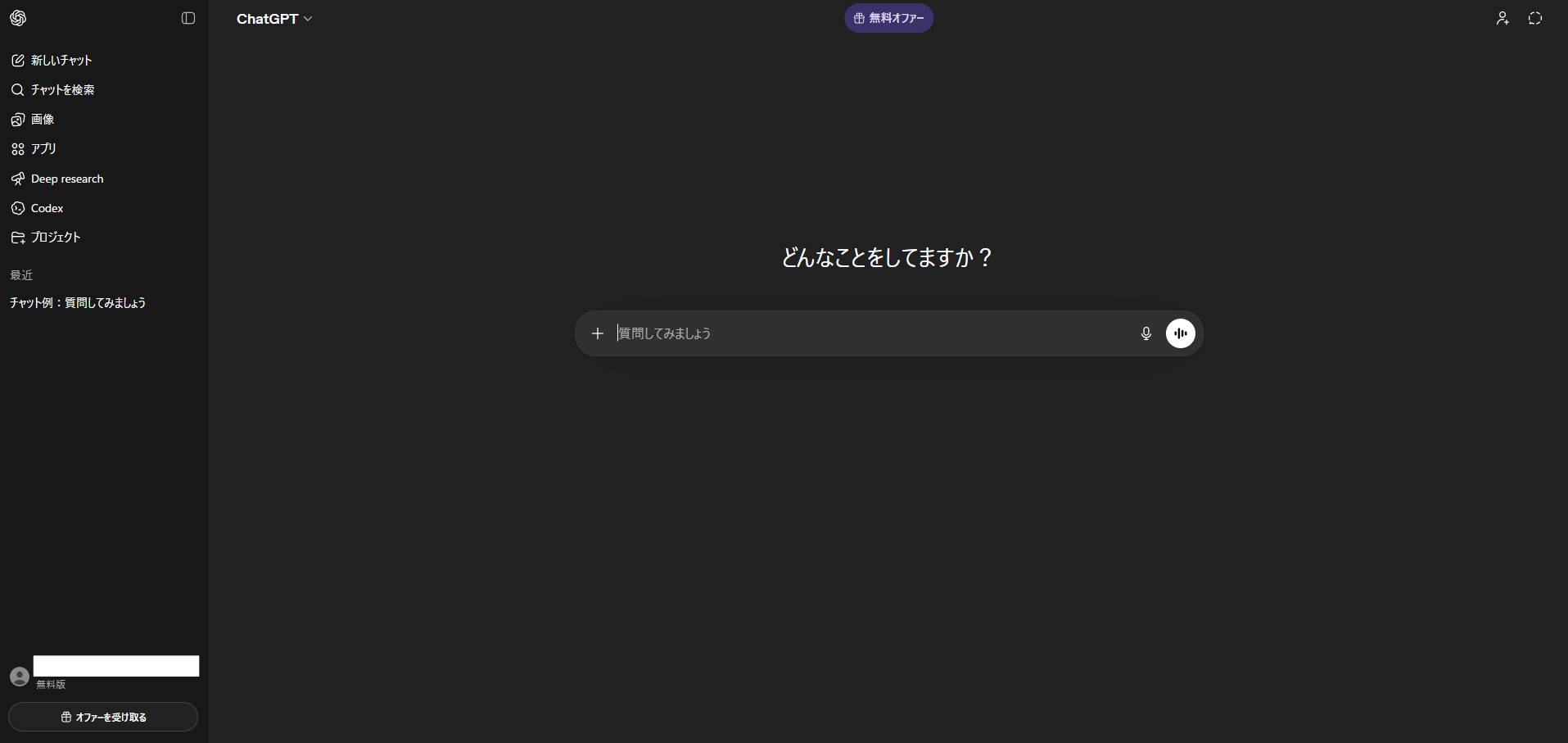
左サイドメニューの下部のアカウント名記載のエリアを押す
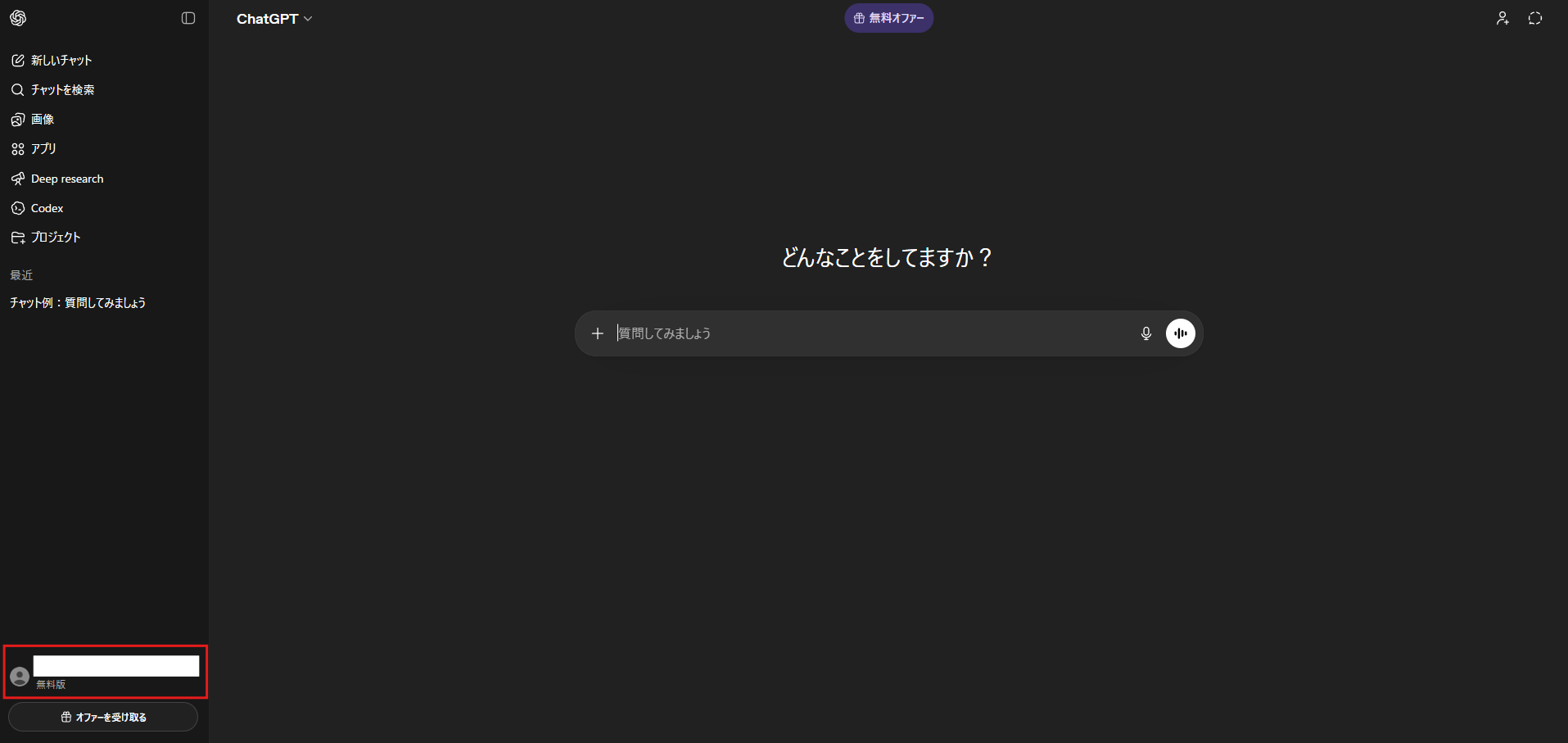
アカウント名の上にメニューが表示されるため、その中の「設定」を押す
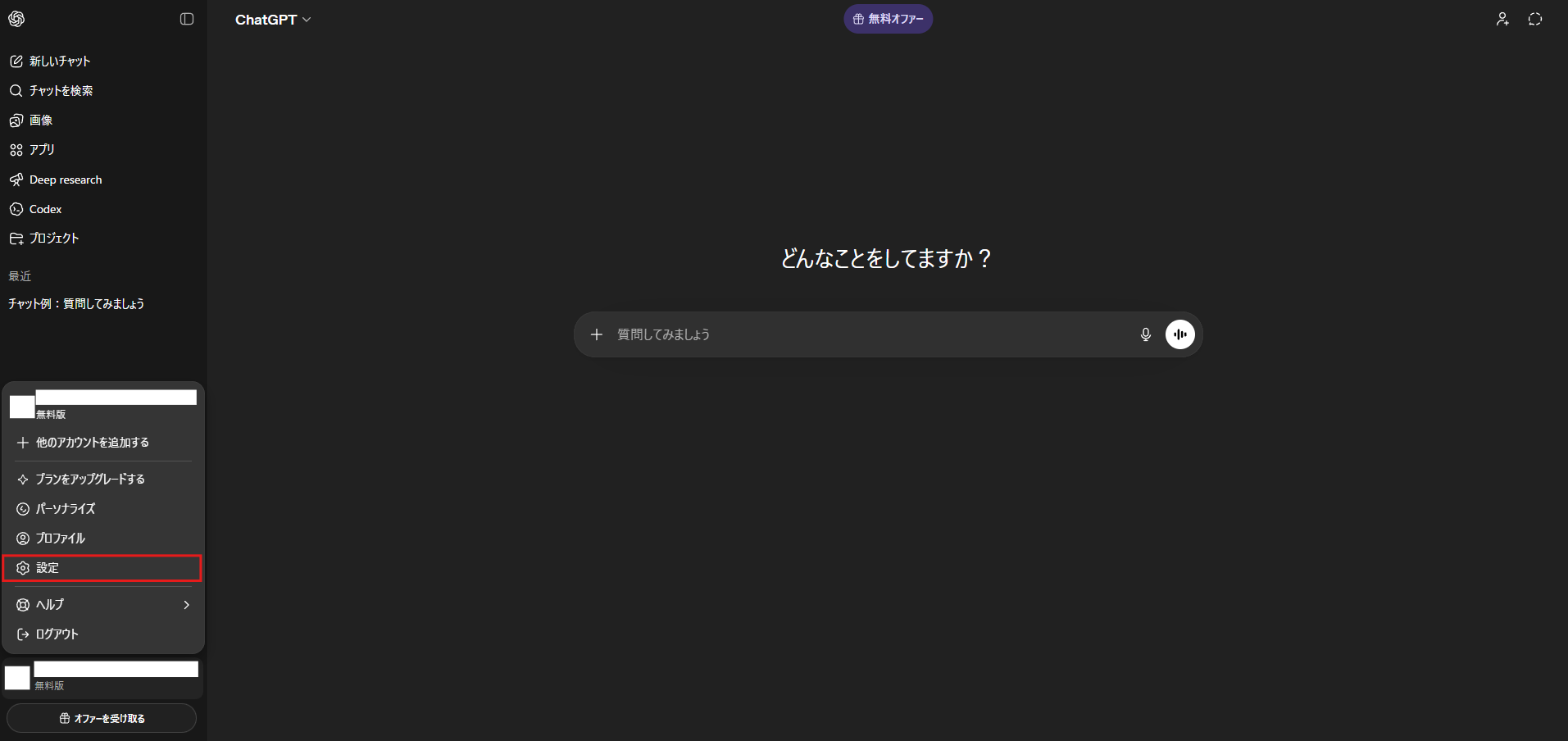
設定ダイアログが表示されるため、左サイドメニューの「データ コントロール」を押す
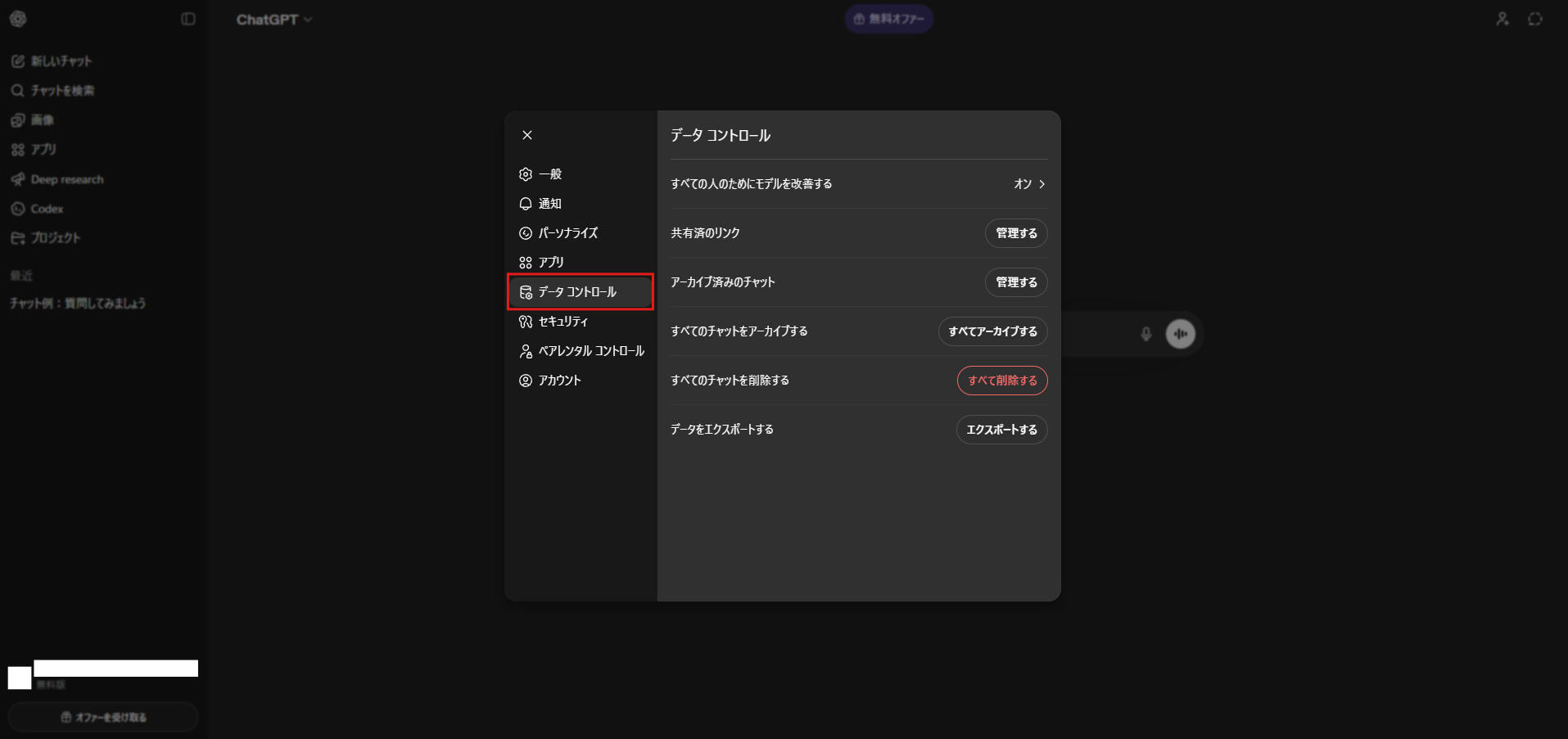
「データ コントロール」エリア内の「すべての人のためにモデルを改善する」リンクを押す
「モデルの改善」ダイアログが表示されるため、「すべての人のためにモデルを改善する」のトグルを押す(無効に切り替える)
「すべての人のためにモデルを改善する」のトグルが無効になったことを確認し、「実行する」ボタンを押す
設定ダイアログの「データ コントロール」の画面に戻る
設定ダイアログの外のエリアを適当に押すと、もとのChatGPTの画面に戻る
関連記事
ChatGPT(OpenAI)アカウント作成方法【初心者向け】【無料】
この記事で扱う内容この記事では、ChatGPT(OpenAI)アカウントを作成する方法についてご紹介します。前提前提知識・前提スキルブラウザの基本操作ができる人前提環境PCその他13歳以上であること年齢制限については、OpenAI公式サイト...
sepapalab.com
2026-04-10
ChatGPT(OpenAI)アカウントで二段階認証を設定する方法【初心者向け】
この記事で扱う内容この記事では、ChatGPT(OpenAI)アカウントで二段階認証を設定する方法についてご紹介します。前提前提知識・前提スキルブラウザの基本操作ができる人前提環境PCスマートフォンを持っていることスマートフォンに認証アプリ...
sepapalab.com
2026-04-10
参考
- OpenAIヘルプ(All Collections > ChatGPT > データコントロール > データコントロールに関する FAQ)
- OpenAIヘルプ(All Collections > プライバシーとポリシー > ポリシーに関する FAQ > モデルのパフォーマンスを向上させるためのデータの使用方法)
- OpenAIヘルプ(All Collections > ChatGPT > 音声 > 音声モード FAQ)
- OpenAI公式サイト(How we’re responding to The New York Times’ data demands in order to protect user privacy)