この記事で扱う内容
この記事では、PyCharmでAIチャットのログを取得する方法についてご紹介します。
前提
前提知識・前提スキル
- Windows OS の基本操作ができる人
前提環境
- 使用PC
- OS が Windows 11であること
- PyCharmがインストールされていること
- PyCharmのバージョンが 2025.3.2.1 であること
(別バージョンでも同じ方法が使える可能性あり) - PyCharmの「AIアシスタント機能」が有効になっていること

PyCharmのダウンロードとインストール方法【日本語化も】【Windows】【初心者向け】
この記事で扱う内容この記事では、PyCharmを公式サイトからダウンロードし、Windowsにインストールする方法についてご紹介します。前提前提知識・前提スキルWindows OS の基本操作ができる人前提環境使用PCOS が Window...

sepapalab.com
2026-04-21

PyCharmでAIアシスタント機能を有効化する方法【初心者向け】【無料試用】
この記事で扱う内容この記事では、PyCharmでAIアシスタント機能を有効化する方法(無料試用)についてご紹介します。PyCharmインストール後にAIアシスタント機能を有効化する場合を想定した手順になっています。前提前提知識・前提スキルW...
sepapalab.com
2026-03-21
- その他
- AIチャットでメッセージの送受信をしたことがあること
PyCharmでAIチャットのログを取得する方法
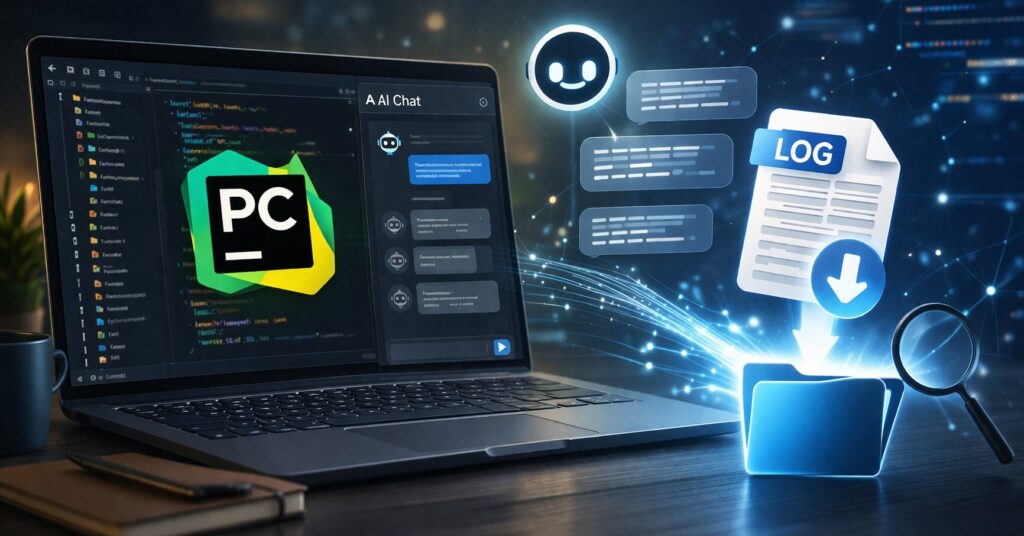
ACP(Agent Communication Protocol)ログを確認する方法
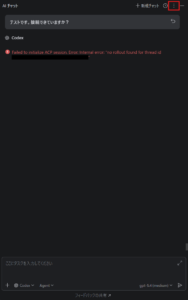
対象のチャットを開き、AIチャット右上のメニューアイコンを押す
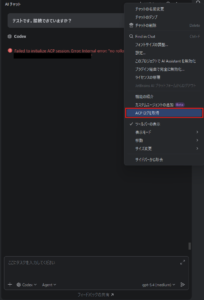
メニュー内の「ACP ログを取得」を押す
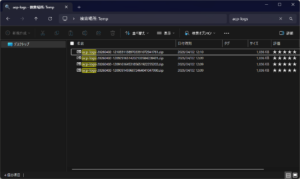
ACPログが保存されているフォルダが開く
例)C:\Users\ユーザー名\AppData\Local\Temp\
※ファイルは、「acp-logs~.zip」のように圧縮ファイルで保存されている
任意の場所にコピー&ペーストする
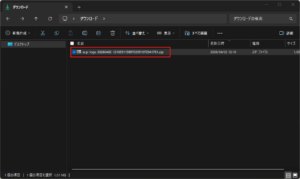
ACPログの圧縮ファイルの上で右クリックし、メニュー内の「すべて展開…」を押す
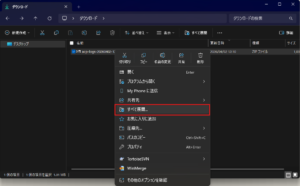
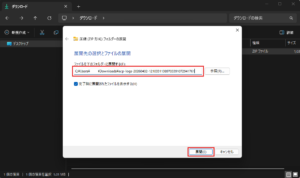
「圧縮 (ZIP 形式) フォルダーの展開」ダイアログが表示されるため、任意の展開先を選択し、「展開」ボタンを押す
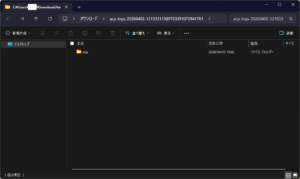
ACPログの圧縮ファイルが解凍されるため、各ファイルの内容を確認する
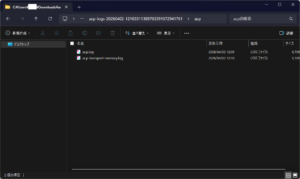
acp.logファイルを開くと、エラーの詳細や前後の処理ログが出ていることを確認できる。
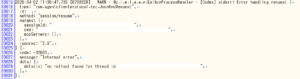
チャットのログ(ダンプ)を確認する方法
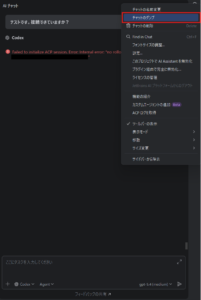
対象のチャットを開き、AIチャット右上のメニューアイコンを押す
メニュー内の「チャットのダンプ」を押す
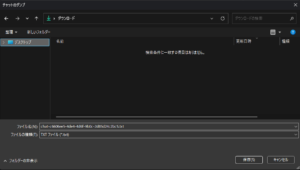
「チャットのダンプ」ダイアログが表示されるため、任意の保存場所を選択し、「保存」ボタンを押す
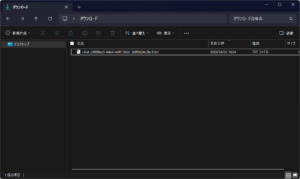
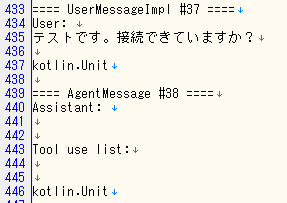
ファイルを開くと、過去のチャット内のメッセージなどの履歴を確認できます。
おすすめの関連記事
PyCharmのダウンロードとインストール方法【日本語化も】【Windows】【初心者向け】
この記事で扱う内容この記事では、PyCharmを公式サイトからダウンロードし、Windowsにインストールする方法についてご紹介します。前提前提知識・前提スキルWindows OS の基本操作ができる人前提環境使用PCOS が Window...
sepapalab.com
2026-04-21

JetBrainsアカウント作成方法【初心者向け】【無料】
この記事で扱う内容この記事では、JetBrainsアカウントを作成する方法についてご紹介します。前提前提知識・前提スキルブラウザの基本操作ができる人前提環境PCJetBrainsとはJetBrainsは、プログラミング用の「開発ツール(ID...
sepapalab.com
2026-02-24
PyCharmでAIアシスタント機能を有効化する方法【初心者向け】【無料試用】
この記事で扱う内容この記事では、PyCharmでAIアシスタント機能を有効化する方法(無料試用)についてご紹介します。PyCharmインストール後にAIアシスタント機能を有効化する場合を想定した手順になっています。前提前提知識・前提スキルW...
sepapalab.com
2026-03-21

PyCharmからCodexを利用しようとすると「Codex のインストールに失敗しました」とエラーになる問題とその対処方法【トラブルシューティング】【解決済み】
この記事で扱う内容この記事では、PyCharmからCodexを利用しようとすると「Codex のインストールに失敗しました」とエラーになる問題とその対処方法についてご紹介します。問題発生の背景・経緯PyCharmからCodexを利用できるよ...
sepapalab.com
2026-04-09

PyCharmのAIアシスタント機能でCodexを利用する方法【Windows】【初心者向け】
この記事で扱う内容この記事では、PyCharmのAIアシスタント機能でCodexを利用する方法についてご紹介します。前提前提知識・前提スキルWindows OS の基本操作ができる人ブラウザの基本操作ができる人前提環境使用PCOS が Wi...
sepapalab.com
2026-04-25