Node.jsとnpmのダウンロード・インストール方法【Windows】【初心者向け】

アイキャッチ画像 導入・設定
  1. この記事で扱う内容
  2. 前提
    1. 前提知識・前提スキル
    2. 前提環境
  3. Node.jsとは
  4. npmとは
  5. Node.jsをダウンロードする方法
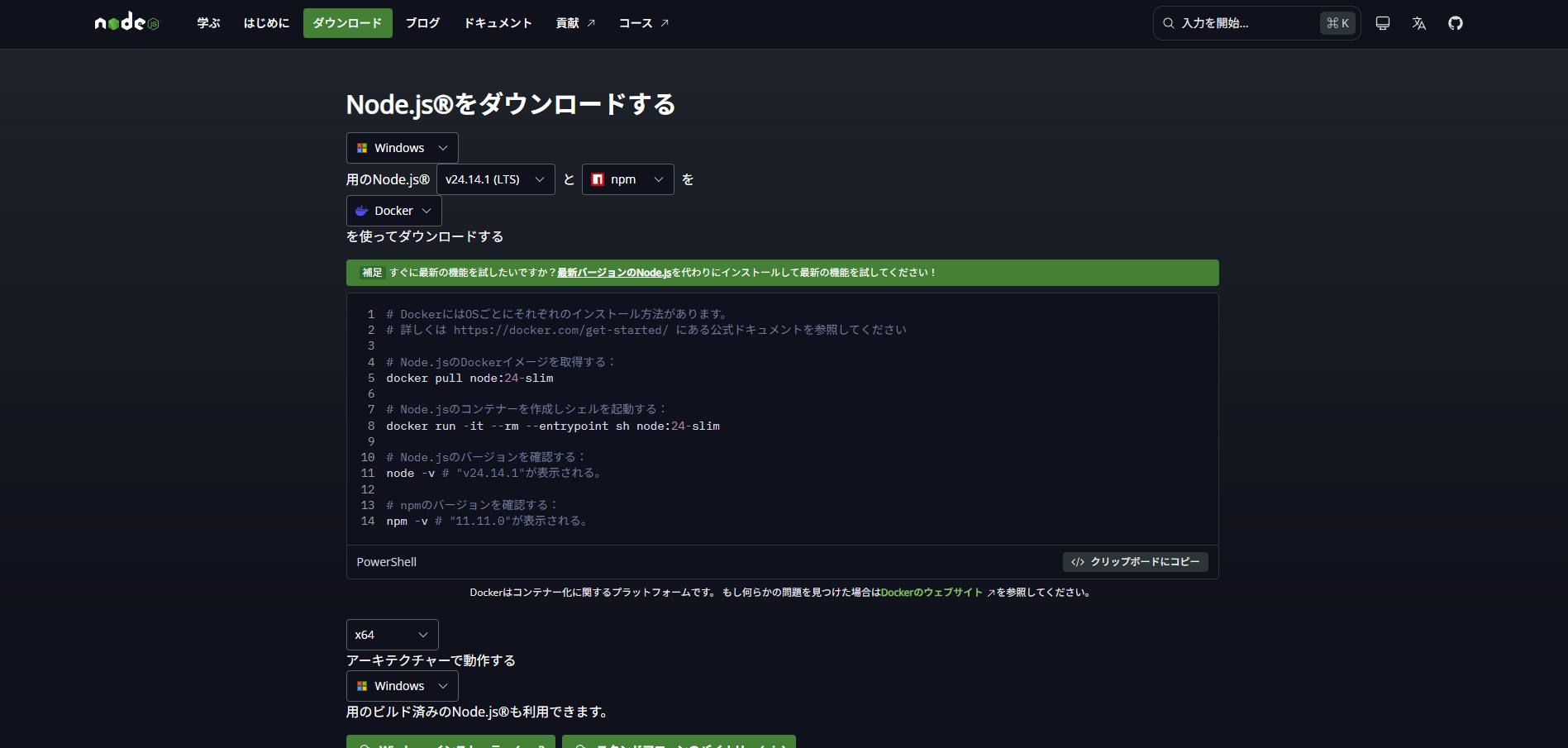
    1. Node.js公式サイトのダウンロードページを開く
    2. 画面中央のプロセッサアーキテクチャとOS種類を使用PCに合わせて選び、「Windows インストーラー (.msi)」ボタンを押す
    3. 少し待つと自動的にインストーラーファイルのダウンロードが開始されるため、任意の場所に保存する
  6. Node.jsをインストールする方法
    1. ダウンロードしたNode.jsのインストーラーファイルを実行(ダブルクリックなど)する
    2. 「Node.js Setup」ダイアログが表示されるため、「Next」ボタンを押す
    3. 「End-User License Agreement(エンドユーザー使用許諾契約書)」画面が表示されるため、ライセンス内容を確認し、「accept the terms in the License Agreemtn(利用規約に同意する)」チェックボックスにチェックを入れ、「Next」ボタンを押す
    4. 「Destination Folder(保存先フォルダ)」画面が表示されるため、任意の保存先を設定後、「Next」ボタンを押す
    5. 「Custom Setup(カスタム設定)」画面が表示されるため、インストール対象を確認後、「Next」ボタンを押す
    6. 「Tools for Native Modules(ネイティブモジュール用ツール)」画面が表示されるため、「Next」ボタンを押す
    7. 「Ready to install Node.js(Node.jsインストール準備完了)」画面が表示されるため、「Install」ボタンを押す
    8. 「Installing Node.js(Node.jsインストール中)」画面が表示されるため、インストール完了を待つ
    9. 「Completed the Node.js Setup Wizard(Node.js セットアップウィザード完了)」画面が表示されるため、「Finish」ボタンを押す
  7. (任意)ターミナル(PowerShell)で「node」コマンドと「npm」コマンドを試し打ちする
    1. 「node」コマンドを試し打ちする
    2. 「npm」コマンドを試し打ちする
  8. おすすめの関連記事
  9. 参考

この記事で扱う内容

この記事では、Node.jsとnpmのダウンロード・インストール方法についてご紹介します。

Node.jsのインストール時にnpmも一緒にインストールできます。

前提

前提知識・前提スキル

  • Windows OS の基本操作ができる人

前提環境

  • 使用PC
    • OS が Windows 11であること
    • Node.jsとnpmをインストールしても良いこと

Node.jsとは

Node.jsは、JavaScriptをブラウザの外(サーバーやパソコン上)で動かすための実行環境です。

Webサーバーの構築やツール開発など、幅広い用途で使われています。

npmとは

npmは、Node.jsで使うパッケージ(便利な機能のまとまり)などを管理するためのツールです。

コマンド一つで世界中の開発者が公開しているパッケージなどをインストール・管理でき、開発を効率よく進められるようになります。

Node.jsをダウンロードする方法
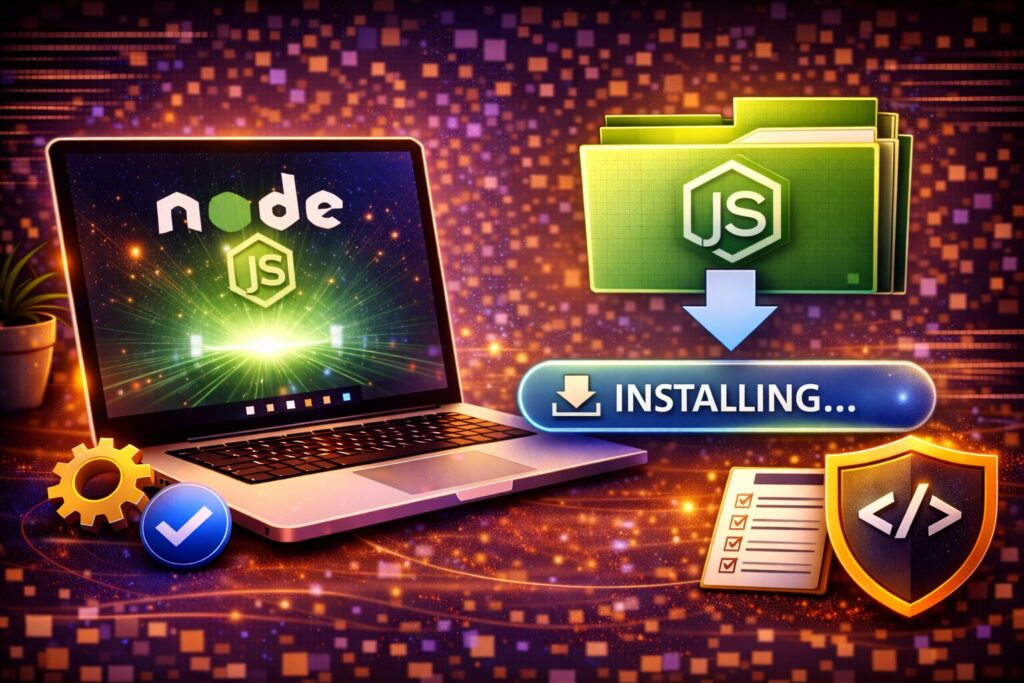
Node.jsをインストールする方法のアイキャッチ画像

この例では、ブラウザは「Google Chrome」を使用しています。

Node.js公式サイトのダウンロードページを開く

Node.js — Node.js®をダウンロードする
Node.js® is a free, open-source, cross-platform JavaScript runtime environment that lets developers create servers, web ...
Node.js公式サイトのダウンロードページを開く操作の画面キャプチャ

画面中央のプロセッサアーキテクチャとOS種類を使用PCに合わせて選び、「Windows インストーラー (.msi)」ボタンを押す
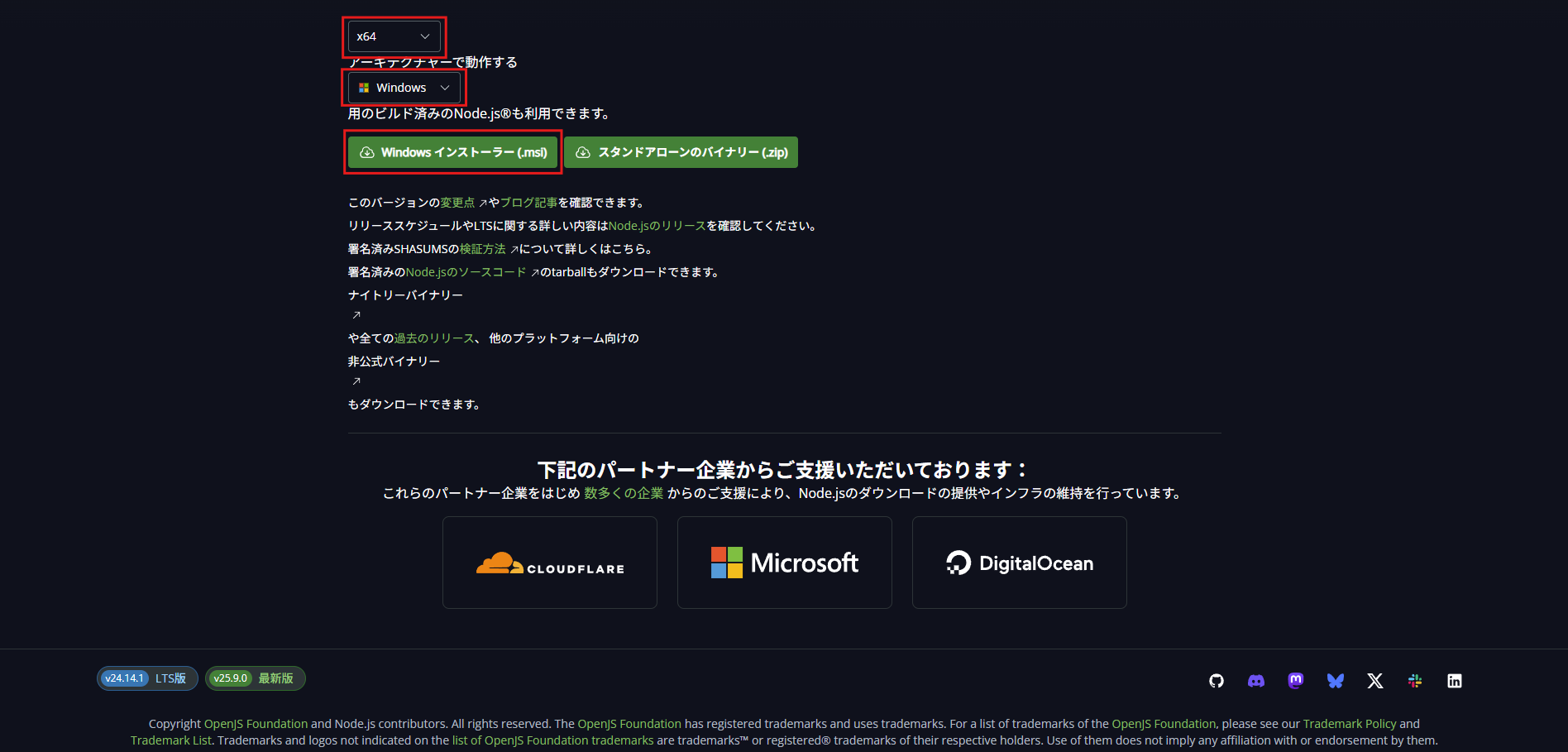
画面中央のプロセッサ種類とOS種類を使用PCに合わせて設定後、「Windows インストーラー (.msi)」ボタンを押す操作の画面キャプチャ

今回は、Windows 11のPCへのインストールのため、プロセッサアーキテクチャは「x64」で、OS種類は「Windows」を選びます。

※Windows 11は、64ビット版のみしかありません。

参考:32 ビットと 64 ビットの Windows: よく寄せられる質問(Microsoftサポート)

少し待つと自動的にインストーラーファイルのダウンロードが開始されるため、任意の場所に保存する
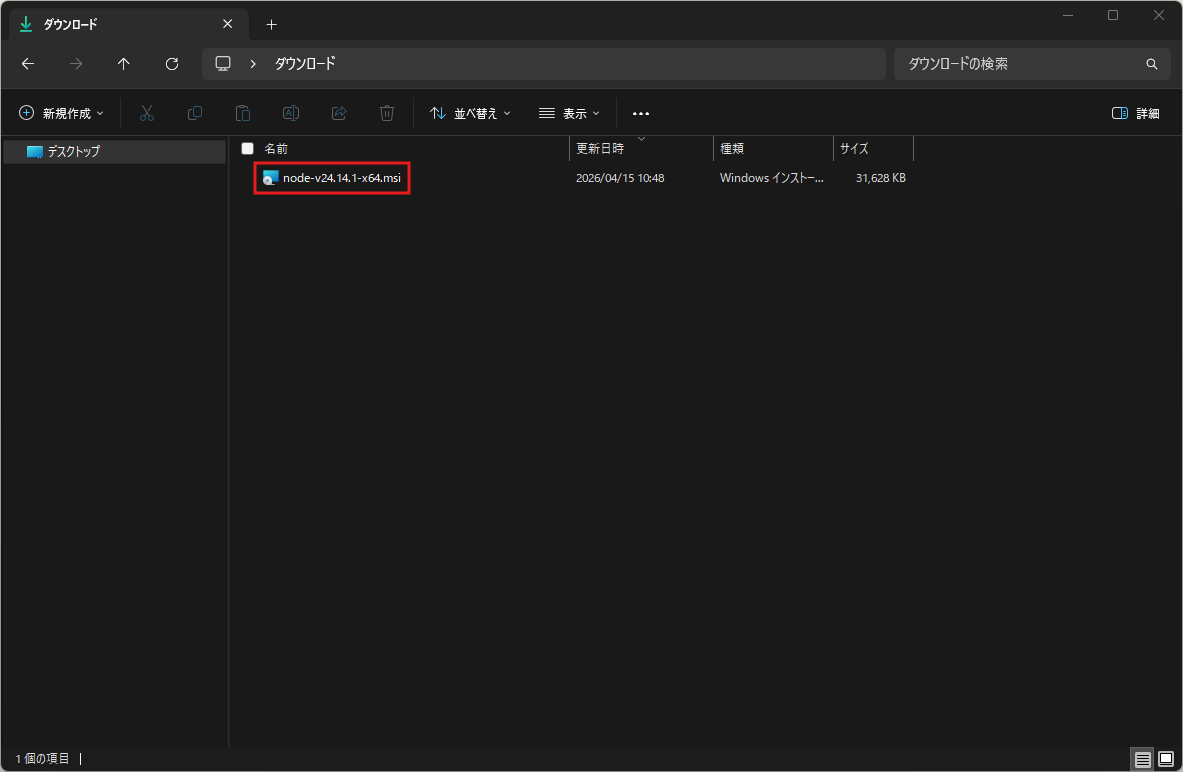
少し待つと自動的にインストーラーファイルのダウンロードが開始されるため、任意の場所に保存する操作の画面キャプチャ

ファイルダウンロード時の動きは、ブラウザ(Microsoft EdgeやGoogle Chromeなど)の設定によって変わる場合があります。

※動きとしては、ファイルダウンロード時、既定の場所(ダウンロードフォルダなど)に自動的にダウンロードされる、または、ダウンロード前に保存先を指定できる等の動きがあります。

Node.jsをインストールする方法

Node.jsをインストールする方法のアイキャッチ画像

ダウンロードしたNode.jsのインストーラーファイルを実行(ダブルクリックなど)する

少し待つと自動的にインストーラーファイルのダウンロードが開始されるため、任意の場所に保存する操作の画面キャプチャ

「Node.js Setup」ダイアログが表示されるため、「Next」ボタンを押す
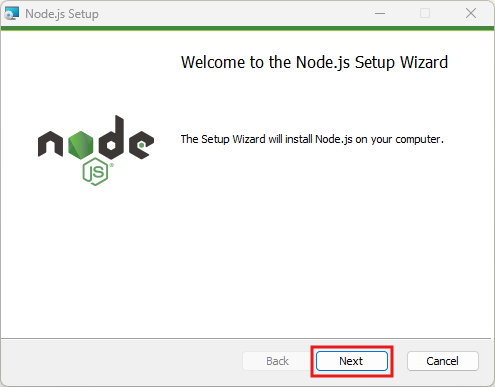
「Node.js Setup」ダイアログが表示されるため、「Next」ボタンを押す操作の画面キャプチャ

「End-User License Agreement(エンドユーザー使用許諾契約書)」画面が表示されるため、ライセンス内容を確認し、「accept the terms in the License Agreemtn(利用規約に同意する)」チェックボックスにチェックを入れ、「Next」ボタンを押す
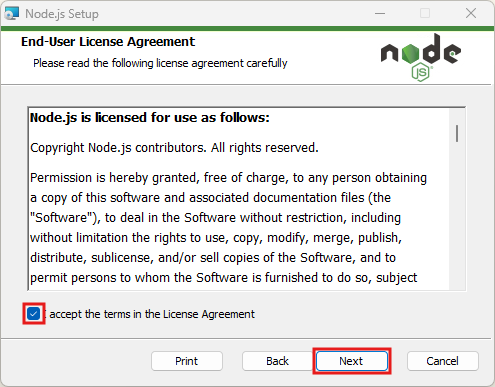
「End-User License Agreement(エンドユーザー使用許諾契約書)」画面が表示されるため、ライセンス内容を確認し、「accept the terms in the License Agreemtn(利用規約に同意する)」チェックボックスにチェックを入れ、「Next」ボタンを押す操作の画面キャプチャ

「Destination Folder(保存先フォルダ)」画面が表示されるため、任意の保存先を設定後、「Next」ボタンを押す
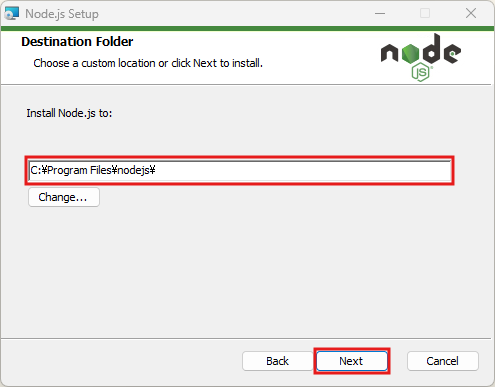
「Destination Folder(保存先フォルダ)」画面が表示されるため、任意の保存先を設定後、「Next」ボタンを押す操作の画面キャプチャ

「Custom Setup(カスタム設定)」画面が表示されるため、インストール対象を確認後、「Next」ボタンを押す
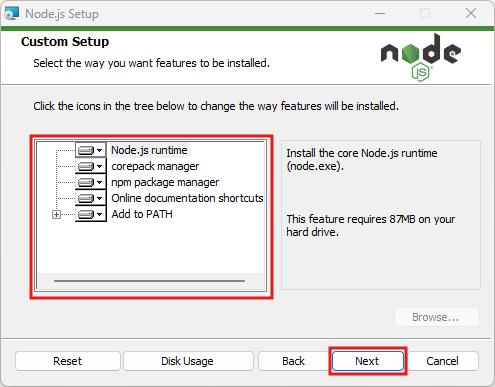
「Custom Setup(カスタム設定)」画面が表示されるため、インストール対象を確認後、「Next」ボタンを押す操作の画面キャプチャ

「npm package manager」をインストール対象に含めることで、「Node.js」に加えて「npm」もインストールできます。

「Tools for Native Modules(ネイティブモジュール用ツール)」画面が表示されるため、「Next」ボタンを押す
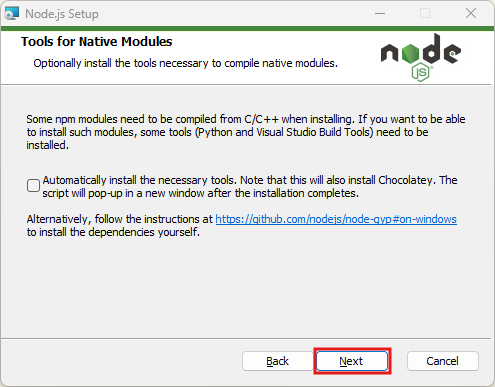
「Tools for Native Modules(ネイティブモジュール用ツール)」画面が表示されるため、「Next」ボタンを押す操作の画面キャプチャ

主に、node-gypを使ってC/C++ネイティブモジュールをビルドするnpmパッケージを使用する場合、WindowsではPythonやVisual Studio Build Toolsが必要になるようです。

この画面の「Automatically install the necessary tools. Note that this will also install Chocolatey. The script will pop-up in a new window after the installation completes.」チェックボックスにチェックを入れると、PythonやVisual Studio Build Tools、加えてChocolateyが一緒にインストールされます。

ここでチェックを入れない場合、「https://github.com/nodejs/node-gyp?tab=readme-ov-file#on-windows」の手順書(英語)を参考に、後から自分でそれらを手動インストールすることもできます。

もし、使用PCの環境がPythonを複数バージョンで使い分けている場合、この画面ではチェックを入れずに、後から自分でそれらのツールを手動インストールする方が安全だと思います。

「Ready to install Node.js(Node.jsインストール準備完了)」画面が表示されるため、「Install」ボタンを押す
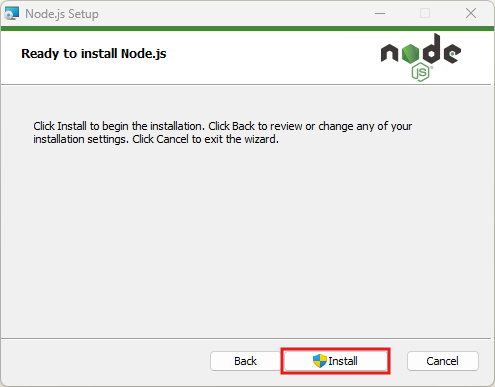
「Ready to install Node.js(Node.jsインストール準備完了)」画面が表示されるため、「Install」ボタンを押す操作の画面キャプチャ

「Installing Node.js(Node.jsインストール中)」画面が表示されるため、インストール完了を待つ
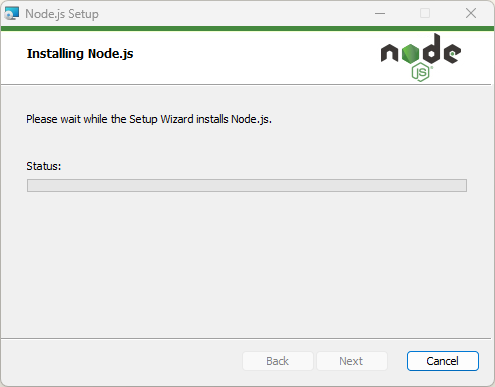
「Installing Node.js(Node.jsインストール中)」画面が表示されるため、インストール完了を待つ操作の画面キャプチャ

インストール時、「ユーザー アカウント制御」ダイアログが表示され、インストールを進めて良いかどうか聞かれます。
「はい」ボタンを押せばインストールが進み、「いいえ」ボタンを押せばインストールがキャンセルされます。

「Completed the Node.js Setup Wizard(Node.js セットアップウィザード完了)」画面が表示されるため、「Finish」ボタンを押す
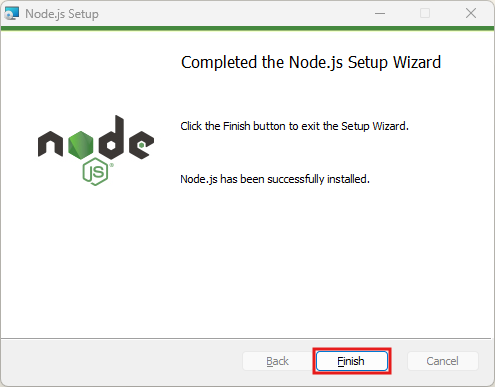
「Completed the Node.js Setup Wizard(Node.js セットアップウィザード完了)」画面が表示されるため、「Finish」ボタンを押す操作の画面キャプチャ

(任意)ターミナル(PowerShell)で「node」コマンドと「npm」コマンドを試し打ちする
(任意)ターミナル(PowerShell)で「node」コマンドと「npm」コマンドを試し打ちするのアイキャッチ画像

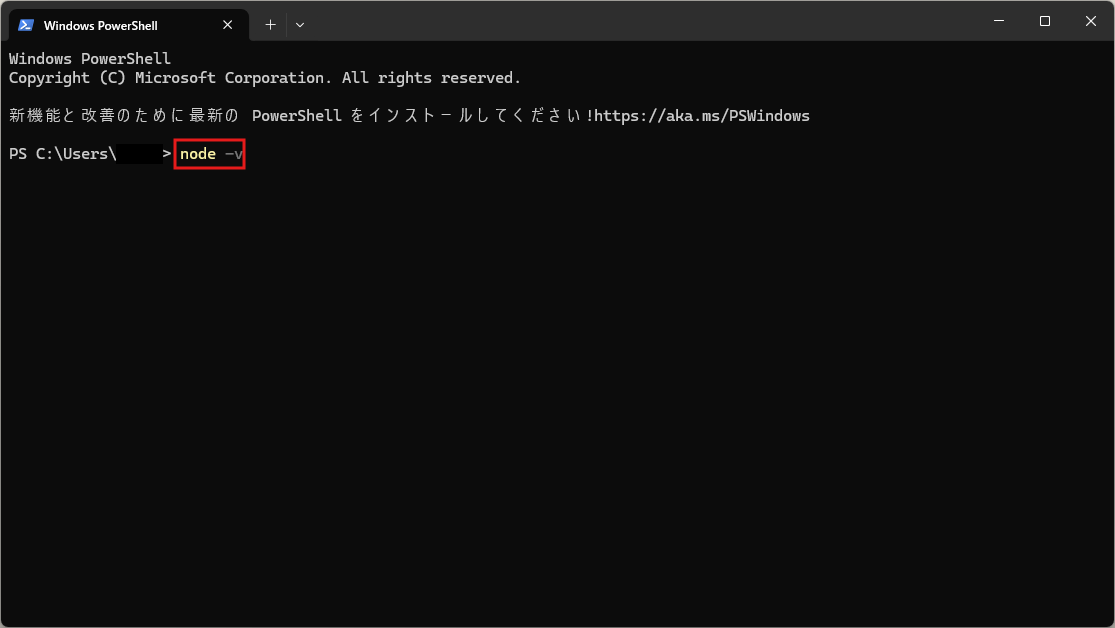
「node」コマンドを試し打ちする

コマンド例

node -v
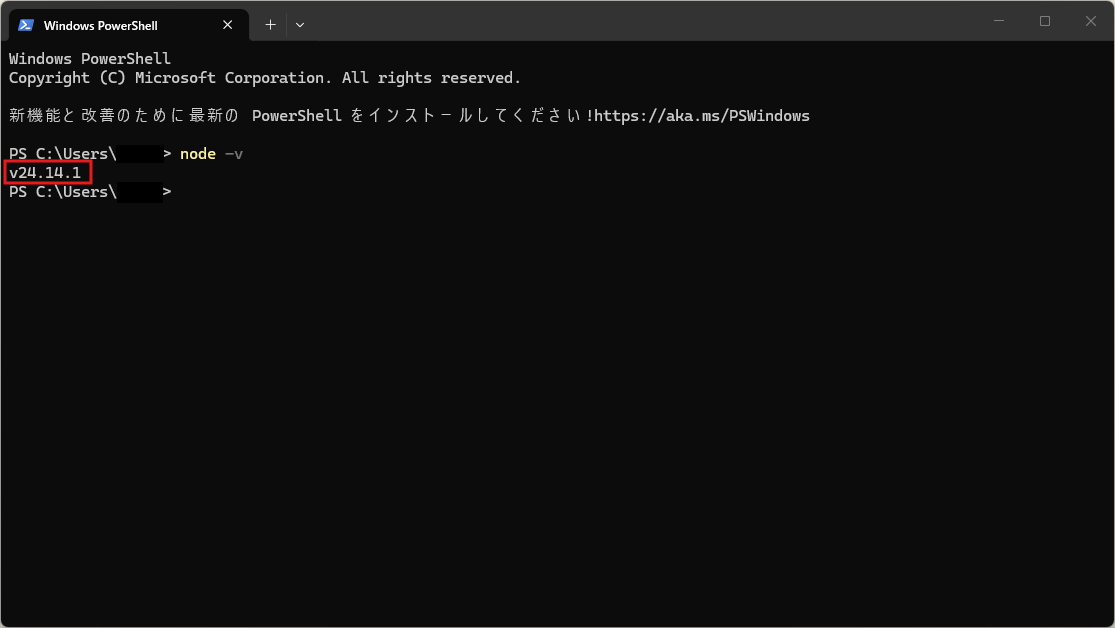
「node」コマンドを試し打ちする操作の画面キャプチャ(コマンド例)

実行結果例

v24.14.1
「node」コマンドを試し打ちする操作の画面キャプチャ(実行結果例)

「npm」コマンドを試し打ちする

コマンド例

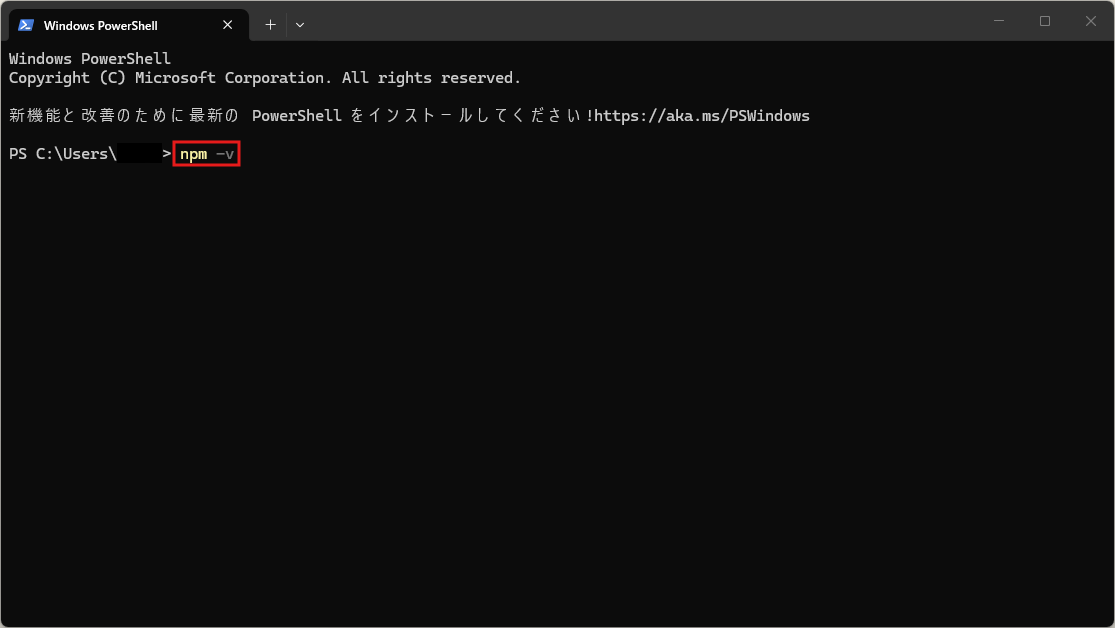
npm -v
「npm」コマンドを試し打ちする操作の画面キャプチャ(コマンド例)

実行結果例

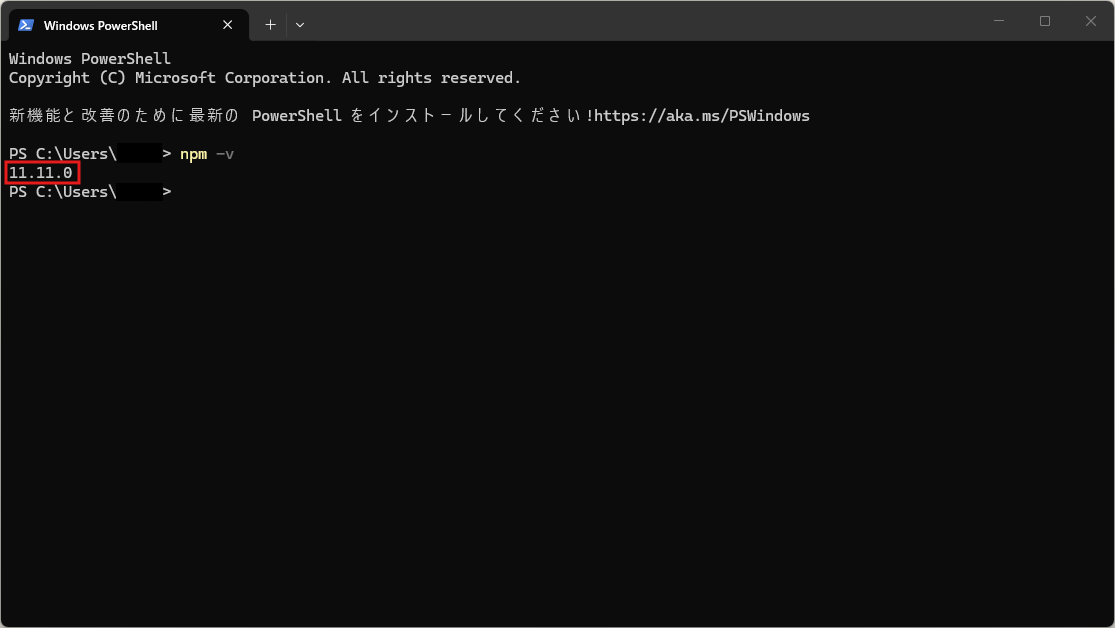
11.11.0
「npm」コマンドを試し打ちする操作の画面キャプチャ(実行結果例)

おすすめの関連記事

参考

タイトルとURLをコピーしました