- この記事で扱う内容
- 前提
- Claudeとは
- Windows版Claudeアプリとは
- Windows版Claudeアプリのダウンロード方法
- Windows版Claudeアプリのインストール方法
- おすすめの関連記事
- 参考
この記事で扱う内容
この記事では、Windows版Claudeアプリ(Claude for Windows)のダウンロード・インストール方法についてご紹介します。
前提
前提知識・前提スキル
- Windows OS の基本操作ができる人
前提環境
- 使用PC
- OS が Windows 11であること
- Windows版Claudeアプリをインストールしても良いこと
- その他
- Windows設定の開発者モードを有効化して良いこと(使用PCの管理者権限があること)
- Claudeアカウントを作成済みであること

Claudeアカウント作成方法【初心者向け】【無料】
この記事で扱う内容この記事では、Claudeアカウントを作成する方法についてご紹介します。前提前提知識・前提スキルブラウザの基本操作ができる人前提環境PCその他18歳以上であること年齢制限については、Anthropicヘルプセンターに以下の...

sepapalab.com
2026-04-12

Claudeで自分のチャット内容を学習させないようにする方法【初心者向け】【AI学習】【AIトレーニング】【オプトアウト】
この記事で扱う内容この記事では、Claudeで自分のチャット内容を学習させないようにする方法についてご紹介します。前提前提知識・前提スキルブラウザの基本操作ができる人前提環境PCClaudeアカウントの作成が完了していることClaudeアカ...
sepapalab.com
2026-04-12
Claudeとは
Claudeは、Anthropic(アンソロピック)社が提供する対話型AIアシスタントです。
文章作成や要約、調べもの、コードの支援などを、チャットやAPI経由で使えます。
Windows版Claudeアプリとは
Windows版Claudeアプリは、AIサービス「Claude」をWindowsパソコンで使うためのデスクトップアプリです。
ブラウザを開かずに起動でき、文章作成や調べものなどを手軽に行えます。
Windows版Claudeアプリのダウンロード方法

この例では、ブラウザは「Google Chrome」を使用しています。
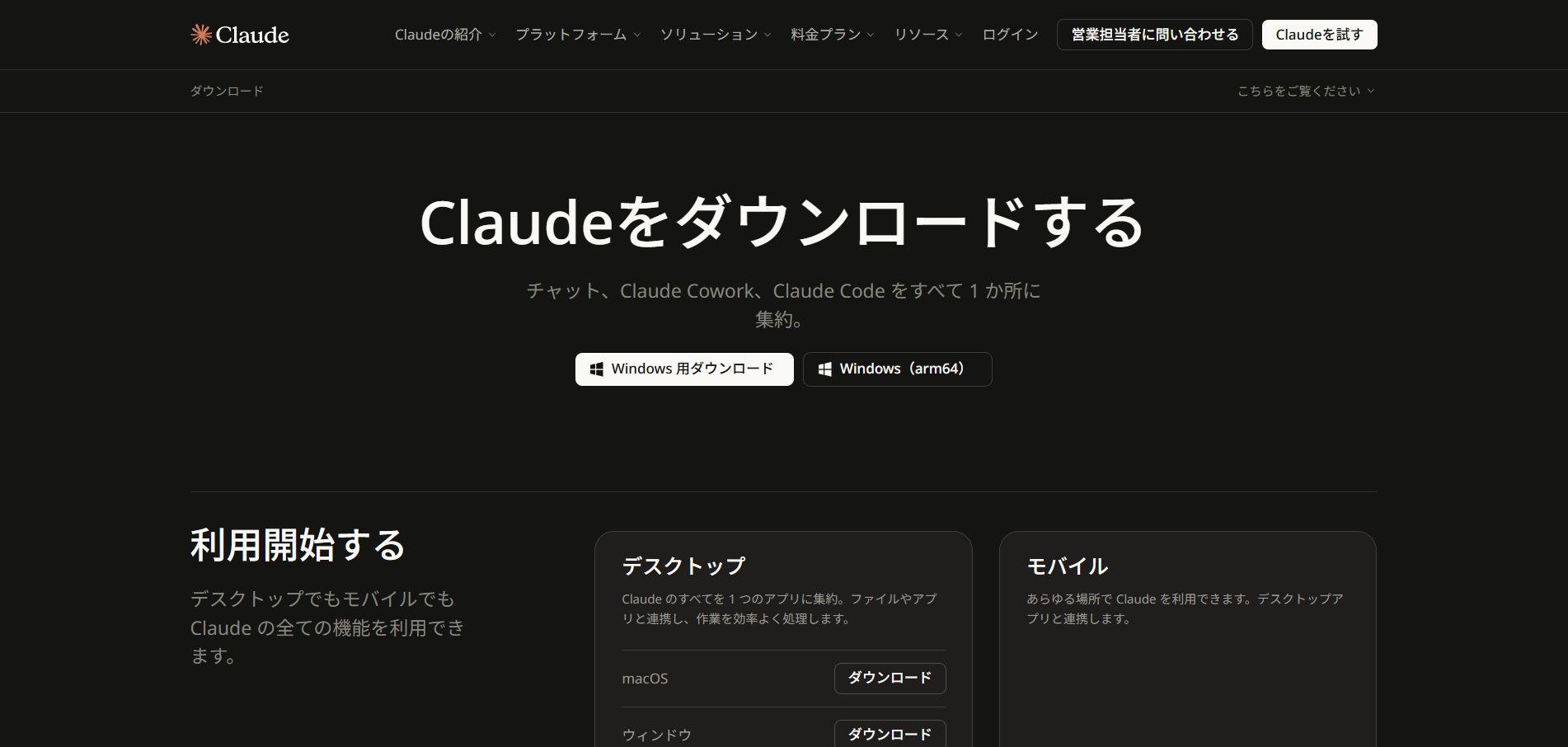
Claude公式サイトのダウンロードページを開く
Claudeをダウンロードする
Claudeをデスクトップまたはモバイルデバイス用にダウンロードできます。
claude.com
画面中央にある「Windows 用ダウンロード」ボタンを押す
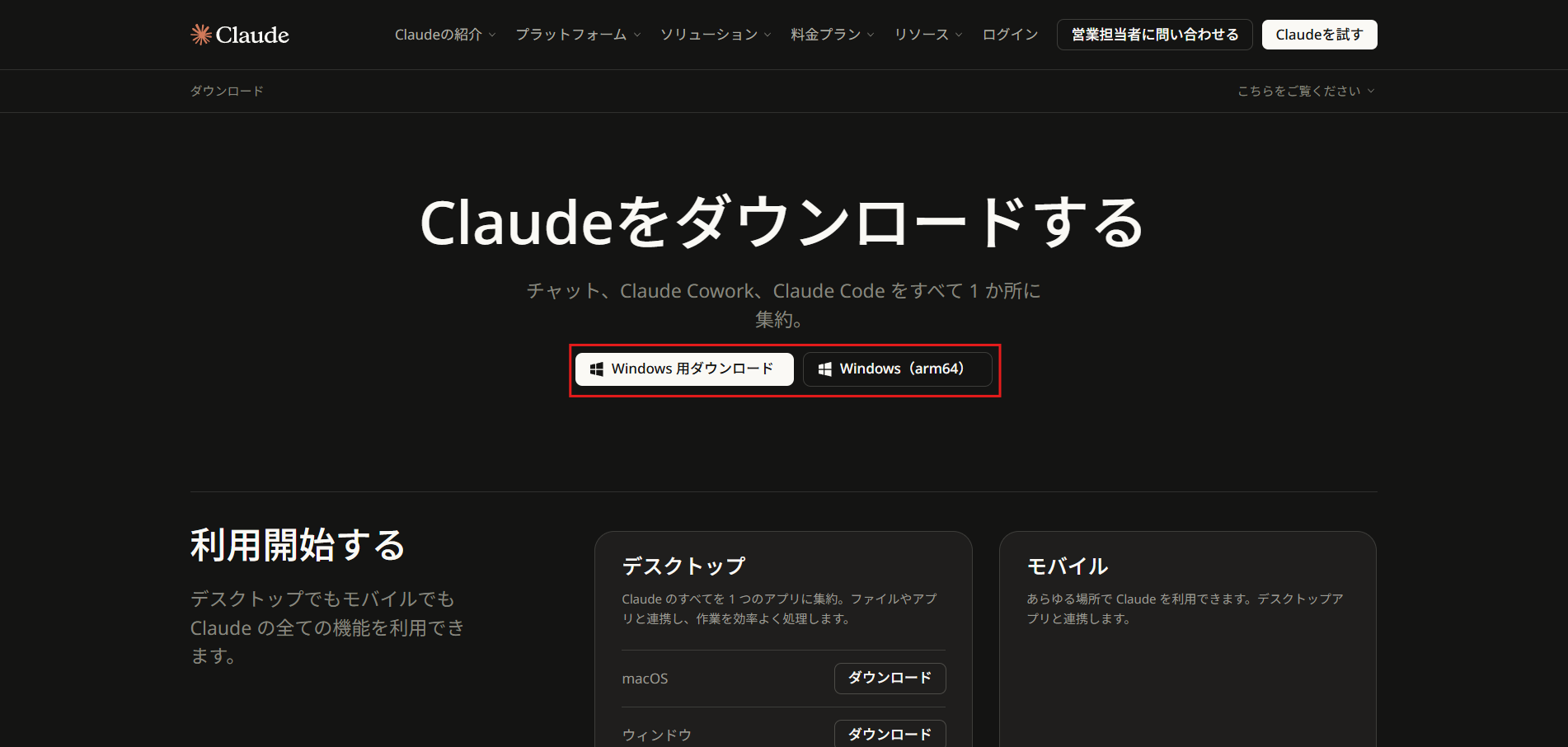
使用PCのプロセッサ種類に応じたボタンを押してください。
分からない方は、以下の記事に確認方法がありますので、ご確認ください。
少し待つと自動的にインストーラーファイルのダウンロードが開始されるため、任意の場所に保存する
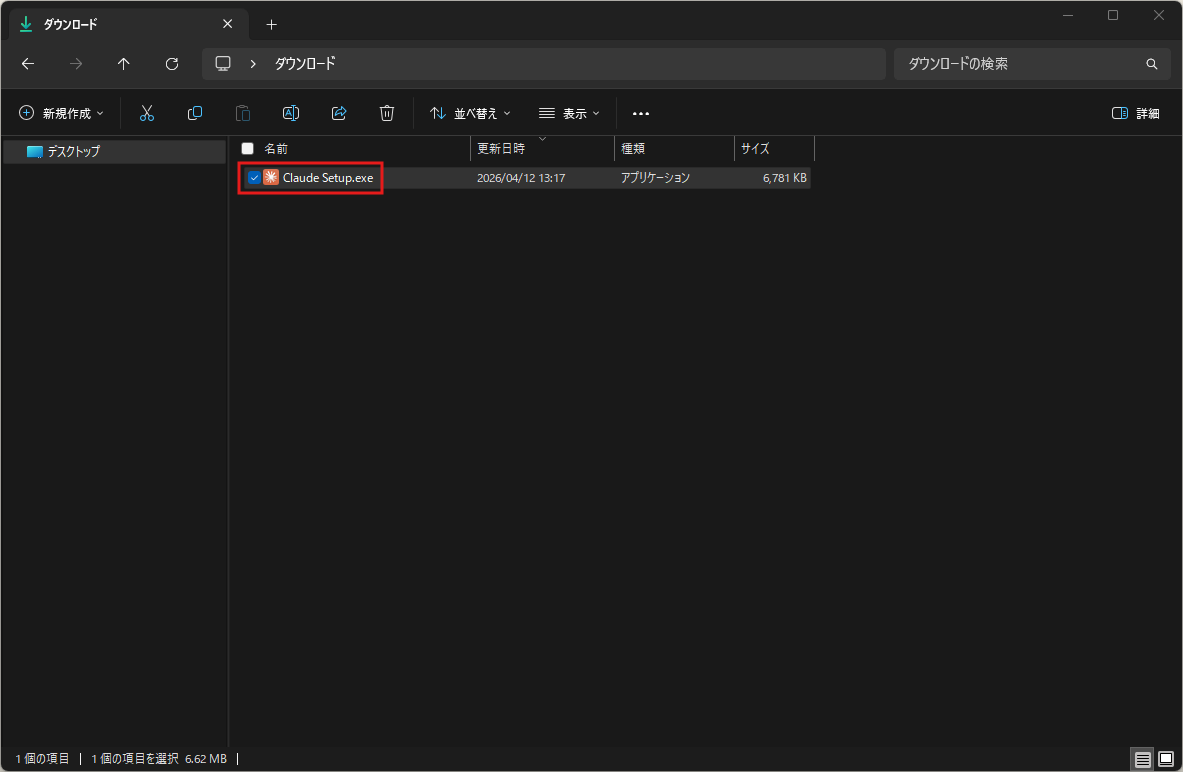
Windows版Claudeアプリのインストール方法
ダウンロードしたClaudeアプリのインストーラーファイルを実行(ダブルクリックなど)する
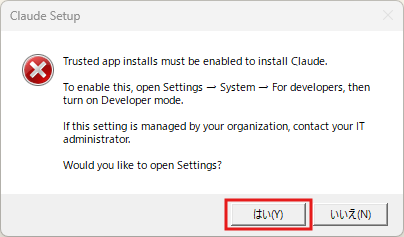
「開発者モード」を有効化するように促すダイアログが表示された場合
Claude Setupダイアログが表示されるの「はい」ボタンを押す
設定ウィンドウが表示されるため、開発者セクションの「開発者モード」の状態を確認する
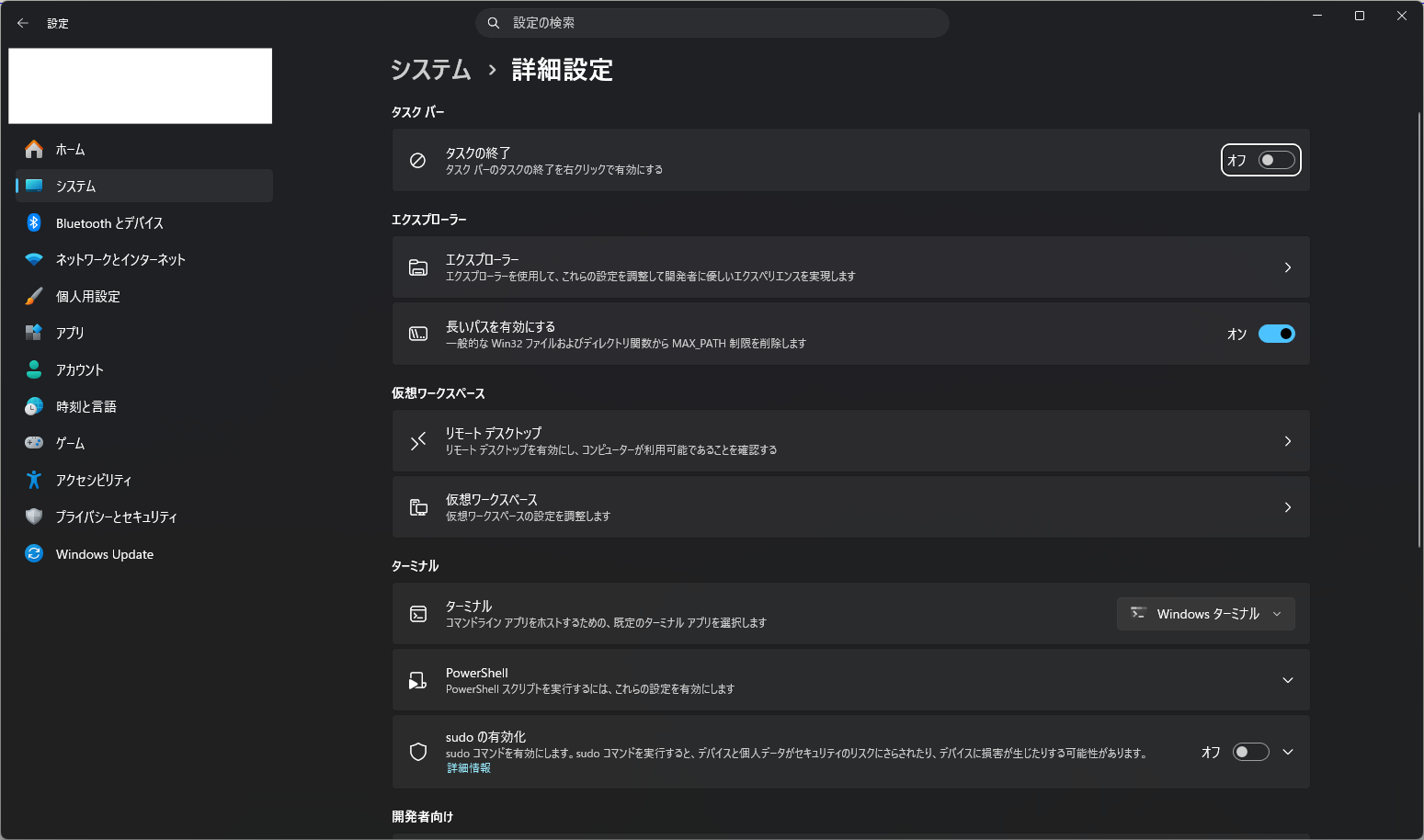
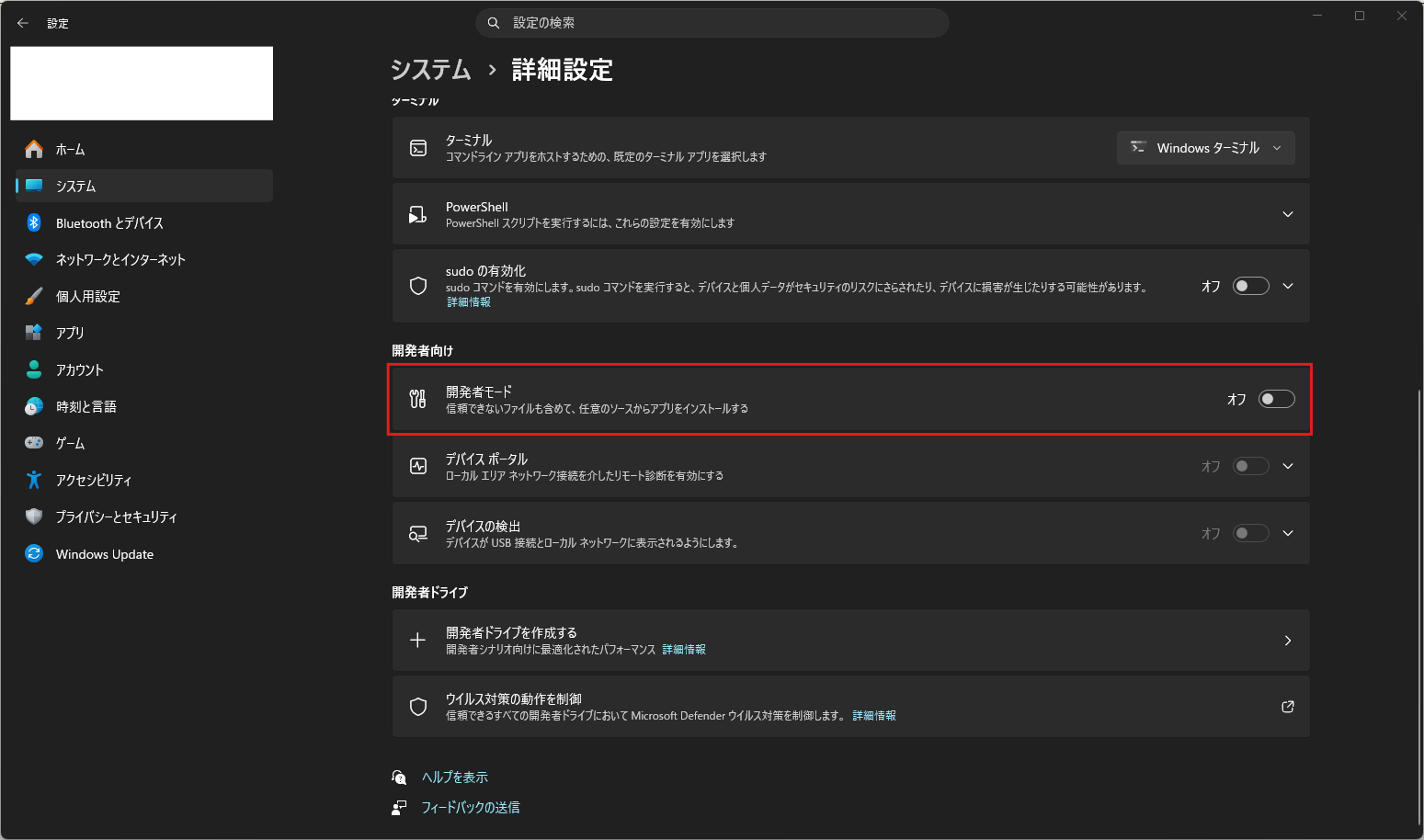
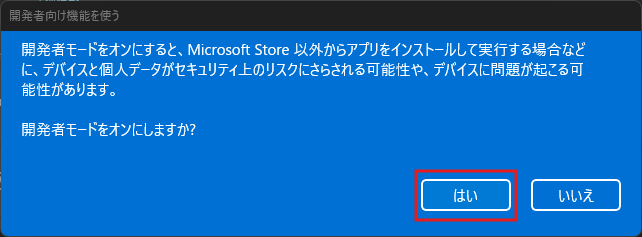
「開発者モード」のトグルを押す(有効に切り替える)と、開発者向け機能を使うダイアログが表示されるため、「はい」ボタンを押す
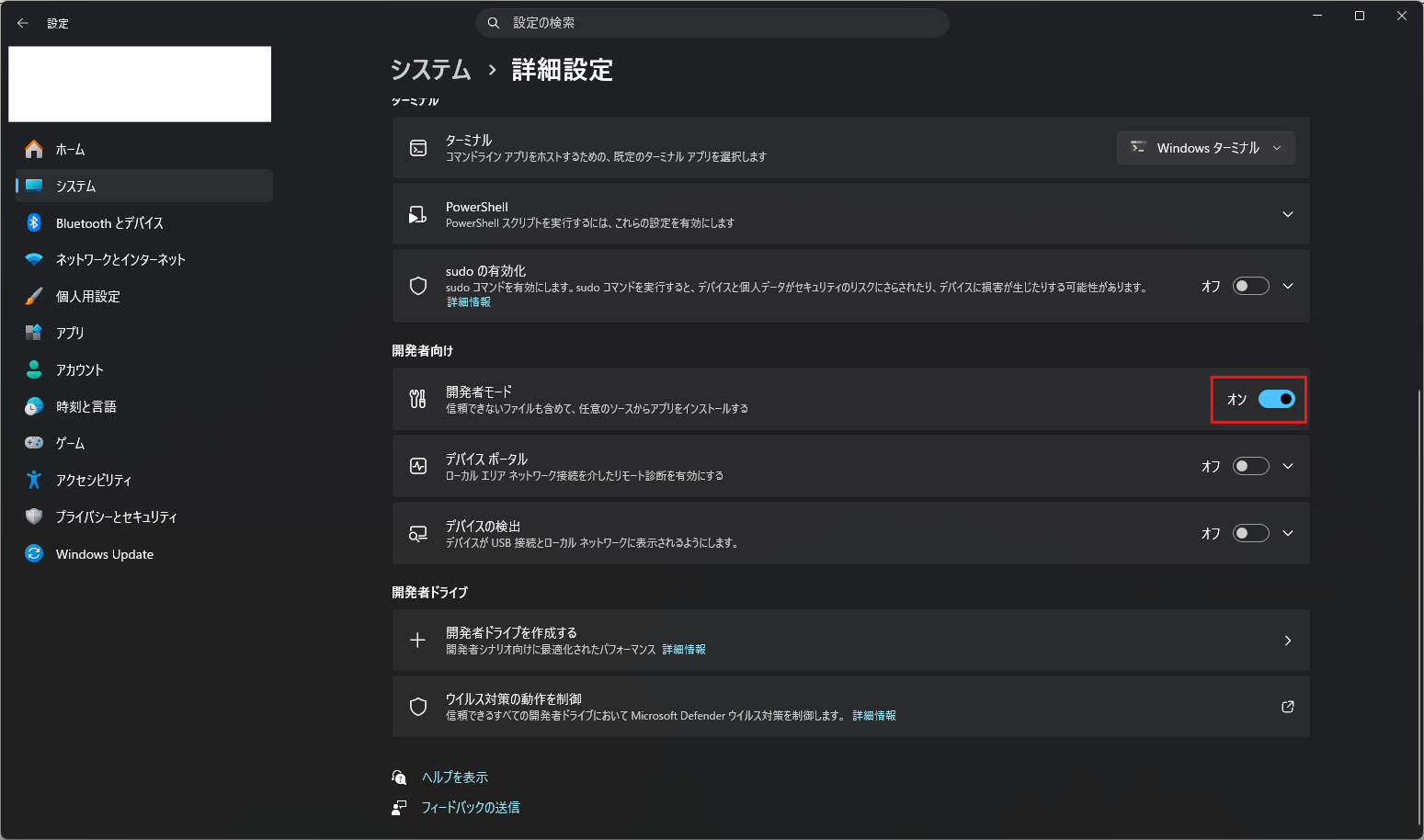
「開発者モード」のトグルが有効に切り替わる
改めて、ダウンロードしたClaudeアプリのインストーラーファイルを実行(ダブルクリックなど)する
Claudeアプリのインストールが開始される
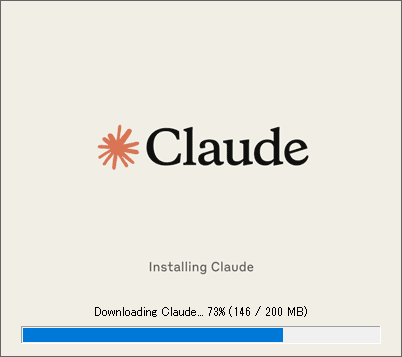
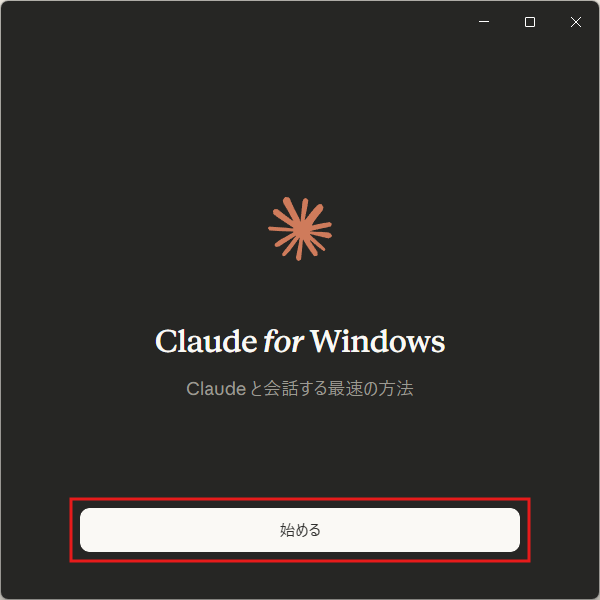
「Claude for Windows」のウィンドウが表示されるため、「始める」ボタンを押す
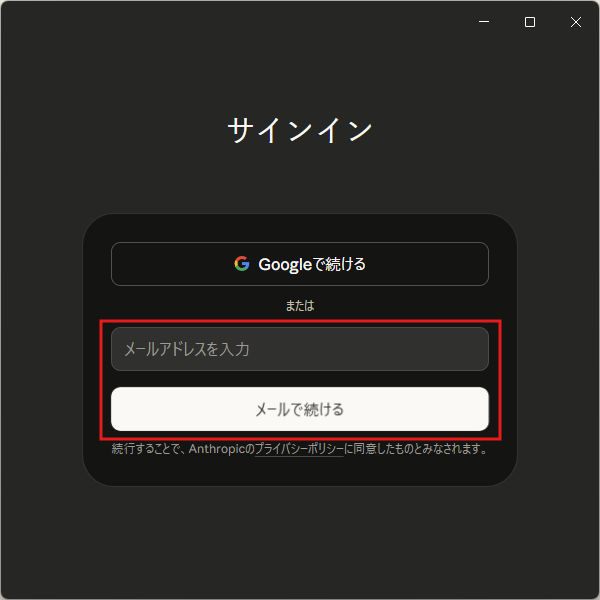
「サインイン」画面が表示されるため、Claudeアカウントでログインする
※今回は、メールアドレスで認証します。
「メールアドレス」テキストボックスにメールアドレスを入力し、「メールで続ける」ボタンを押す
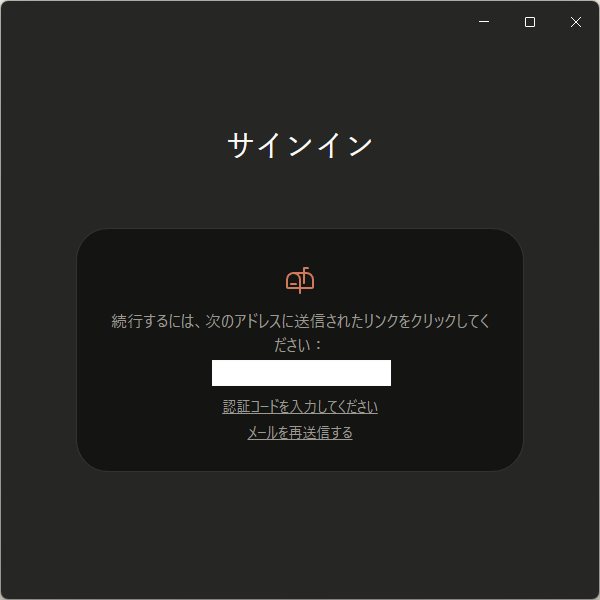
登録してあるメールアドレスにメールが送られてくる
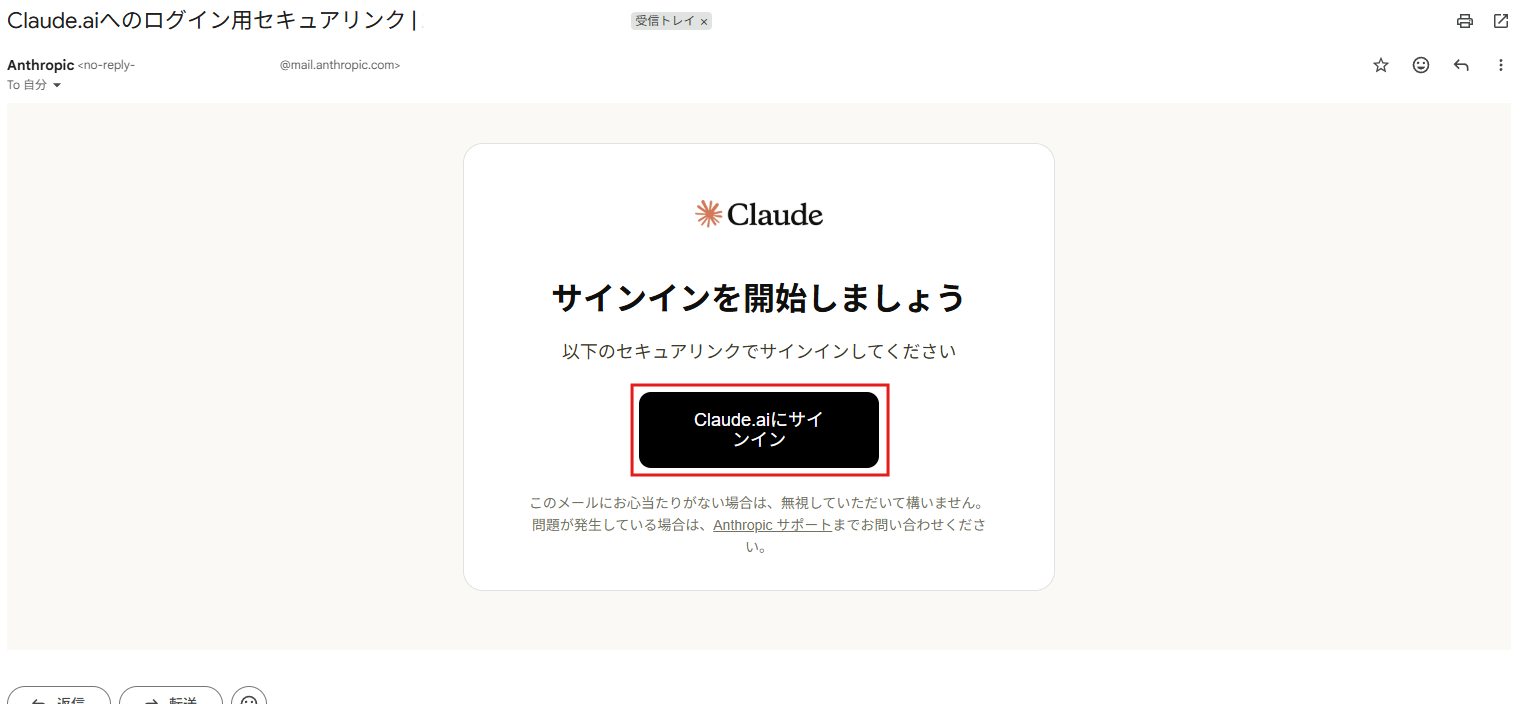
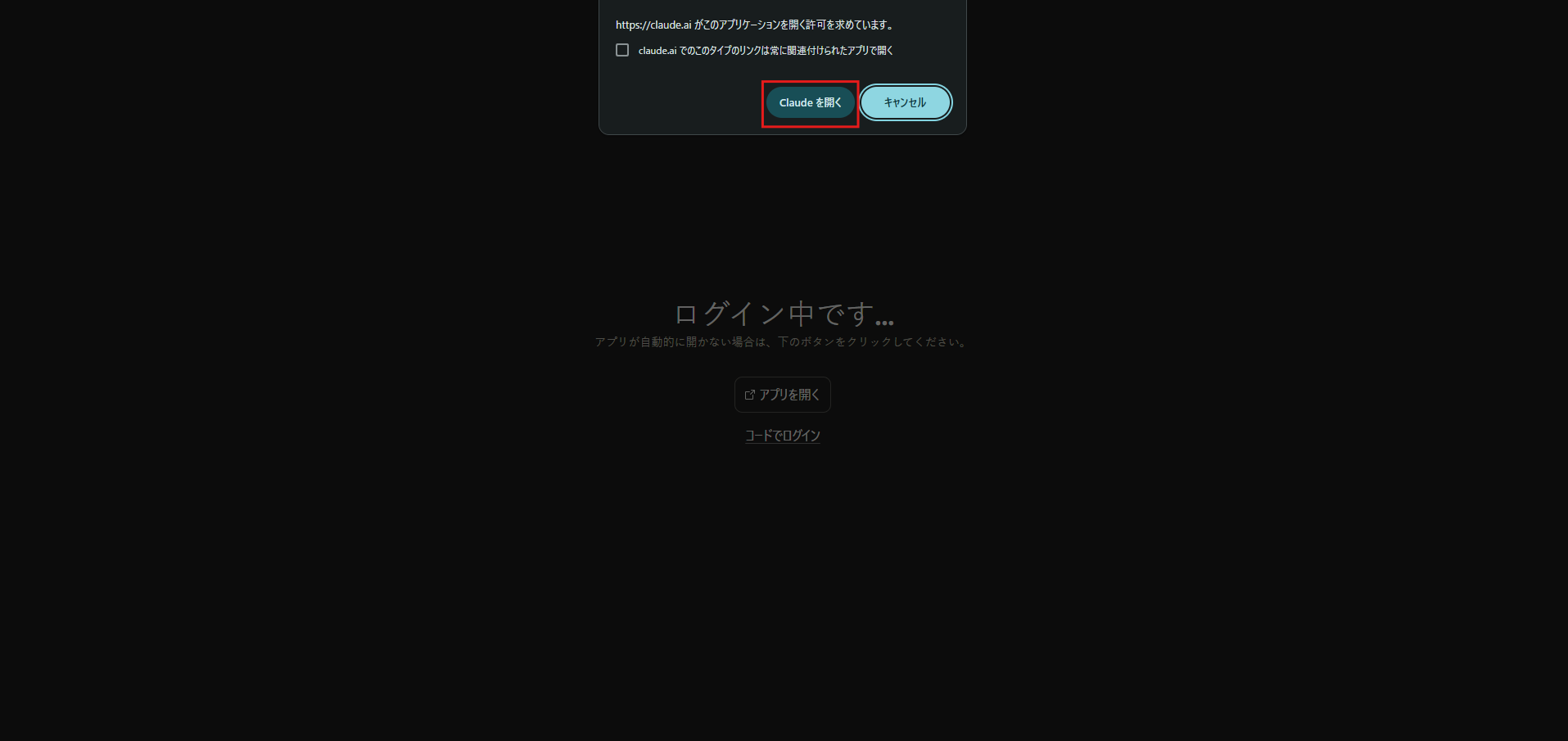
ブラウザが開き、確認ダイアログが表示されるため、「Claude を開く」ボタンを押す
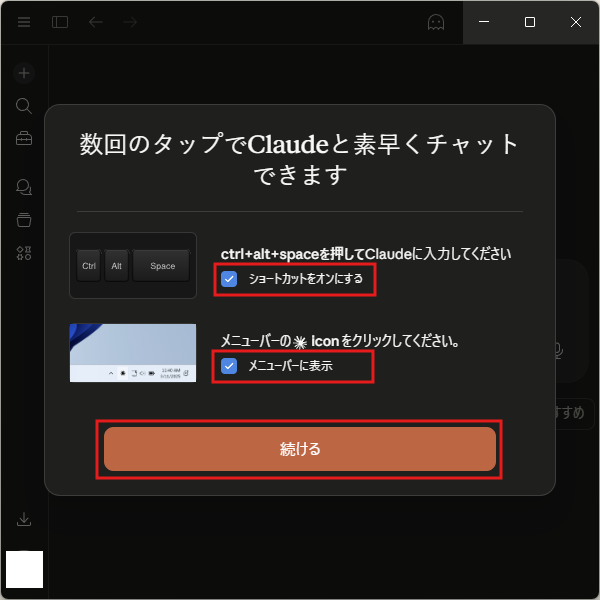
Claudeアプリが開き、ショートカットやメニューバーに関する設定ダイアログが表示されるため、任意に設定し、「続ける」ボタンを押す
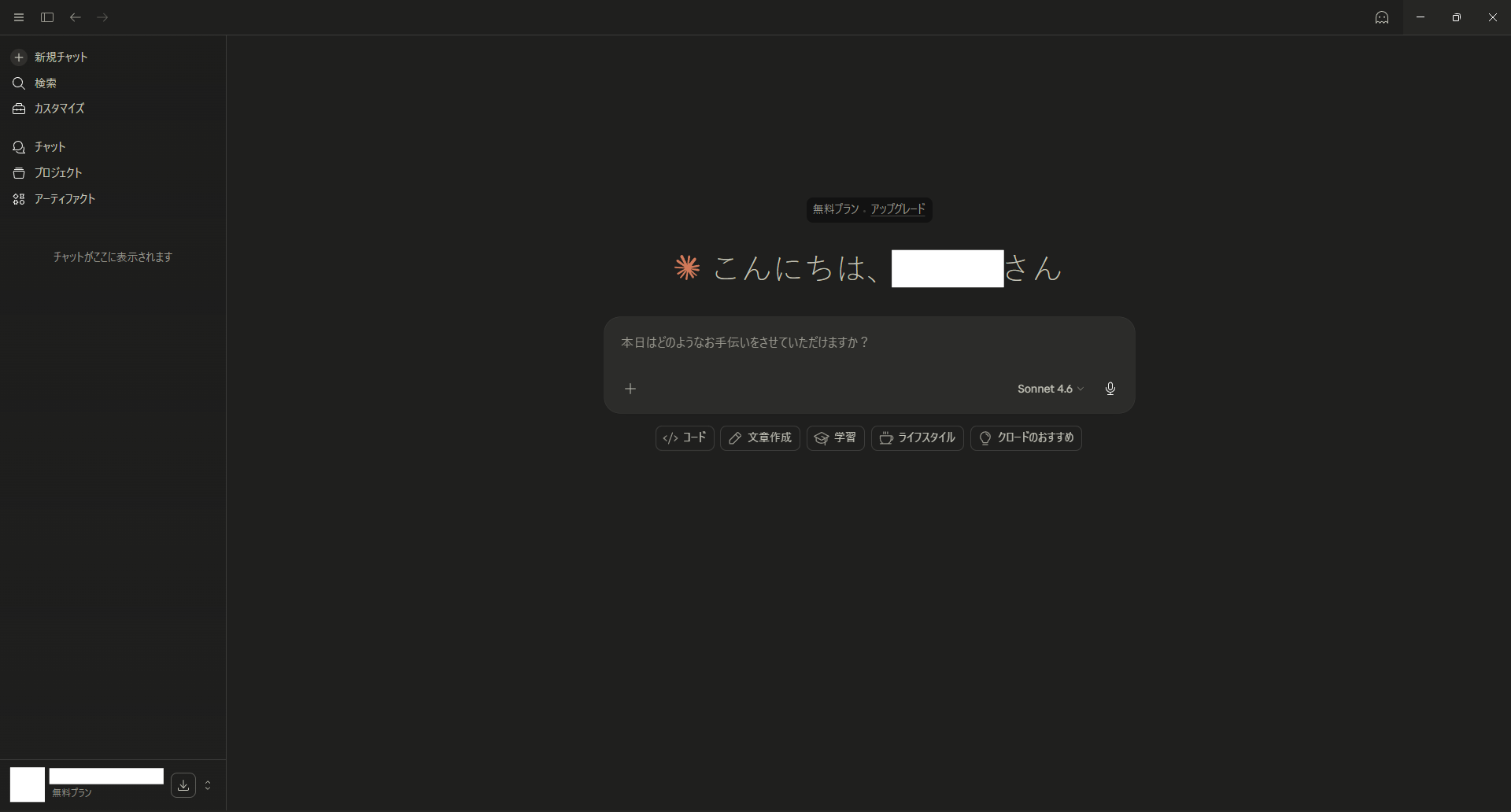
Cluadeアプリの画面が表示される
おすすめの関連記事
Claudeアカウント作成方法【初心者向け】【無料】
この記事で扱う内容この記事では、Claudeアカウントを作成する方法についてご紹介します。前提前提知識・前提スキルブラウザの基本操作ができる人前提環境PCその他18歳以上であること年齢制限については、Anthropicヘルプセンターに以下の...
sepapalab.com
2026-04-12
Claudeで自分のチャット内容を学習させないようにする方法【初心者向け】【AI学習】【AIトレーニング】【オプトアウト】
この記事で扱う内容この記事では、Claudeで自分のチャット内容を学習させないようにする方法についてご紹介します。前提前提知識・前提スキルブラウザの基本操作ができる人前提環境PCClaudeアカウントの作成が完了していることClaudeアカ...
sepapalab.com
2026-04-12

Claude Code CLIのダウンロード・インストール方法【Windows】【初心者向け】
この記事で扱う内容この記事では、Claude Code CLIのダウンロードとインストール方法についてご紹介します。前提前提知識・前提スキルWindows OS の基本操作ができる人前提環境使用PCOS が Windows 11であることG...
sepapalab.com
2026-04-12

Windows 11でプロセッサの種類を確認する方法【初心者向け】
この記事で扱う内容この記事では、Windows 11でプロセッサの種類を確認する方法についてご紹介します。前提前提知識・前提スキルWindows OS の基本操作ができる人前提環境使用PCOS が Windows 11であることプロセッサの...
sepapalab.com
2026-04-12