- この記事で扱う内容
- 前提
- Geminiとは
- Gemini CLIとは
- サンドボックス(Sandbox)とは
- Gemini CLIのダウンロードとインストール方法
- (任意)ターミナル(PowerShell)で「gemini」コマンドを試し打ちする
- 任意の作業フォルダへ移動する
- geminiコマンドを試し打ちする
- 「gemini」コマンドを実行する
- 作業フォルダ内のファイルを信頼するか確認するメッセージが表示されるため、「1. Trust folder (GeminiTest)(GeminiTestフォルダを信頼する)」を選択し、「Enter」キーを押す
- このプロジェクトでの認証方法を確認するメッセージが表示されるため、「1. Sign in with Google(Googleでログインする)」を選択し、「Enter」キーを押す
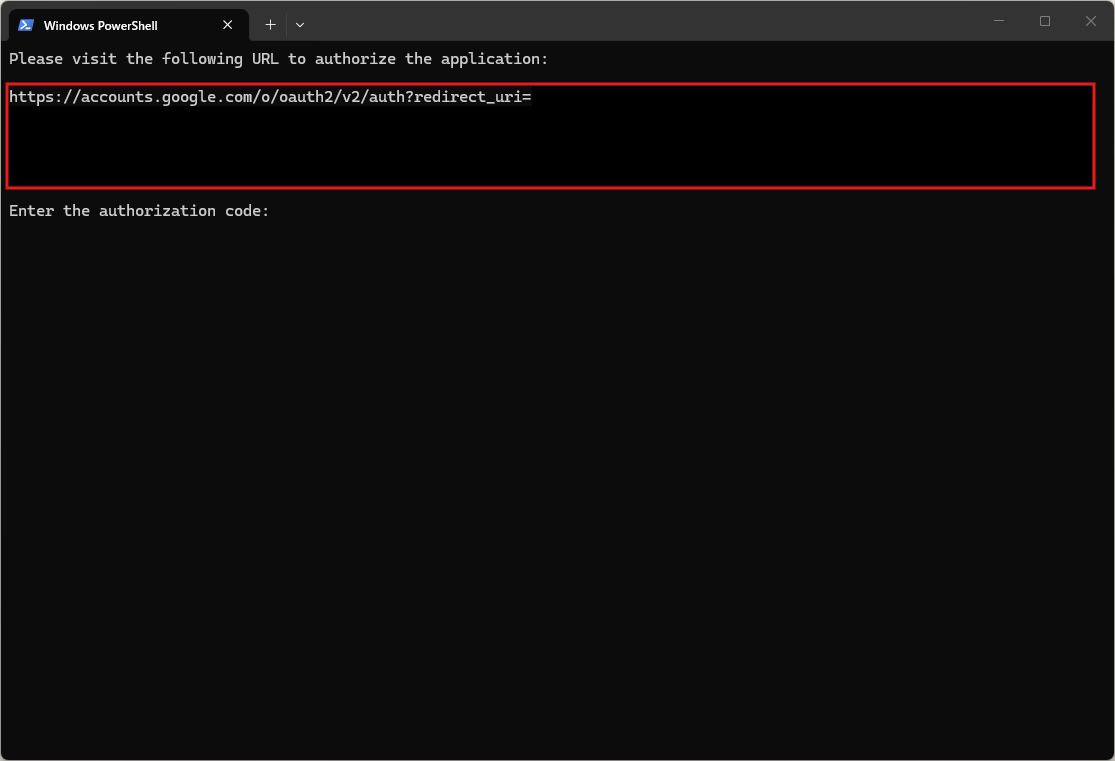
- Googleでログインするための認証画面URLが表示されるため、URLをコピー&ペーストし、ブラウザのアドレスバーに入力後、「Enter」キーを押す
- Googleのログイン画面が表示されるため、認証に使用するアカウントのリンクを押す
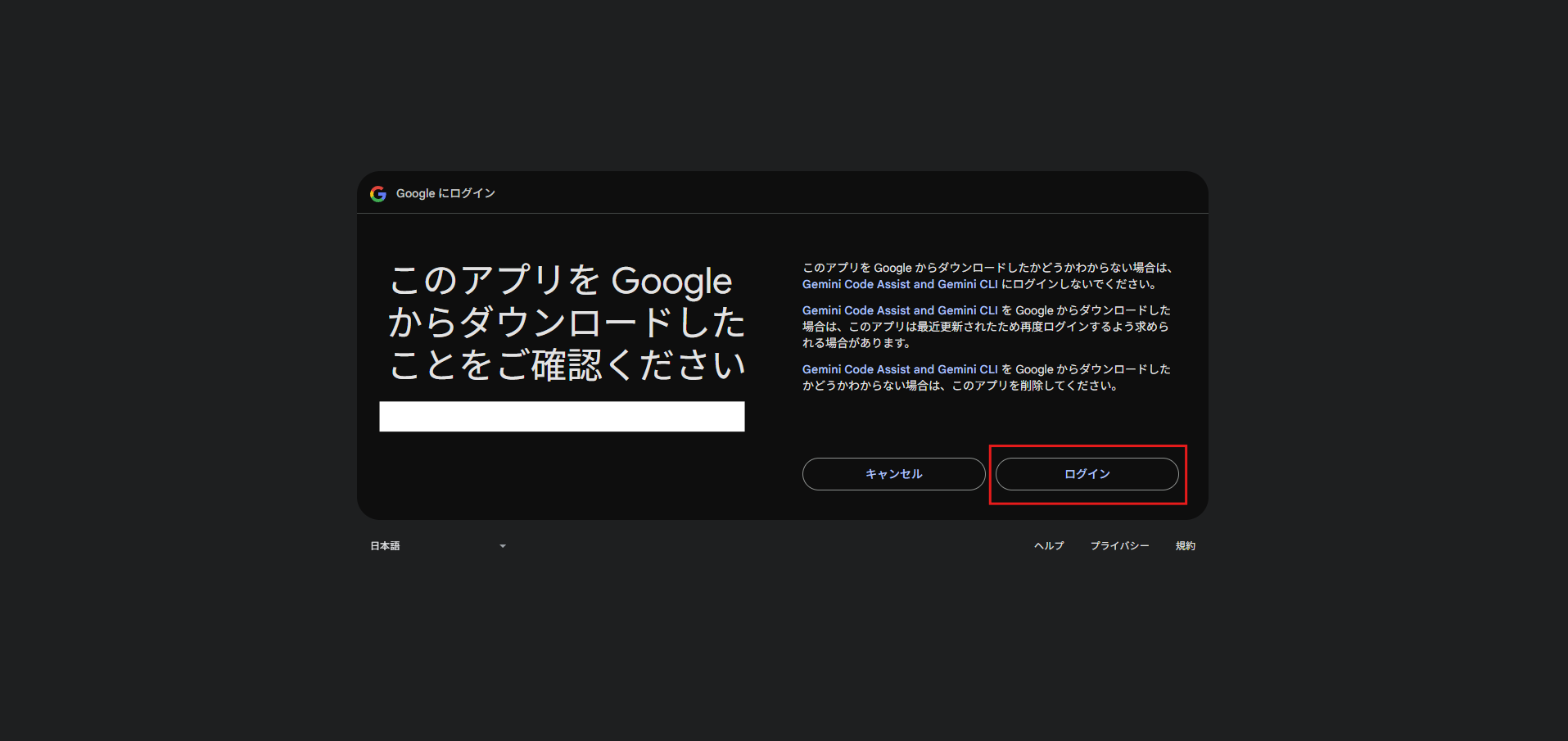
- ログイン前の確認画面が表示されるため、「ログイン」ボタンを押す
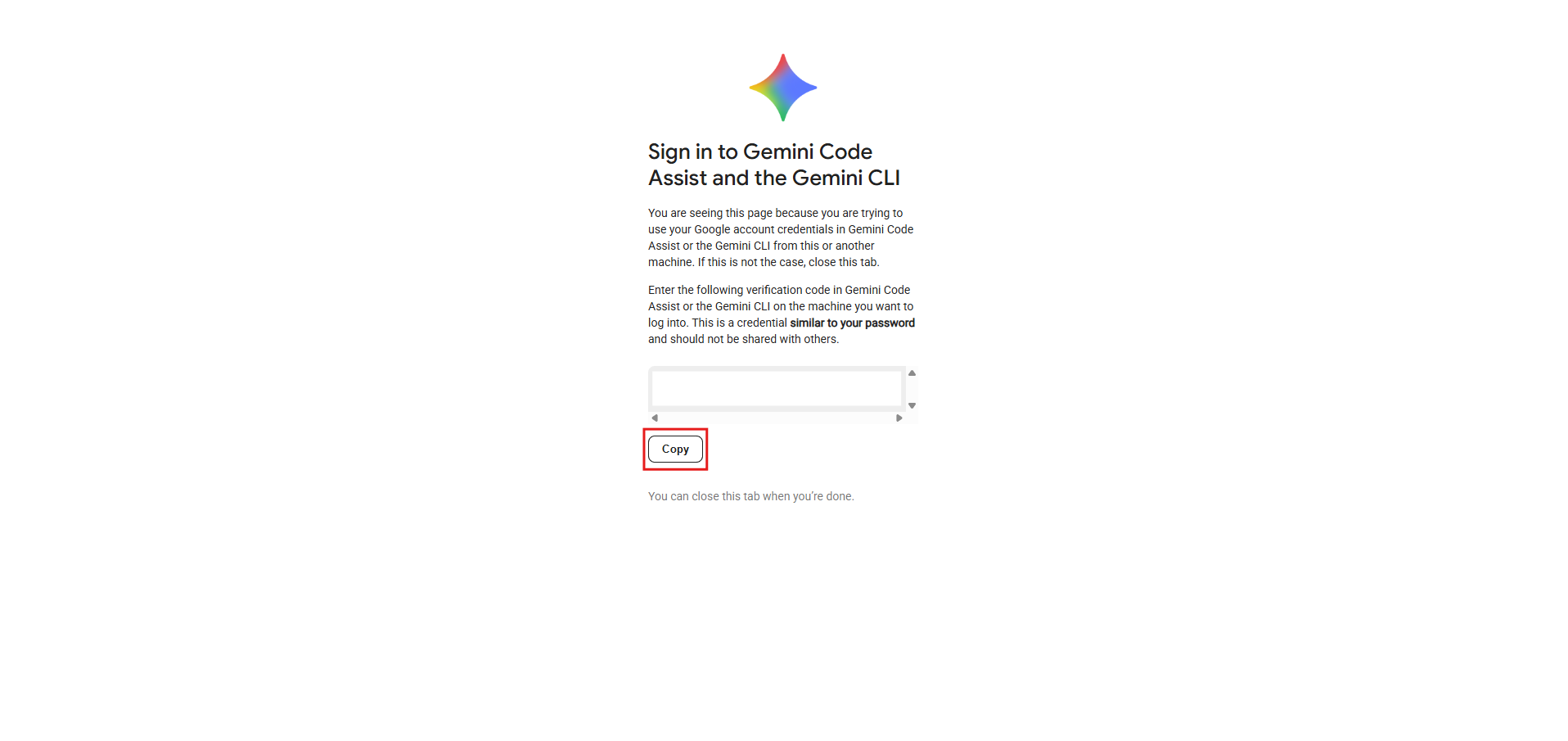
- Gemini CLIの認証で使用する検証コードが表示されるため、「Copy」ボタンを押し、ブラウザを閉じる
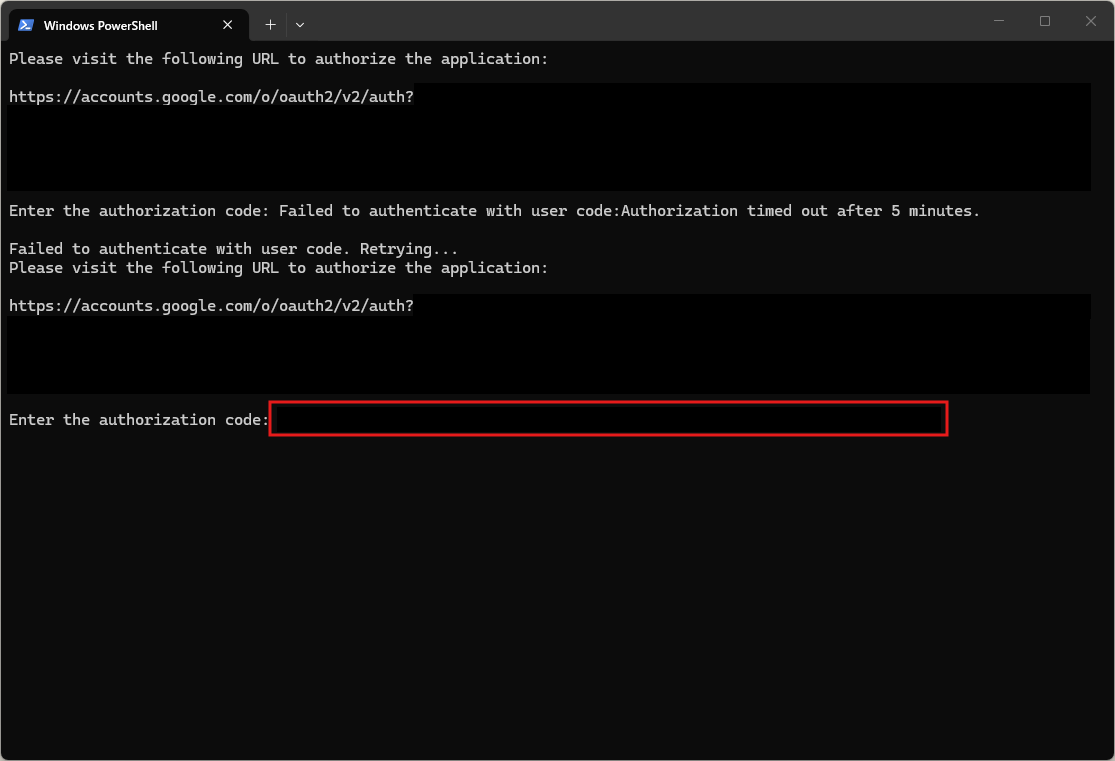
- ターミナルに戻り、「Enter the authorization code:」に検証コードを貼り付け、「Enter」キーを押す
- Geimini CLIの画面が表示される
- Geimini CLIに指示(プロンプト)を試し打ちする
- おすすめの関連記事
- 参考
この記事で扱う内容
この記事では、Codex CLIのダウンロードとインストール方法についてご紹介します。
前提
前提知識・前提スキル
- Windows OS の基本操作ができる人
前提環境
- 使用PC
- OS が Windows 11であること
- npmがインストールされていること
- Gemini CLIをインストールしても良いこと
- その他
- Googleアカウントを作成済みであること

Googleアカウント作成方法【初心者向け】
この記事で扱う内容この記事では、Googleアカウントを作成する方法についてご紹介します。前提前提知識・前提スキルブラウザの基本操作ができる人前提環境PCGoogleアカウントとはGoogleアカウントとは、GmailやGoogleドライブ...

sepapalab.com
2026-01-13

Googleアカウントの二段階認証を設定する手順【画像付き】
この記事で扱う内容この記事では、Googleアカウントで二段階認証を設定する方法についてご紹介します。前提前提知識・前提スキルブラウザの基本操作ができる人前提環境PCスマートフォンを持っていることスマートフォンに認証アプリをインストールして...
sepapalab.com
2026-04-10
Geminiとは
Geminiは、Googleが提供しているAIサービスです。
文章や画像などをもとに回答や生成ができるのが特徴で、質問への回答や文章作成、アイデア出しなどに活用できます。
Gemini CLIとは
Gemini CLIは、GoogleのAI「Gemini」をコマンドライン(黒い画面)から使うためのツールです。
文章でで指示するだけで、文章生成やコード作成などを効率よく行えます。
サンドボックス(Sandbox)とは
サンドボックスは、プログラムを安全に実行するための環境のことです。
外部への影響を制限して隔離された環境で、不正な動作やウイルスの影響が他に広がらないように、アクセス範囲などを制御して動きます。
Gemini CLIのダウンロードとインストール方法
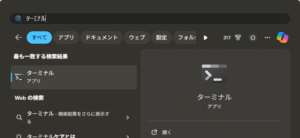
スタートメニューで「ターミナル」を検索後、「ターミナル」を選択し起動する
ターミナル(PowerShell)が表示されるため、以下のコマンドで「Gemini CLI」をダウンロード・インストールする
コマンド例
npm install -g @google/gemini-cli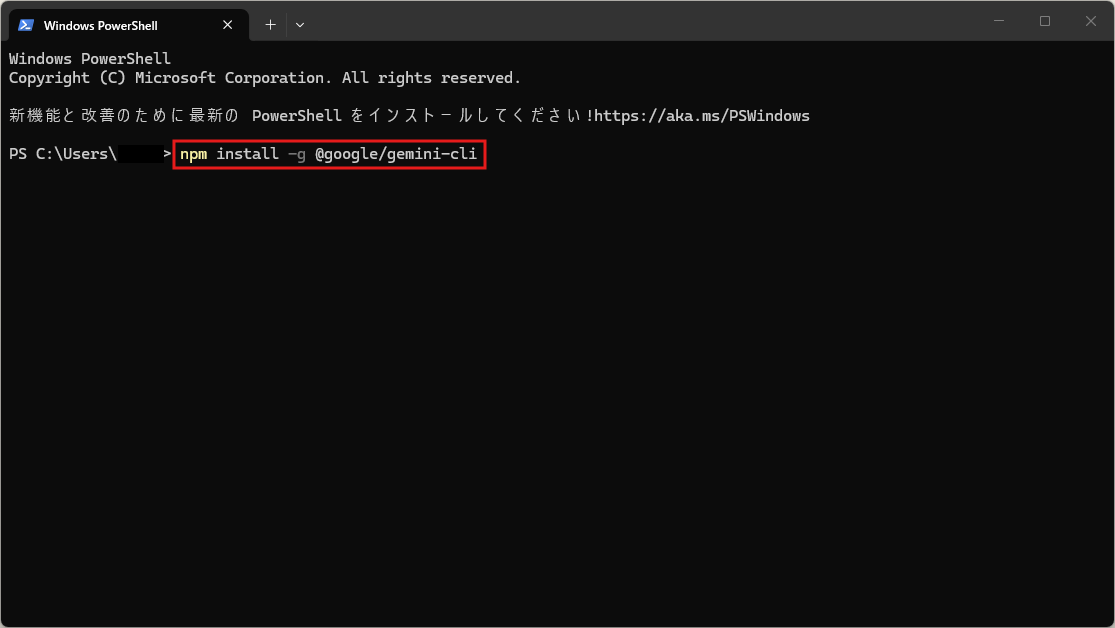
実行結果例
added 42 packages in 4s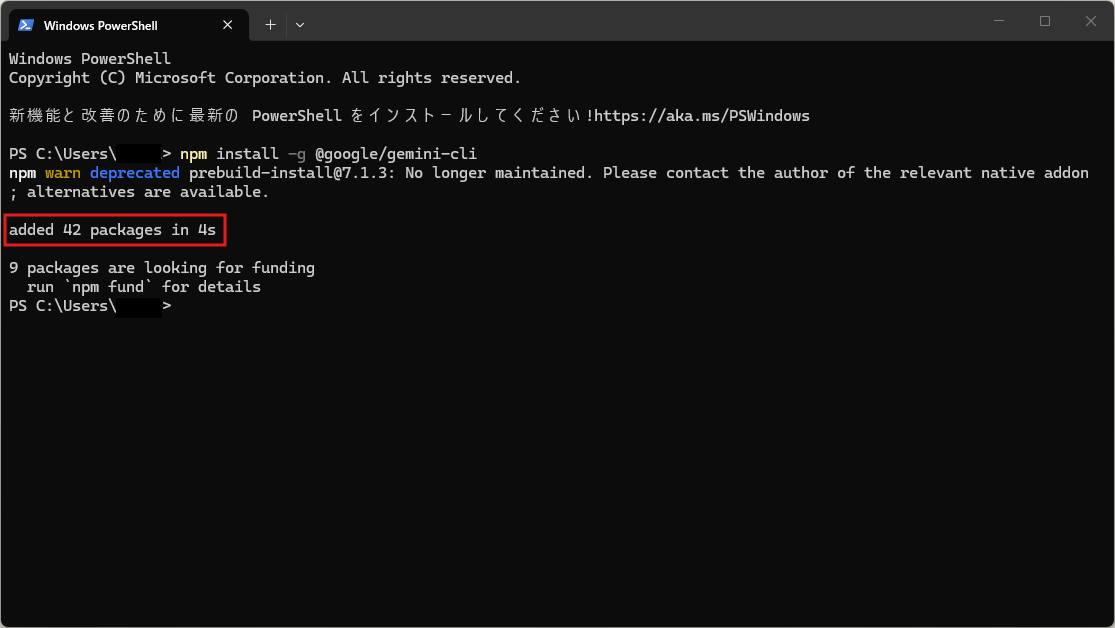
(任意)ターミナル(PowerShell)で「gemini」コマンドを試し打ちする
任意の作業フォルダへ移動する
コマンド例
cd D:\GeminiTest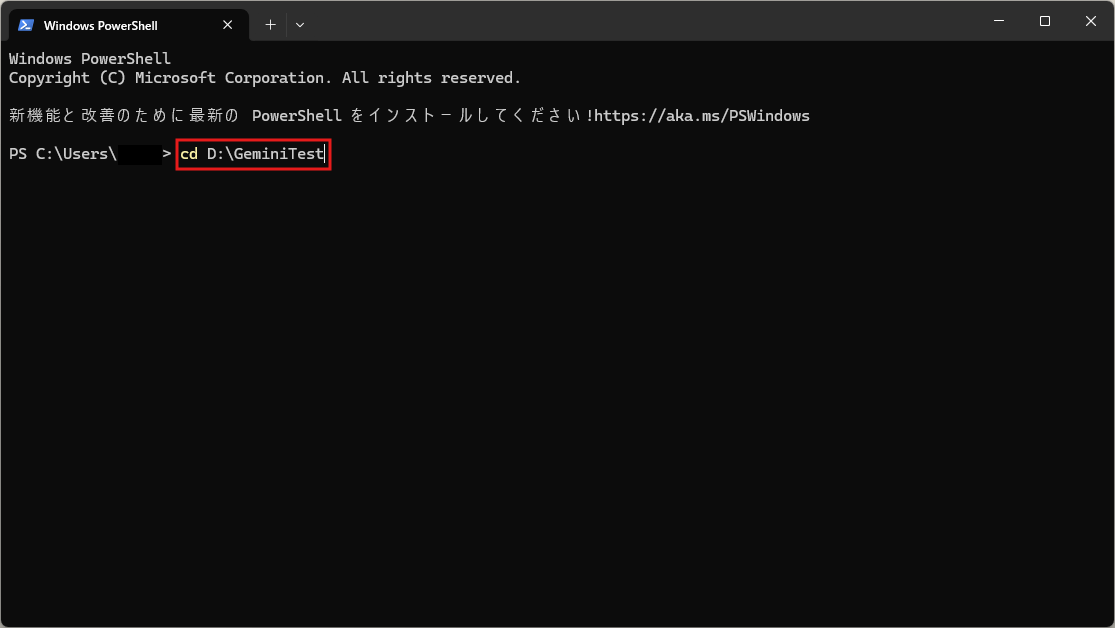
実行結果例
PS D:\GeminiTest>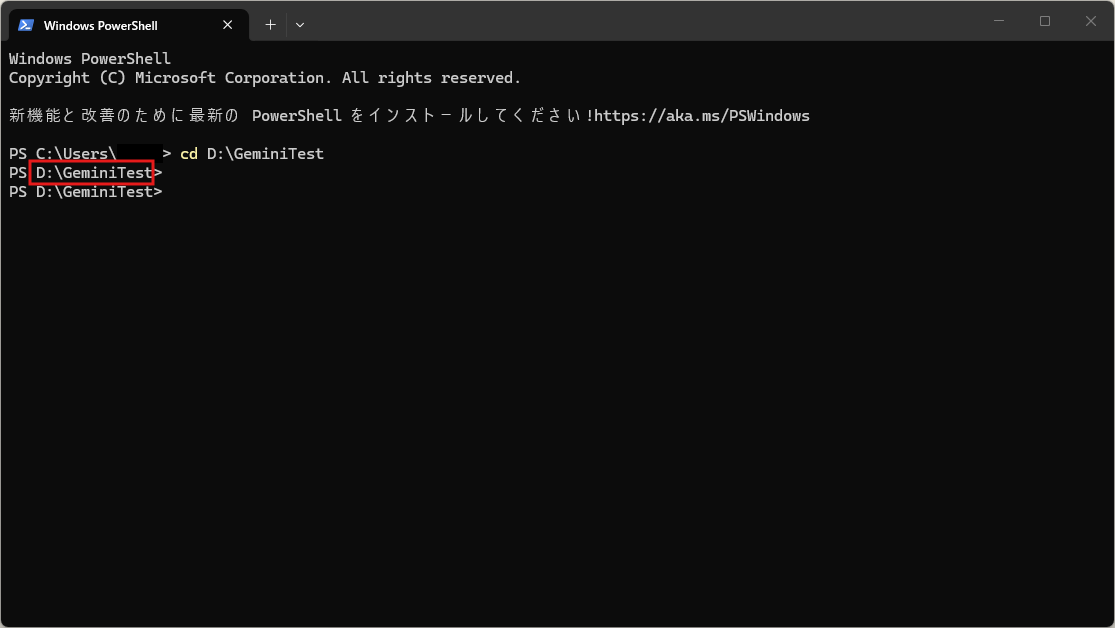
geminiコマンドを試し打ちする
「gemini」コマンドを実行する
コマンド例
gemini --sandbox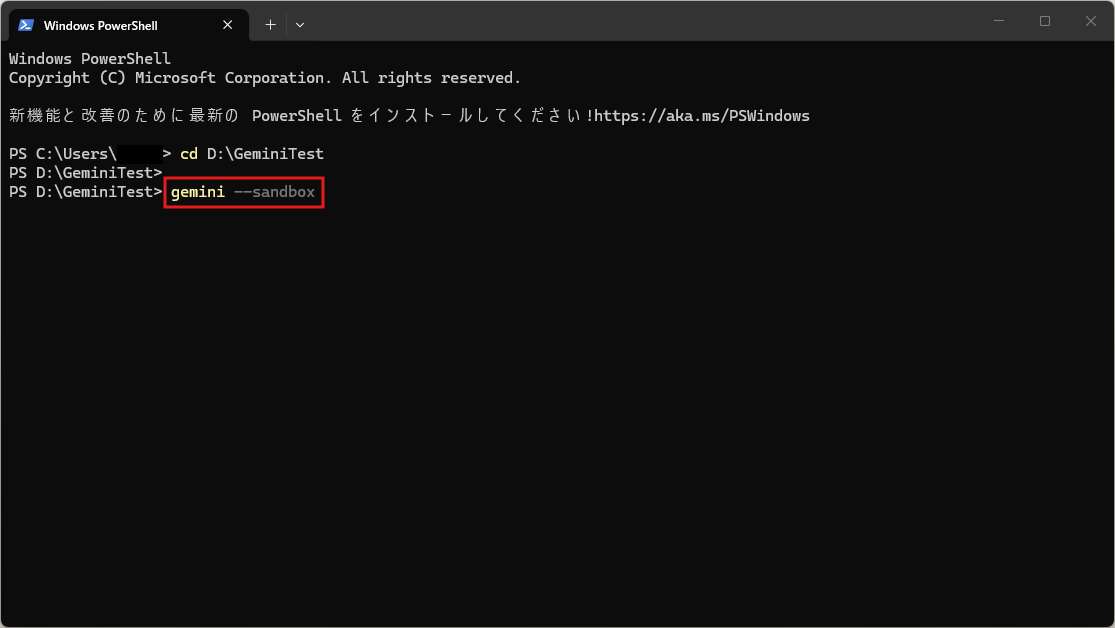
実行結果例
 ▝▜▄      ▗█▀▀▜▙▝█▛▀▀▌▜██▖▟██▘▜█▘▜██▖▝█▛▝█▛
   ▝▜▄    █▌     █▙▟  ▐█▝█▛▐█ ▐█ ▐█▝█▖█▌ █▌
  ▗▟▀     ▜▙ ▝█▛ █▌▝ ▖▐█   ▐█ ▐█ ▐█ ▝██▌ █▌
 ▝▀        ▀▀▀▀▘▝▀▀▀▀▘▀▀▘  ▀▀▘▀▀▘▀▀▘ ▝▀▀▝▀▀

 Gemini CLI v0.38.0


Tips for getting started:
1. Create GEMINI.md files to customize your interactions
2. /help for more information
3. Ask coding questions, edit code or run commands
4. Be specific for the best results

ℹ Skipping project agents due to untrusted folder. To enable, ensure that the project root is trusted.

⚠  Warning: 256-color support not detected. Using a terminal with at least 256-color support is recommended for a better
   visual experience.


 ╭────────────────────────────────────────────────────────────────────────────────────────────────────────────────────╮
 │                                                                                                                    │
 │ Do you trust the files in this folder?                                                                             │
 │                                                                                                                    │
 │ Trusting a folder allows Gemini CLI to load its local configurations, including custom commands, hooks, MCP        │
 │ servers, agent skills, and settings. These configurations could execute code on your behalf or change the behavior │
 │ of the CLI.                                                                                                        │
 │                                                                                                                    │
 │                                                                                                                    │
 │ ● 1. Trust folder (GeminiTest)                                                                                     │
 │   2. Trust parent folder (d)                                                                                       │
 │   3. Don't trust                                                                                                   │
 │                                                                                                                    │
 ╰────────────────────────────────────────────────────────────────────────────────────────────────────────────────────╯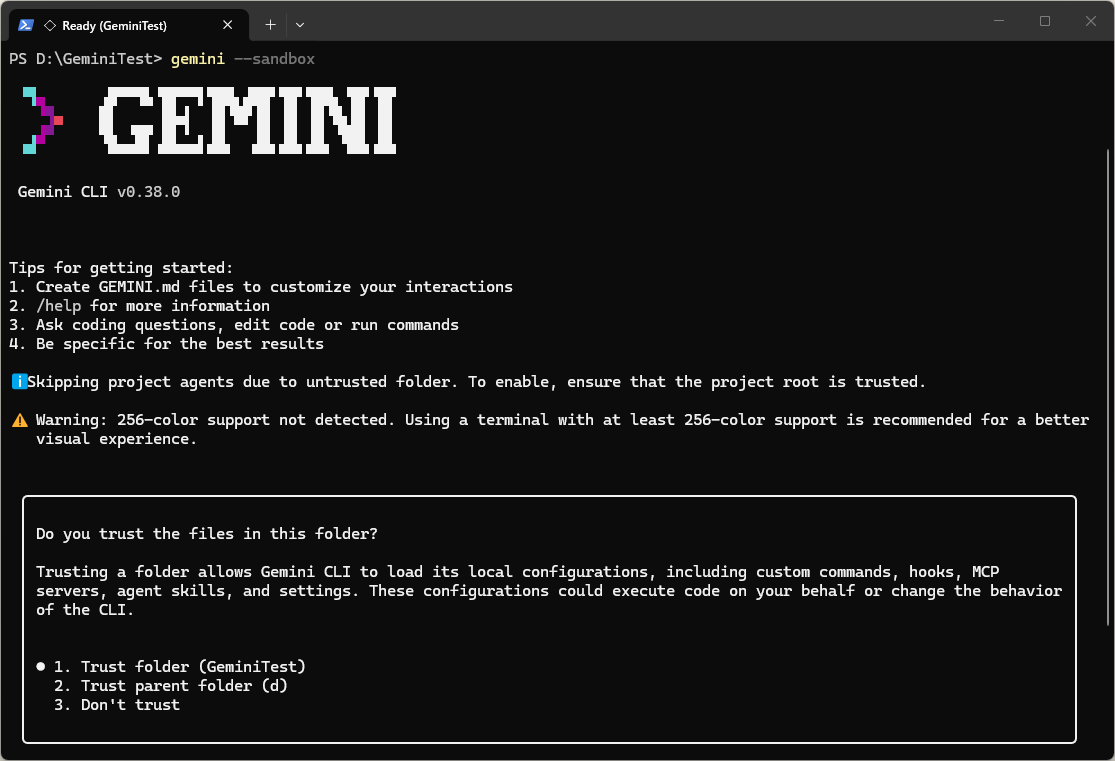
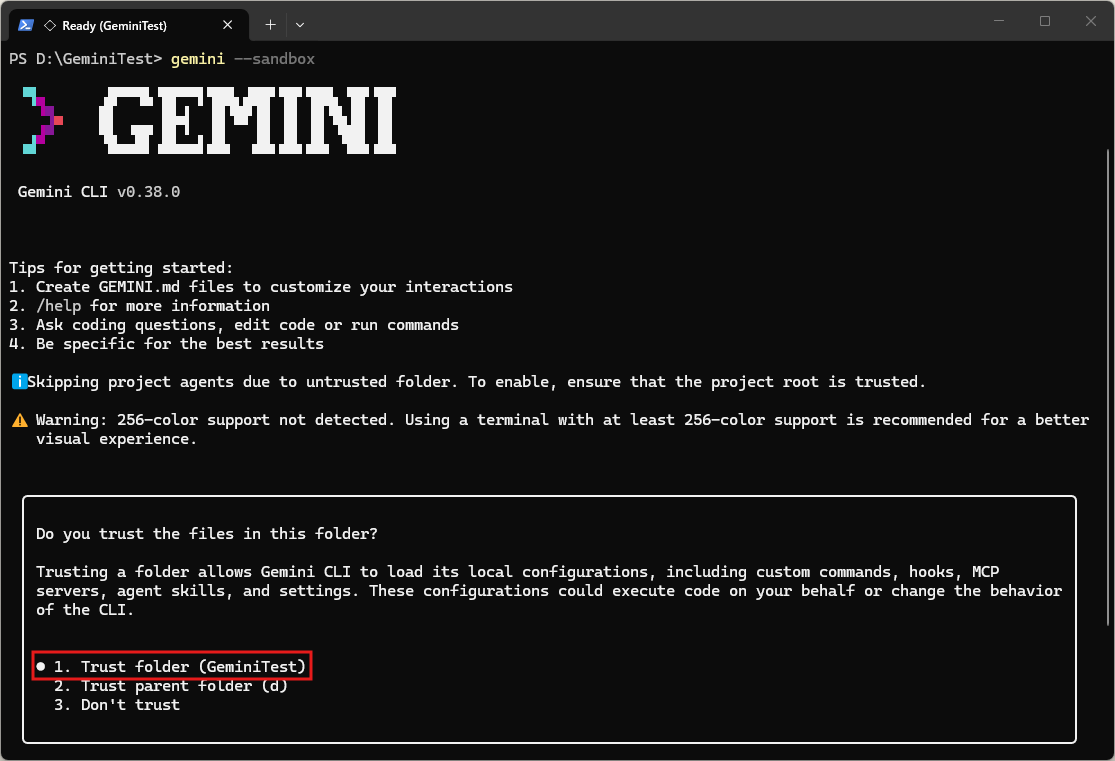
作業フォルダ内のファイルを信頼するか確認するメッセージが表示されるため、「1. Trust folder (GeminiTest)(GeminiTestフォルダを信頼する)」を選択し、「Enter」キーを押す
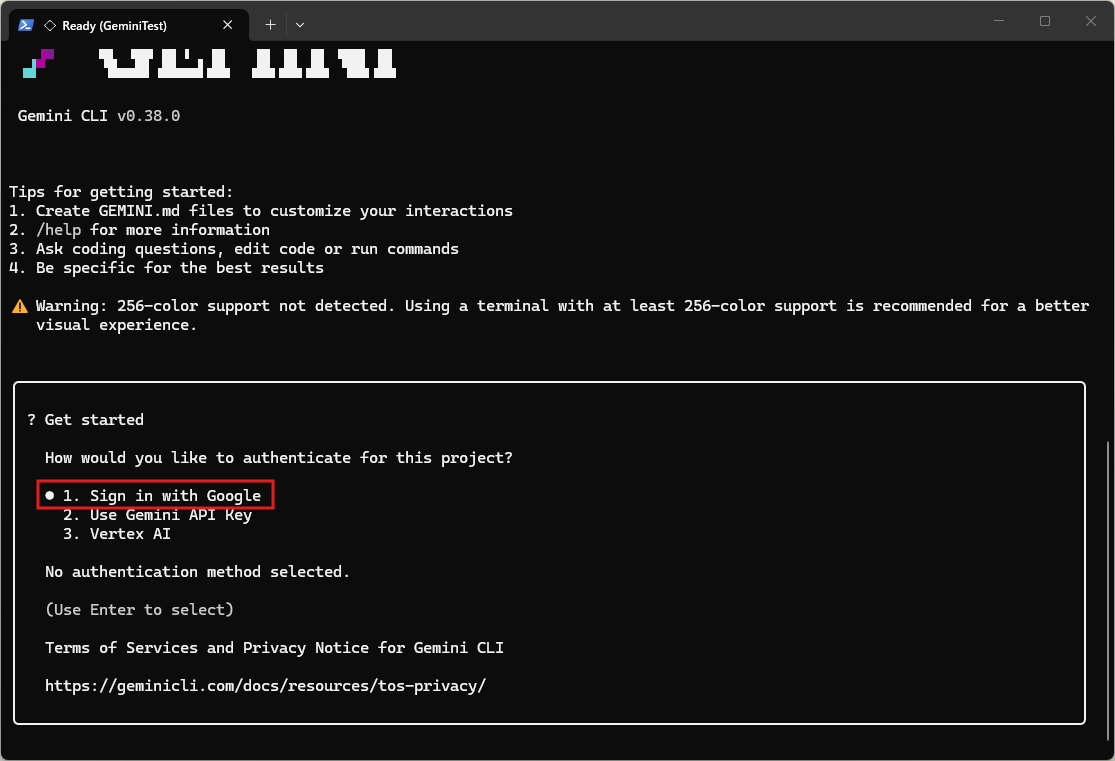
このプロジェクトでの認証方法を確認するメッセージが表示されるため、「1. Sign in with Google(Googleでログインする)」を選択し、「Enter」キーを押す
Googleでログインするための認証画面URLが表示されるため、URLをコピー&ペーストし、ブラウザのアドレスバーに入力後、「Enter」キーを押す

Googleのログイン画面が表示されるため、認証に使用するアカウントのリンクを押す

ログイン前の確認画面が表示されるため、「ログイン」ボタンを押す
Gemini CLIの認証で使用する検証コードが表示されるため、「Copy」ボタンを押し、ブラウザを閉じる
ターミナルに戻り、「Enter the authorization code:」に検証コードを貼り付け、「Enter」キーを押す
Geimini CLIの画面が表示される
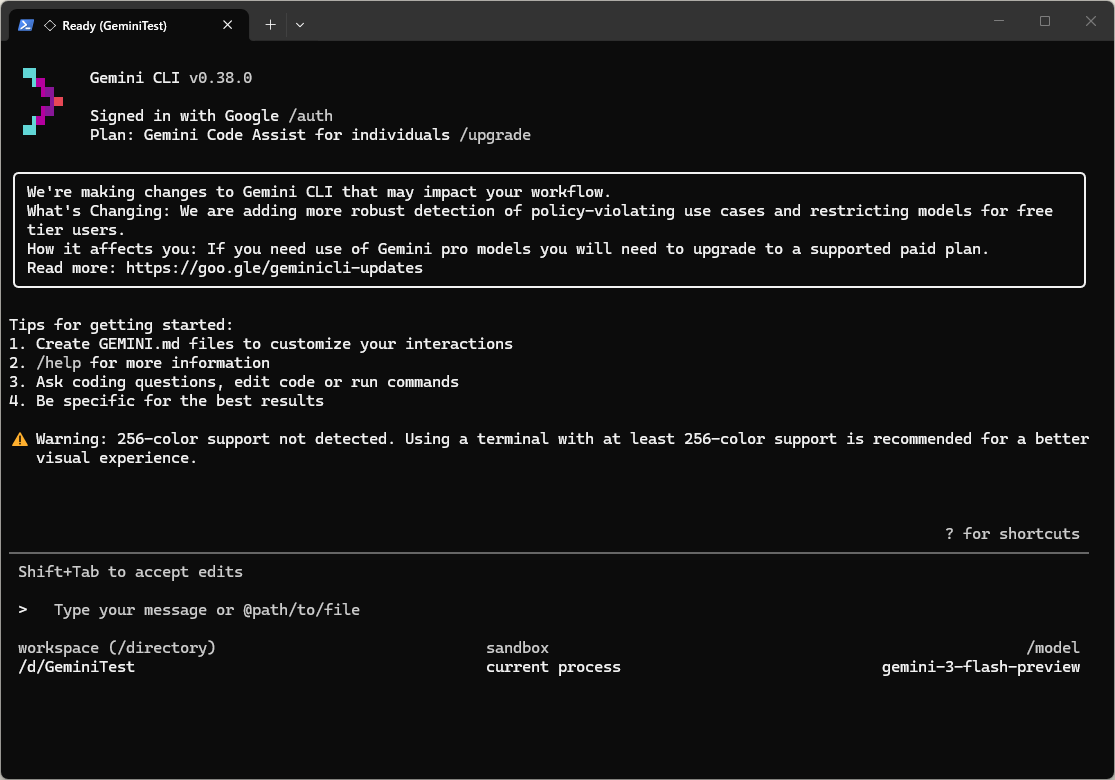
Geimini CLIに指示(プロンプト)を試し打ちする
Geimini CLIに指示(プロンプト)を入力し、「Enter」キーを押す
指示(プロンプト)例
試しに `テストです。` と記載された `Test.txt` を作成してみてください。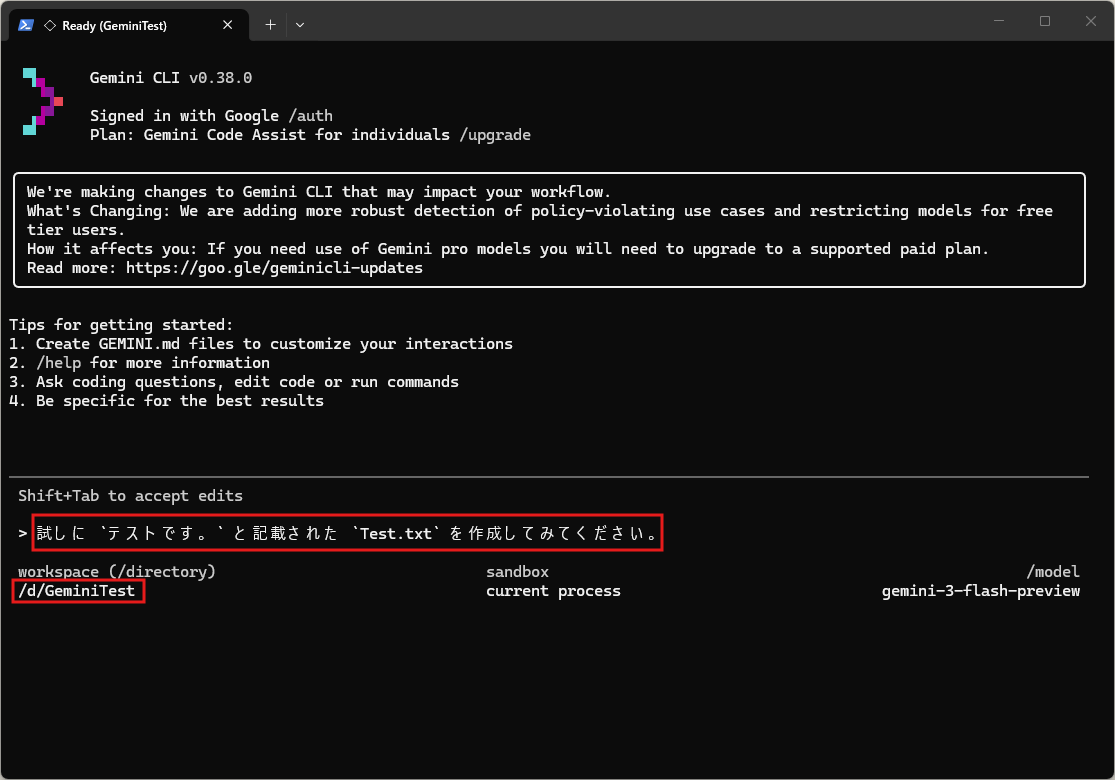
実行結果例
✦ Test.txt を作成します。

╭──────────────────────────────────────────────────────────────────────────────────────────────────────────────────────╮
│ ? WriteFile                                                                                                          │
│ ╭──────────────────────────────────────────────────────────────────────────────────────────────────────────────────╮ │
│ │ 1 テストです。                                                                                                   │ │
│ ╰──────────────────────────────────────────────────────────────────────────────────────────────────────────────────╯ │
│ Apply this change?                                                                                                   │
│                                                                                                                      │
│ ● 1. Allow once                                                                                                      │
│   2. Allow for this session                                                                                          │
│   3. Modify with external editor                                                                                     │
│   4. No, suggest changes (esc)                                                                                       │
╰──────────────────────────────────────────────────────────────────────────────────────────────────────────────────────╯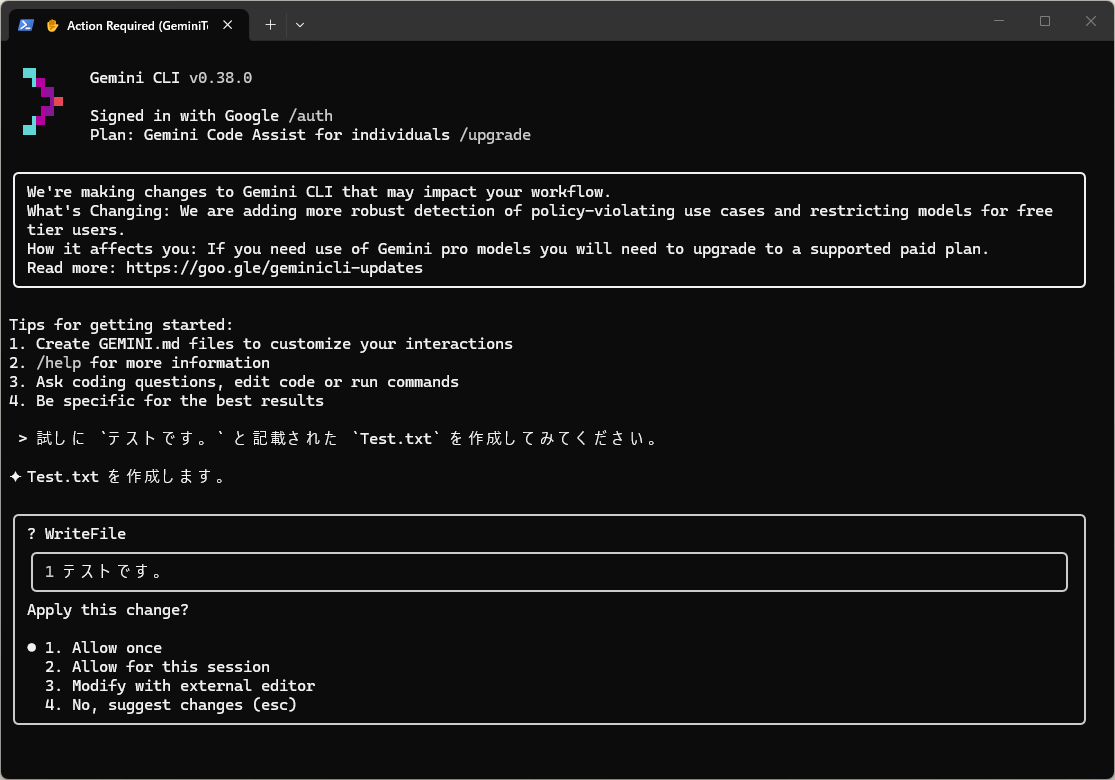
ファイルの変更許可を求められるため、「1. Allow once(1回のみ許可する)」を選択し、「Enter」キーを押す
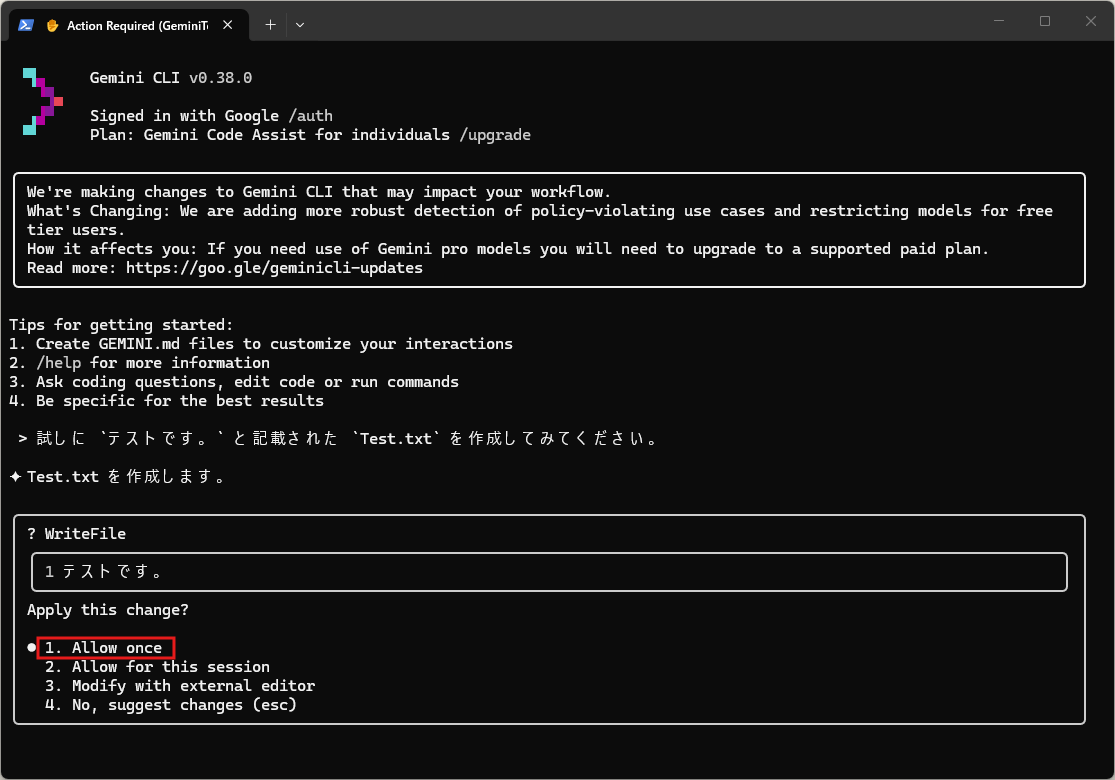
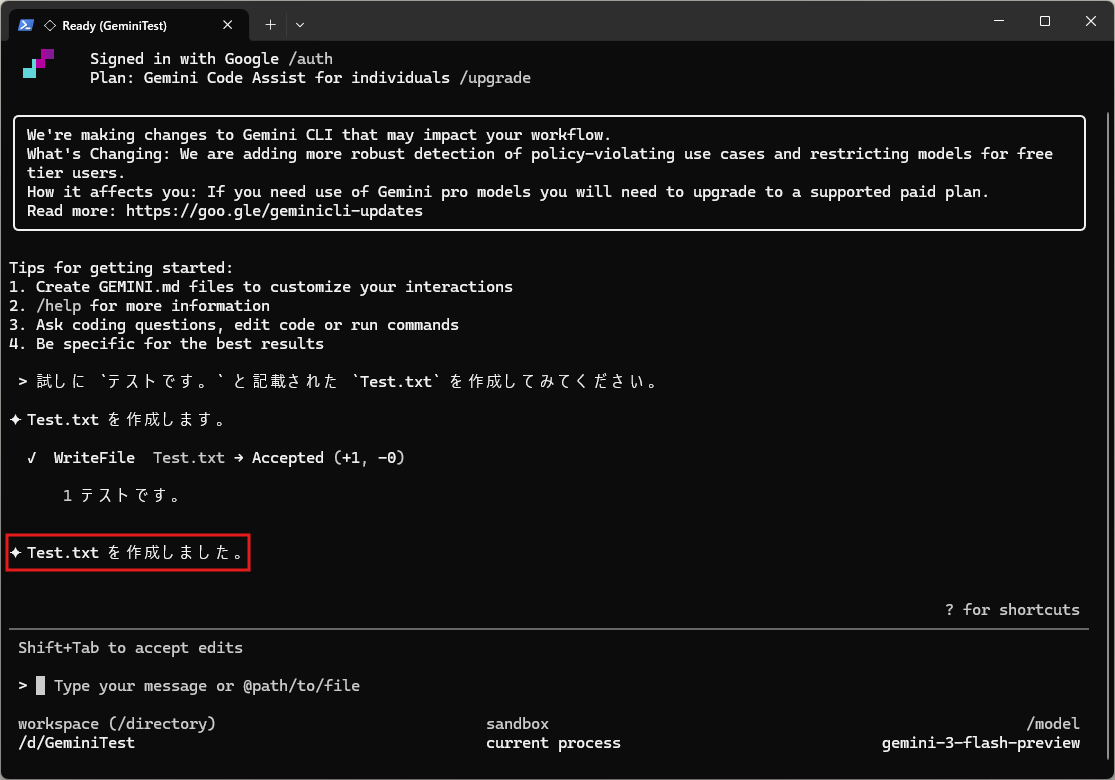
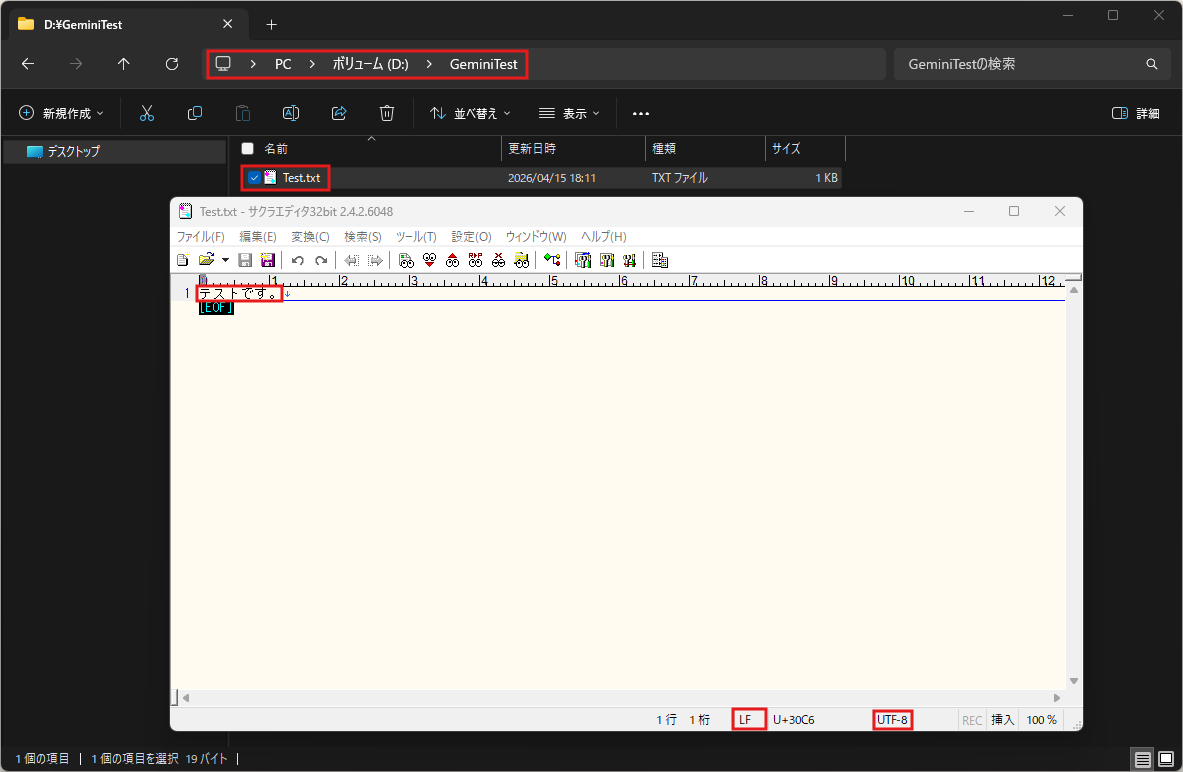
指示実行完了メッセージが表示されるため、結果を確認する
おすすめの関連記事

Node.jsとnpmのダウンロード・インストール方法【Windows】【初心者向け】
この記事で扱う内容この記事では、Node.jsとnpmのダウンロード・インストール方法についてご紹介します。Node.jsのインストール時にnpmも一緒にインストールできます。前提前提知識・前提スキルWindows OS の基本操作ができる...
sepapalab.com
2026-04-15
Googleアカウント作成方法【初心者向け】
この記事で扱う内容この記事では、Googleアカウントを作成する方法についてご紹介します。前提前提知識・前提スキルブラウザの基本操作ができる人前提環境PCGoogleアカウントとはGoogleアカウントとは、GmailやGoogleドライブ...
sepapalab.com
2026-01-13
Googleアカウントの二段階認証を設定する手順【画像付き】
この記事で扱う内容この記事では、Googleアカウントで二段階認証を設定する方法についてご紹介します。前提前提知識・前提スキルブラウザの基本操作ができる人前提環境PCスマートフォンを持っていることスマートフォンに認証アプリをインストールして...
sepapalab.com
2026-04-10