この記事で扱う内容
この記事では、GitHub Copilotを使う方法についてご紹介します。
前提
前提知識・前提スキル
- ブラウザの基本操作ができる人
前提環境
- PC
- GitHubアカウントを作成済みであること
- GitHubアカウントにログイン済みであること

GitHubアカウント登録方法【初心者向け】
この記事で扱う内容この記事では、GitHubでアカウントを登録する方法についてご紹介します。前提前提知識・前提スキルブラウザの基本操作ができる人前提環境PCメールアドレスを持っていることGitHubでアカウントを登録する方法この例では、ブラ...

sepapalab.com
2026-04-17

GitHubアカウントで二段階認証を設定する方法【初心者向け】
この記事で扱う内容この記事では、GitHubで二段階認証を設定する方法についてご紹介します。前提前提知識・前提スキルブラウザの基本操作ができる人前提環境PCスマートフォンを持っていることスマートフォンに認証アプリをインストールしても良いこと...
sepapalab.com
2026-01-13
GitHubとは
GitHubは、GitHub社が提供するプログラムのソースコードなどをGitベースで保存・共有・管理できるWebサービスです。
複数人での共同作業やバージョン管理に便利です。
GitHub Copilotとは
GitHub Copilotは、GitHub社が提供する対話型のAIコーディングアシスタントです。
コードの途中から続きを提案してくれるなど、プログラミング作業を効率化できます。
GitHub Copilotを使う方法
この例では、ブラウザは「Google Chrome」を使用しています。
GitHub Copilotを開く

GitHub Copilot
AI that builds with you
github.com
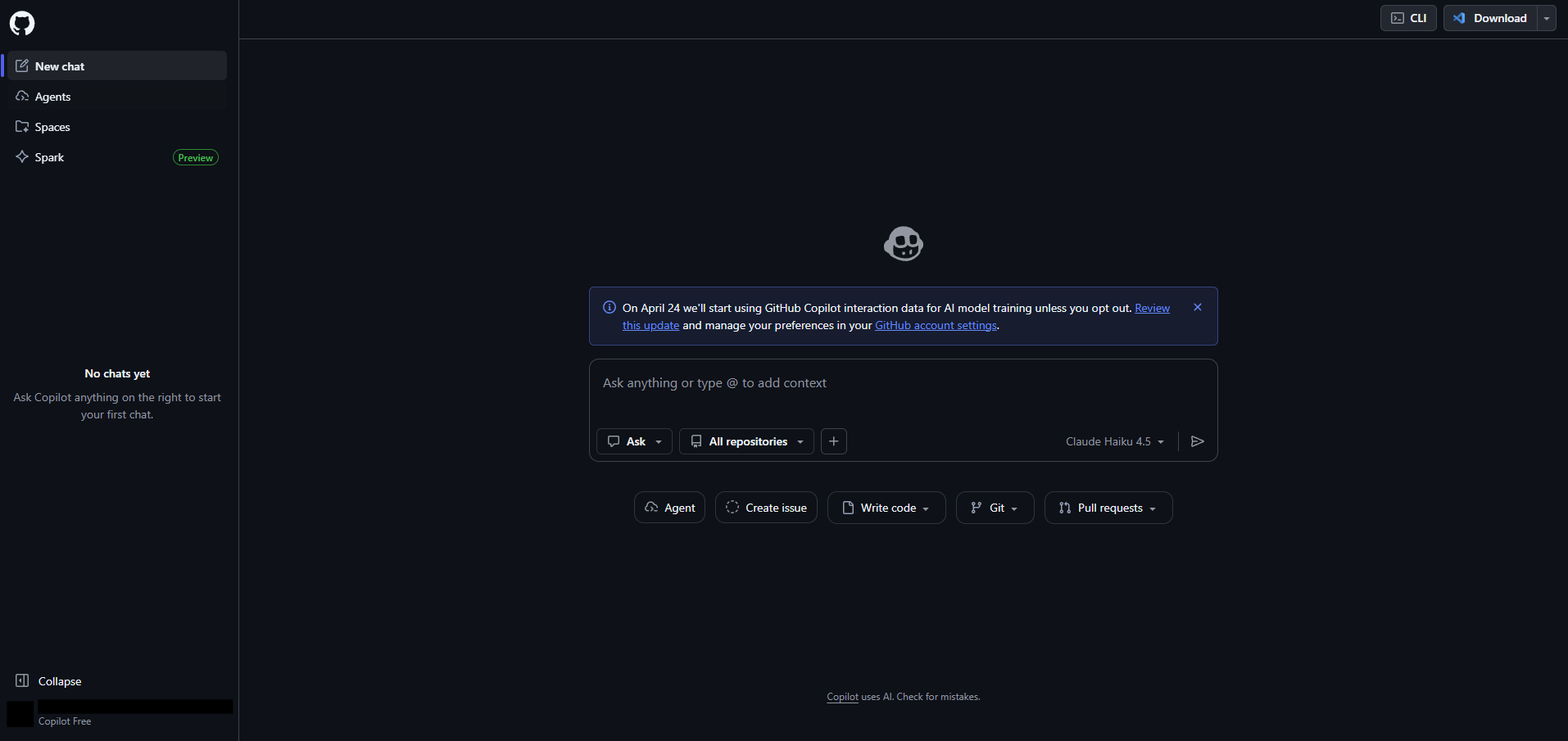
画面中央のチャット入力エリアの下部にあるオプションを任意に変更する
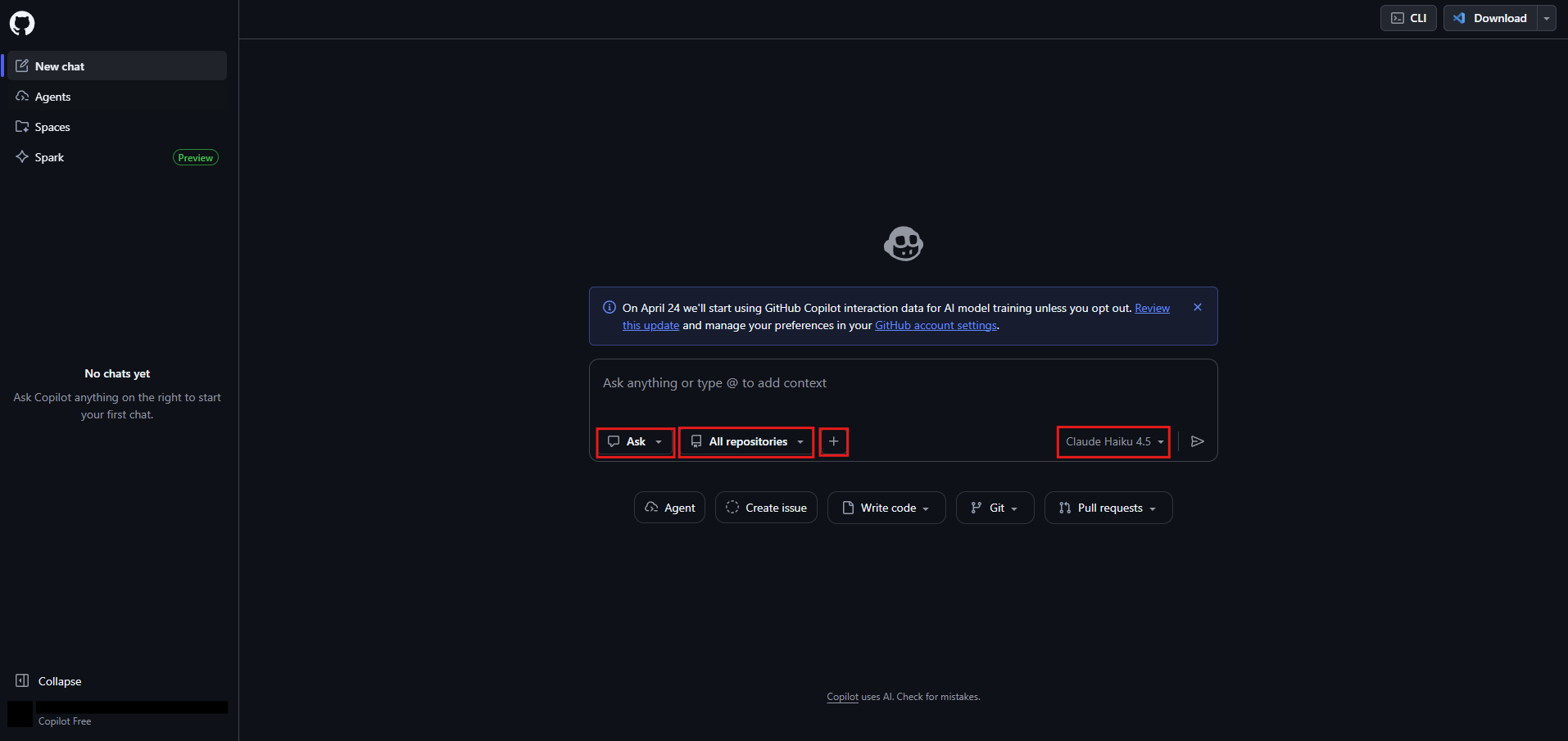
チャットモード選択プルダウン
GitHub Copilotのチャットモードを指定します。
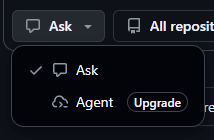
| 項目名 | 説明 | 備考 |
|---|---|---|
| Ask(質問) | 質問や相談モード。 主に以下の用途に使う。 ・何かしら説明してもらう ・何かしら要約してもらう ・何かしらの問題に対して原因の候補を出してもらう など | |
| Agent(代理) | 作業を任せるモード。 主に以下の用途に使う。 ・調査 ・立案 ・実装 ・テスト など | ・有料版のみ |
対象リポジトリ選択プルダウン
GitHub Copilotに接続・参照させるリポジトリ範囲を指定します。
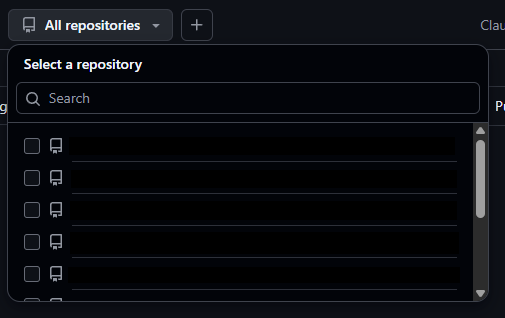
| 項目名 | 説明 | 備考 |
|---|---|---|
| All repositories | 全リポジトリを対象にする。 | |
| (個別の自作リポジトリ) | 対象を選択した個別リポジトリに限定する。 | ・チェックボックス形式のため、複数選択可能 |
コンテキスト追加ボタン
GitHub Copilotに参照させる情報を追加します。
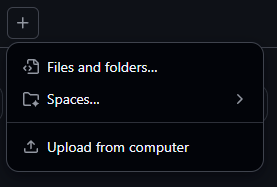
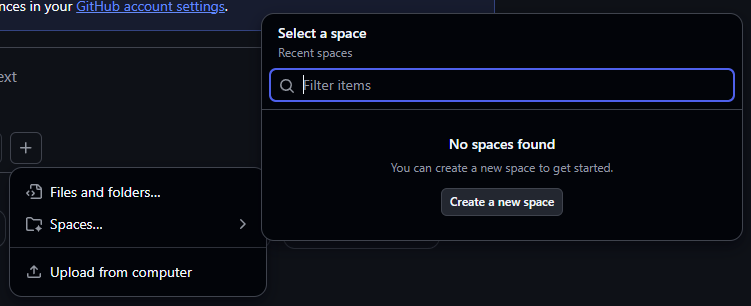
| 項目名 | 説明 | 備考 |
|---|---|---|
| Files and folders | リポジトリ内の特定のファイルやフォルダをコンテキストに追加する。 | |
| Spaces | リポジトリ内の特定のファイルやフォルダだけでなく、リンクファイルやプルリクエスト、イシュー、アップロードファイル、テキストなど、情報のセットをコンテキストに追加する。 | ・良く使う材料セットをSpaceとして登録しておける ・別のチャットやメッセージでも再利用可能 |
| Upload from computer | 使用PCからファイルなどをアップロードしてコンテキストに追加する。 |
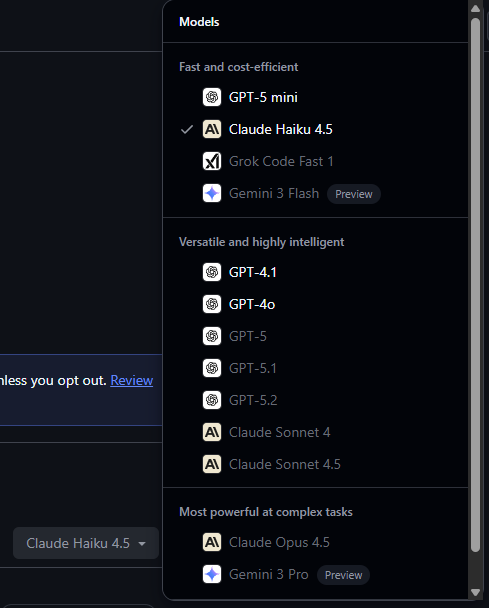
モデル選択プルダウン
GitHub Copilotが思考・回答などに使うAIモデルを指定します。

チャット入力エリアに任意のメッセージを入力し、右下の「送信」ボタンを押す
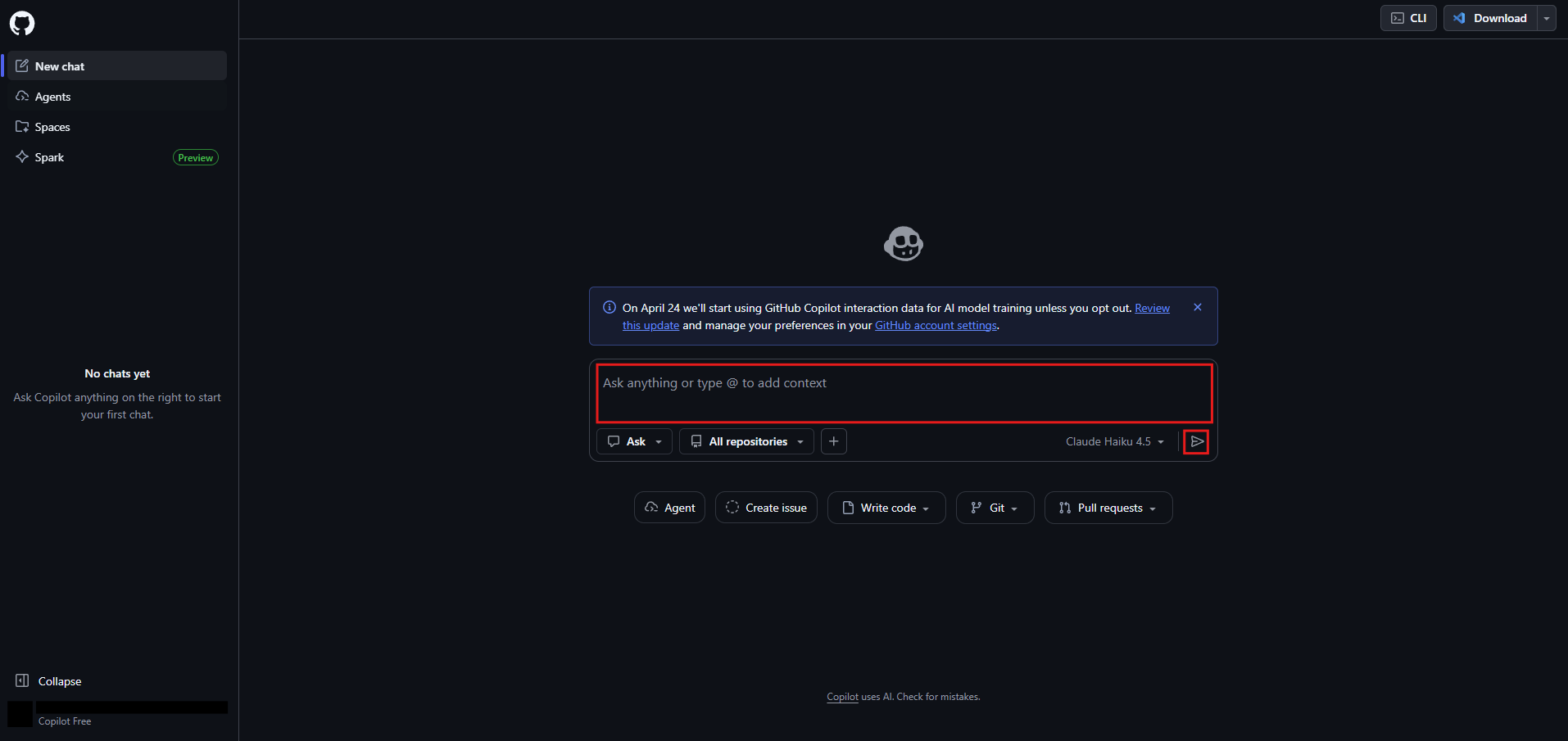
チャット例
あなたが出来ることを一覧形式で教えてください。
チャット結果例
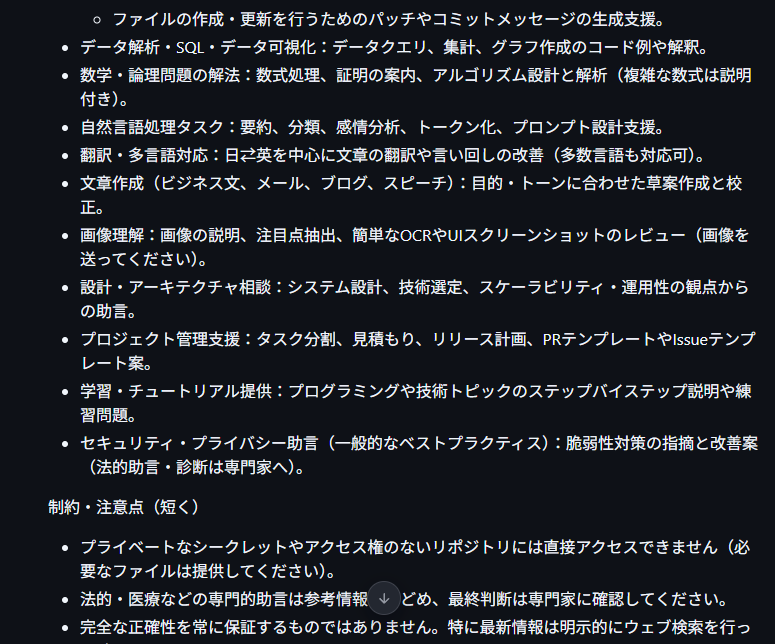
以下が私(GitHub Copilot / あなたのAIアシスタント)にできることの一覧です:

- 一般会話・相談:雑談、アイデア出し、意思決定サポート。
- 情報検索・要約:与えられた情報やウェブ検索結果の要約、比較、キーポイント抽出(最新情報は検索で取得可能)。
- コード作成・修正:新しい関数やモジュールの実装、リファクタリング、コードスタイル調整。
- バグ解析・デバッグ支援:スタックトレース解析、原因候補の提示、修正案(再現手順やパッチ例を含む)。
- テスト作成:ユニットテスト、統合テスト、テストケースの設計とモック例の提示。
- コードレビュー・改善提案:可読性・パフォーマンス・セキュリティ観点での指摘と修正提案。
- ドキュメント作成:README、仕様書、コメント、設計ドキュメント、チュートリアルの作成・校正。
- CI/CD・GitHub Actions支援:ワークフロー設計、エラー原因の切り分け、ログ解析のアドバイス(公開ドキュメントに基づく)。
- GitHub操作の補助(注意:実際の操作は確認が必要):
  - リポジトリ内ファイルの取得(パスが分かれば)。
  - コード検索(文字列や意味に基づく検索)。
  - Issue の下書き作成や編集支援(実際に作成する際はリポジトリ指定が必要)。
  - ファイルの作成・更新を行うためのパッチやコミットメッセージの生成支援。
- データ解析・SQL・データ可視化:データクエリ、集計、グラフ作成のコード例や解釈。
- 数学・論理問題の解法:数式処理、証明の案内、アルゴリズム設計と解析(複雑な数式は説明付き)。
- 自然言語処理タスク:要約、分類、感情分析、トークン化、プロンプト設計支援。
- 翻訳・多言語対応:日⇄英を中心に文章の翻訳や言い回しの改善(多数言語も対応可)。
- 文章作成(ビジネス文、メール、ブログ、スピーチ):目的・トーンに合わせた草案作成と校正。
- 画像理解:画像の説明、注目点抽出、簡単なOCRやUIスクリーンショットのレビュー(画像を送ってください)。
- 設計・アーキテクチャ相談:システム設計、技術選定、スケーラビリティ・運用性の観点からの助言。
- プロジェクト管理支援:タスク分割、見積もり、リリース計画、PRテンプレートやIssueテンプレート案。
- 学習・チュートリアル提供:プログラミングや技術トピックのステップバイステップ説明や練習問題。
- セキュリティ・プライバシー助言(一般的なベストプラクティス):脆弱性対策の指摘と改善案(法的助言・診断は専門家へ)。

制約・注意点(短く)
- プライベートなシークレットやアクセス権のないリポジトリには直接アクセスできません(必要なファイルは提供してください)。
- 法的・医療などの専門的助言は参考情報にとどめ、最終判断は専門家に確認してください。
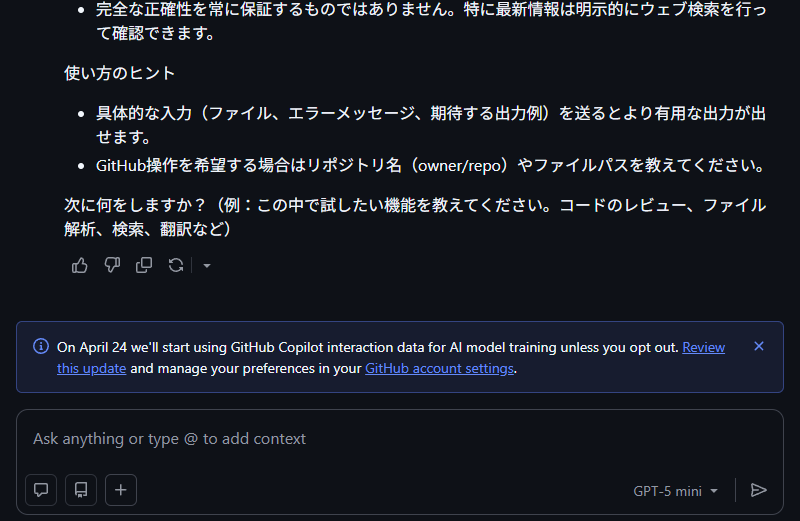
- 完全な正確性を常に保証するものではありません。特に最新情報は明示的にウェブ検索を行って確認できます。

使い方のヒント
- 具体的な入力(ファイル、エラーメッセージ、期待する出力例)を送るとより有用な出力が出せます。
- GitHub操作を希望する場合はリポジトリ名(owner/repo)やファイルパスを教えてください。

次に何をしますか?(例:この中で試したい機能を教えてください。コードのレビュー、ファイル解析、検索、翻訳など)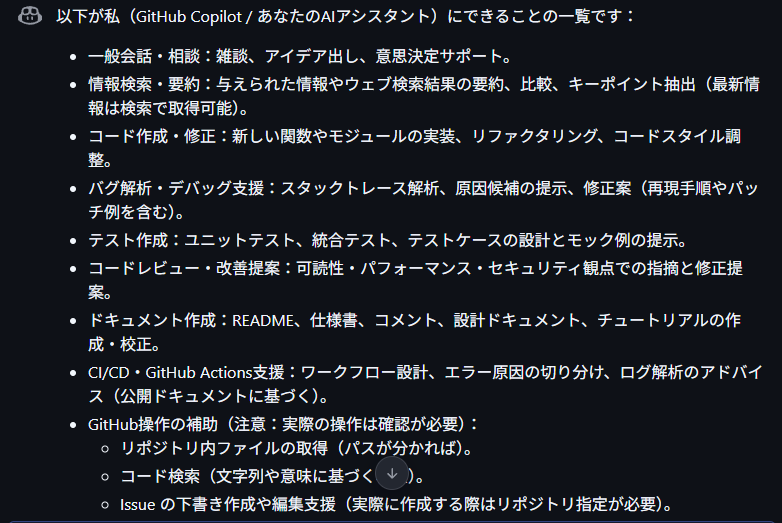
おすすめの関連記事
GitHubアカウント登録方法【初心者向け】
この記事で扱う内容この記事では、GitHubでアカウントを登録する方法についてご紹介します。前提前提知識・前提スキルブラウザの基本操作ができる人前提環境PCメールアドレスを持っていることGitHubでアカウントを登録する方法この例では、ブラ...
sepapalab.com
2026-04-17
GitHubアカウントで二段階認証を設定する方法【初心者向け】
この記事で扱う内容この記事では、GitHubで二段階認証を設定する方法についてご紹介します。前提前提知識・前提スキルブラウザの基本操作ができる人前提環境PCスマートフォンを持っていることスマートフォンに認証アプリをインストールしても良いこと...
sepapalab.com
2026-01-13

GitHub Copilot CLIのダウンロード・インストール方法【Windows】【初心者向け】
この記事で扱う内容この記事では、GitHub Copilot CLIのダウンロード・インストール方法についてご紹介します。ここでは「winget」コマンドを使用します。「npm」コマンドを使用する方法もあります。参考:GitHubドキュメン...
sepapalab.com
2026-04-20

Visual Studio Codeのダウンロード・インストール方法【日本語化も】【Windows】【初心者向け】
この記事で扱う内容この記事では、Visual Studio Codeのダウンロード・インストール方法についてご紹介します。また、Visual Studio Codeを日本語化する方法も併せてご紹介します。前提前提知識・前提スキルWindow...
sepapalab.com
2026-04-25

Visual Studio CodeでGitHub Copilotを利用する方法【Windows】【初心者向け】
この記事で扱う内容この記事では、Visual Studio CodeでGitHub Copilotを利用する方法についてご紹介します。前提前提知識・前提スキルWindows OS の基本操作ができる人ブラウザの基本操作ができる人前提環境使用...
sepapalab.com
2026-04-25