
- この記事で扱う内容
- 前提
- PyCharmとは
- Claude Codeとは
- Claude Code CLIとは
- PyCharmとClaude Code CLIを連携する方法
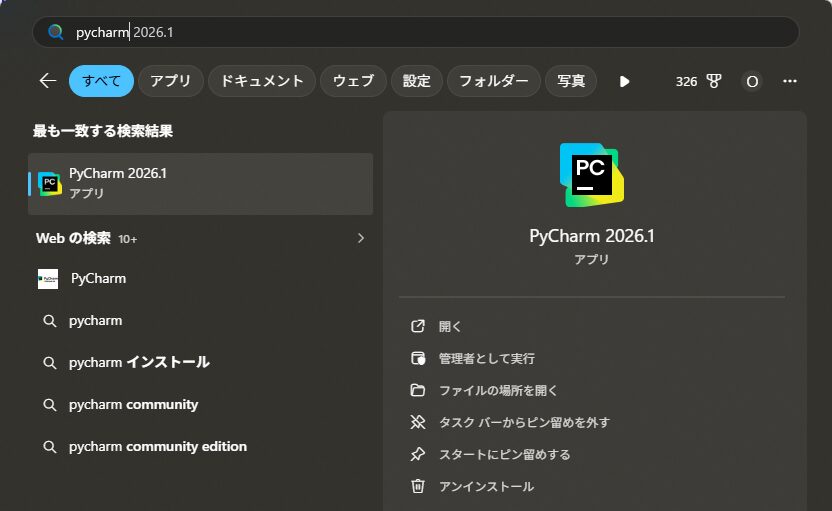
- PyCharmを起動する
- Claude Codeプラグインをインストールする
- JETBRAINS Marketplaceの「Claude Code [Beta]」ページを開く
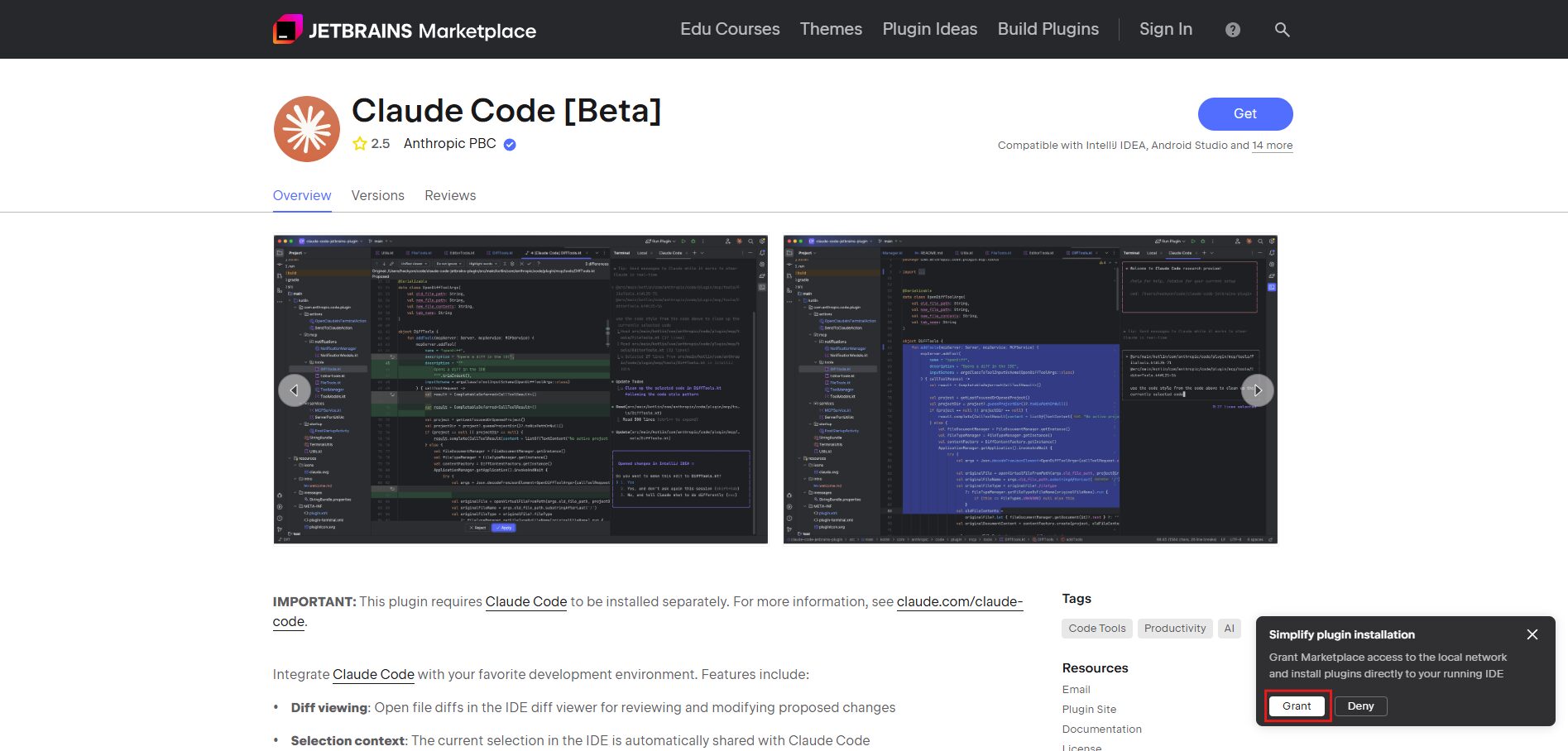
- 画面右下に表示されているポップアップダイアログの「Grant(付与する)」ボタンを押す
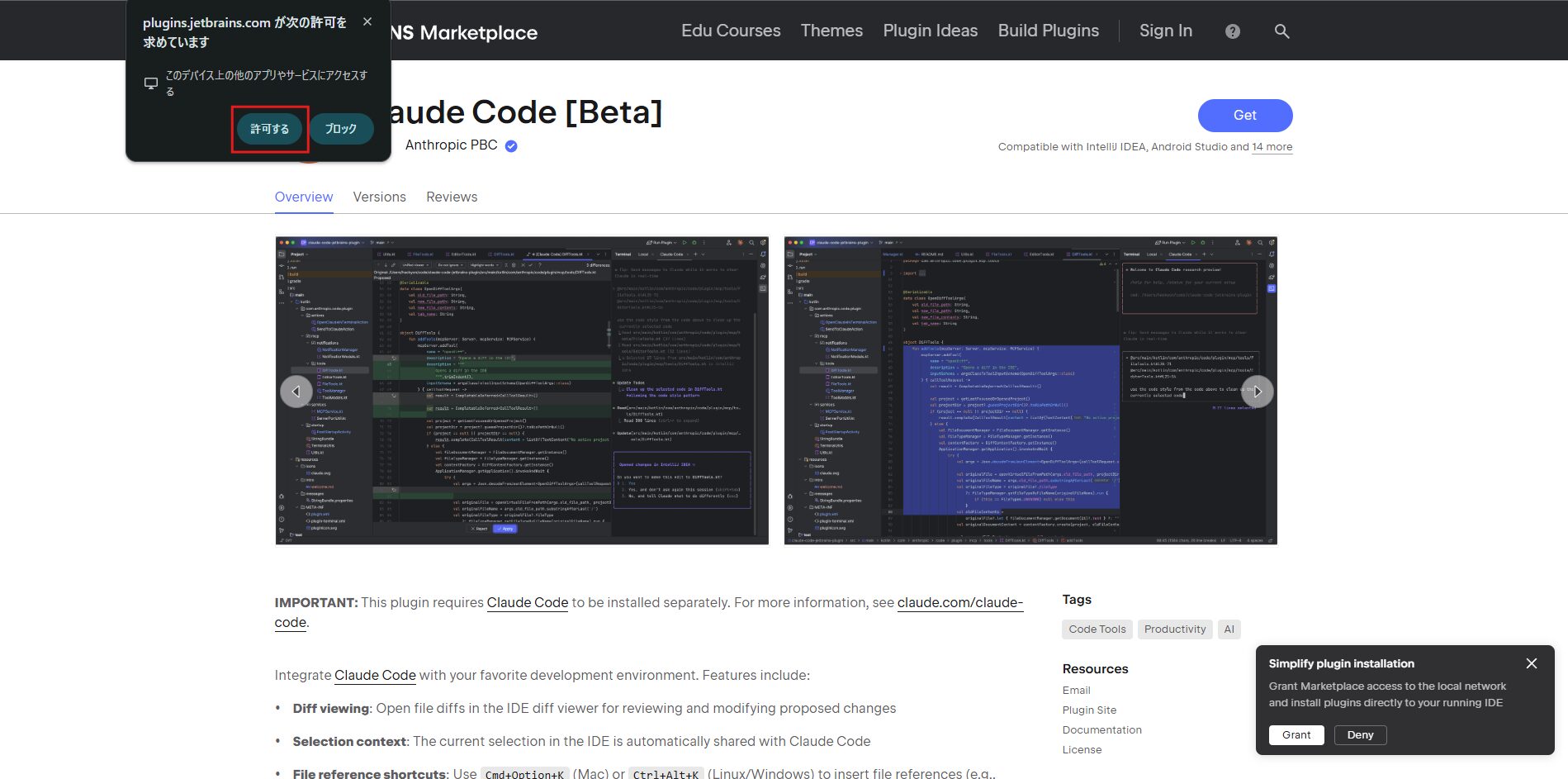
- ブラウザの確認ダイアログが表示されるため、「許可する」ボタンを押す
- 「Claude Code [Beta]」ページの「Get」ボタンが「Install to PyCharm NNNN.N(使用しているPyCharmのバージョン)」ボタンに変わるため、そのまま押す
- 「Claude Code [Beta]」ページの右下辺りに、成功メッセージが表示され、PyCharmを確認するように促すメッセージが表示される
- PyCharm上に「Claude Code [Beta]」プラグインのインストールダイアログが表示されるため、「OK」ボタンを押す
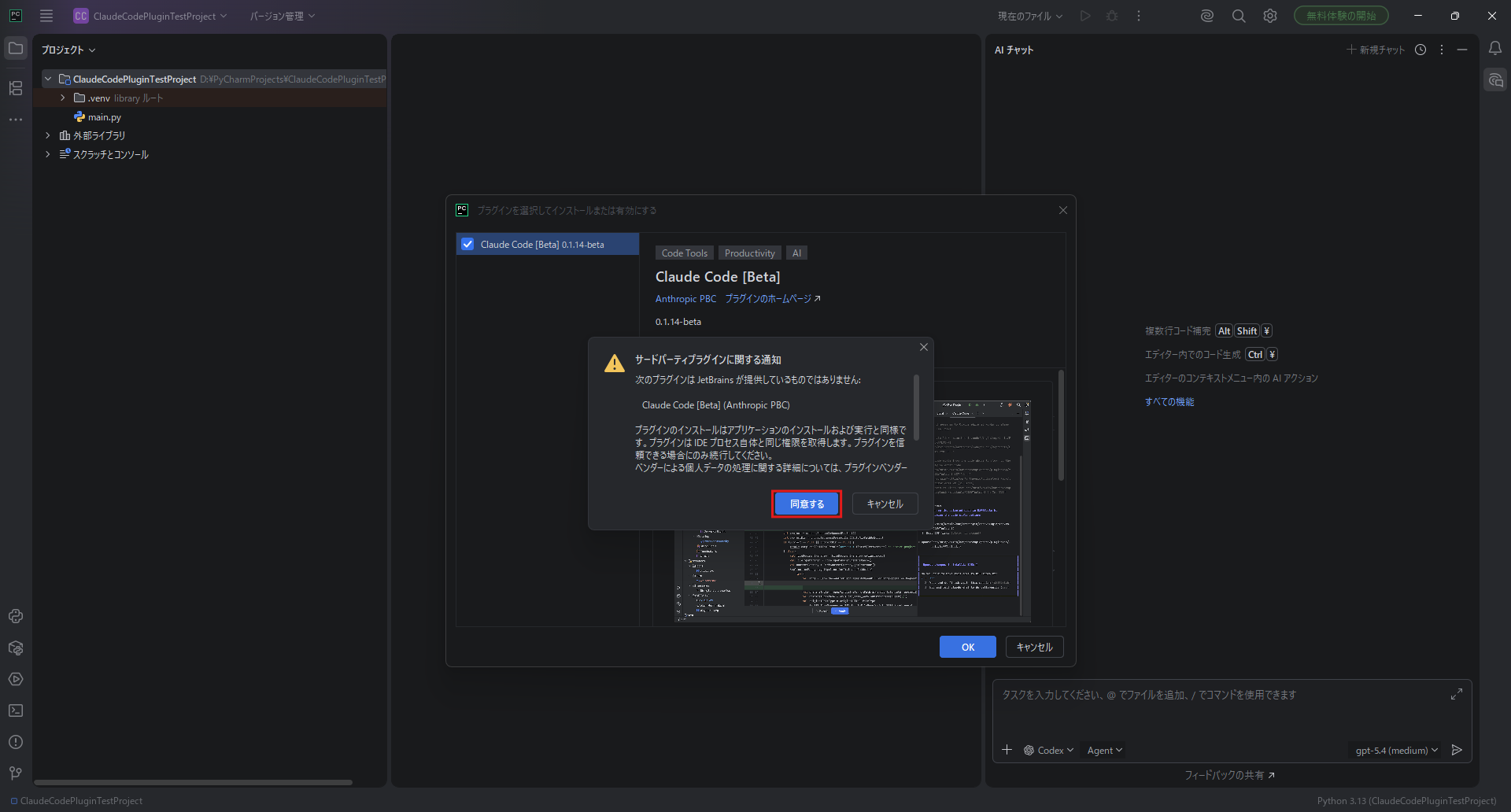
- 「サードパーティプラグインに関する通知」ダイアログが表示されるため、内容を確認し、「同意する」ボタンを押す
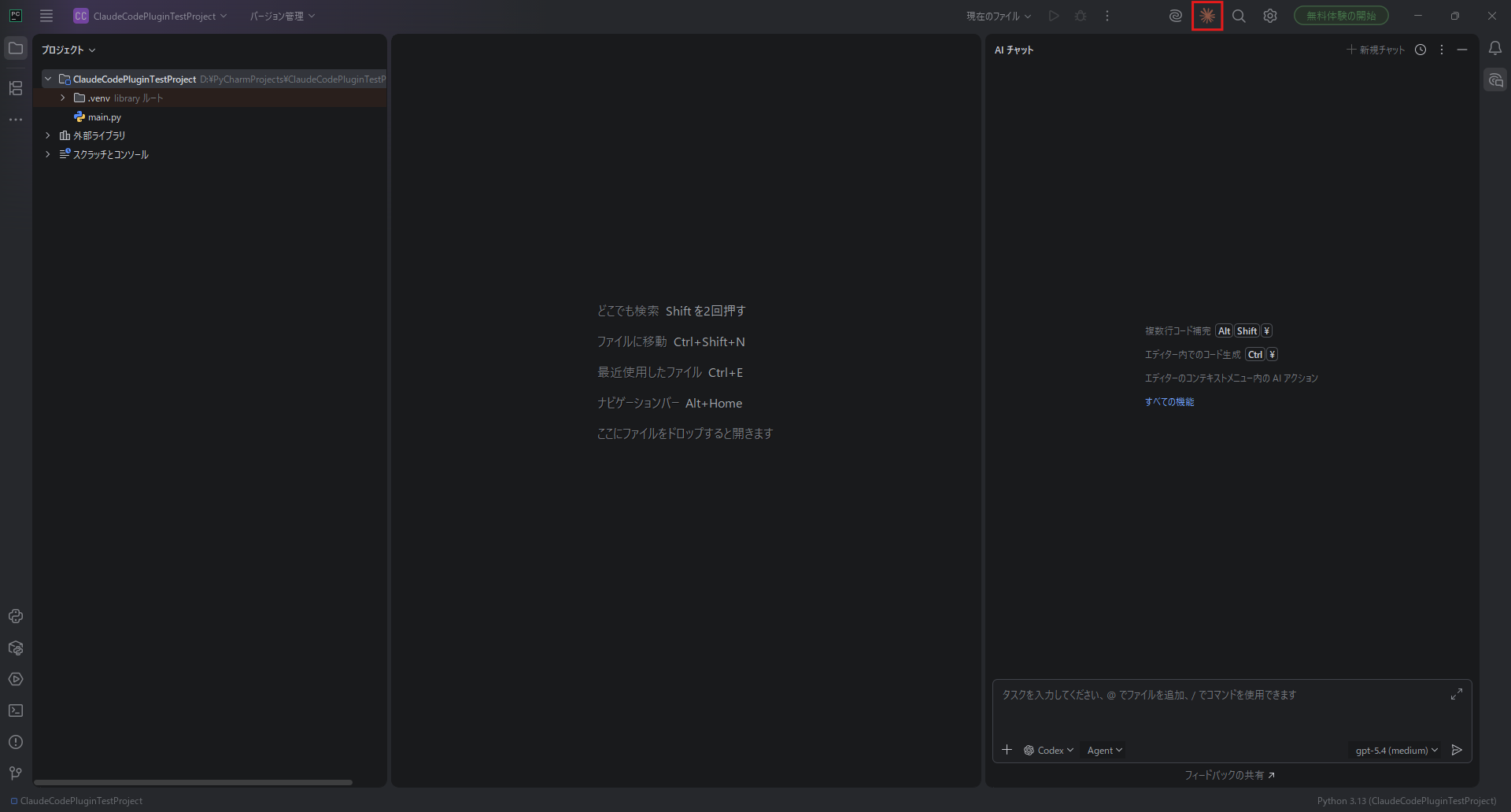
- PyCharmのメニューに「Claude Code」のメニューが追加される
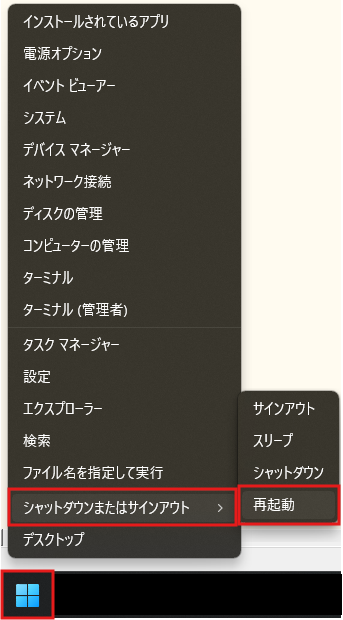
- PCを再起動しPyCharmを起動する
- PyCharmでClaude Codeプラグインを設定する
- PyCharmでClaude Codeプラグインを実行する
- メニューから「Claude Code」を選択する
- PyCharmの統合ターミナルが開き、その中で「claude」コマンドが実行され、「Claude Code CLI」が起動する
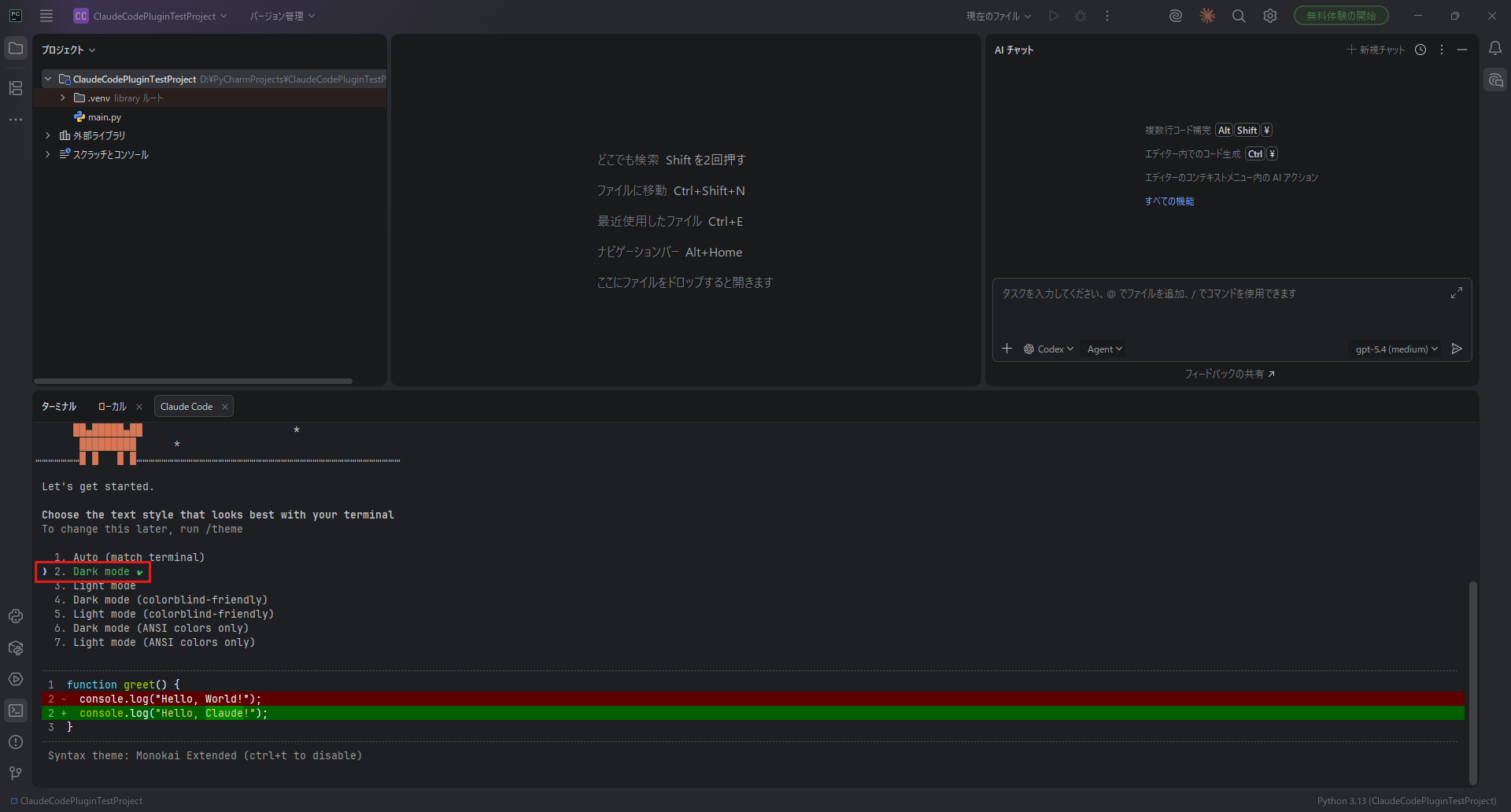
- Claude Code CLIにテキストスタイルの確認メッセージが表示されるため、任意のスタイルを選択し、「Enter」キーを押す
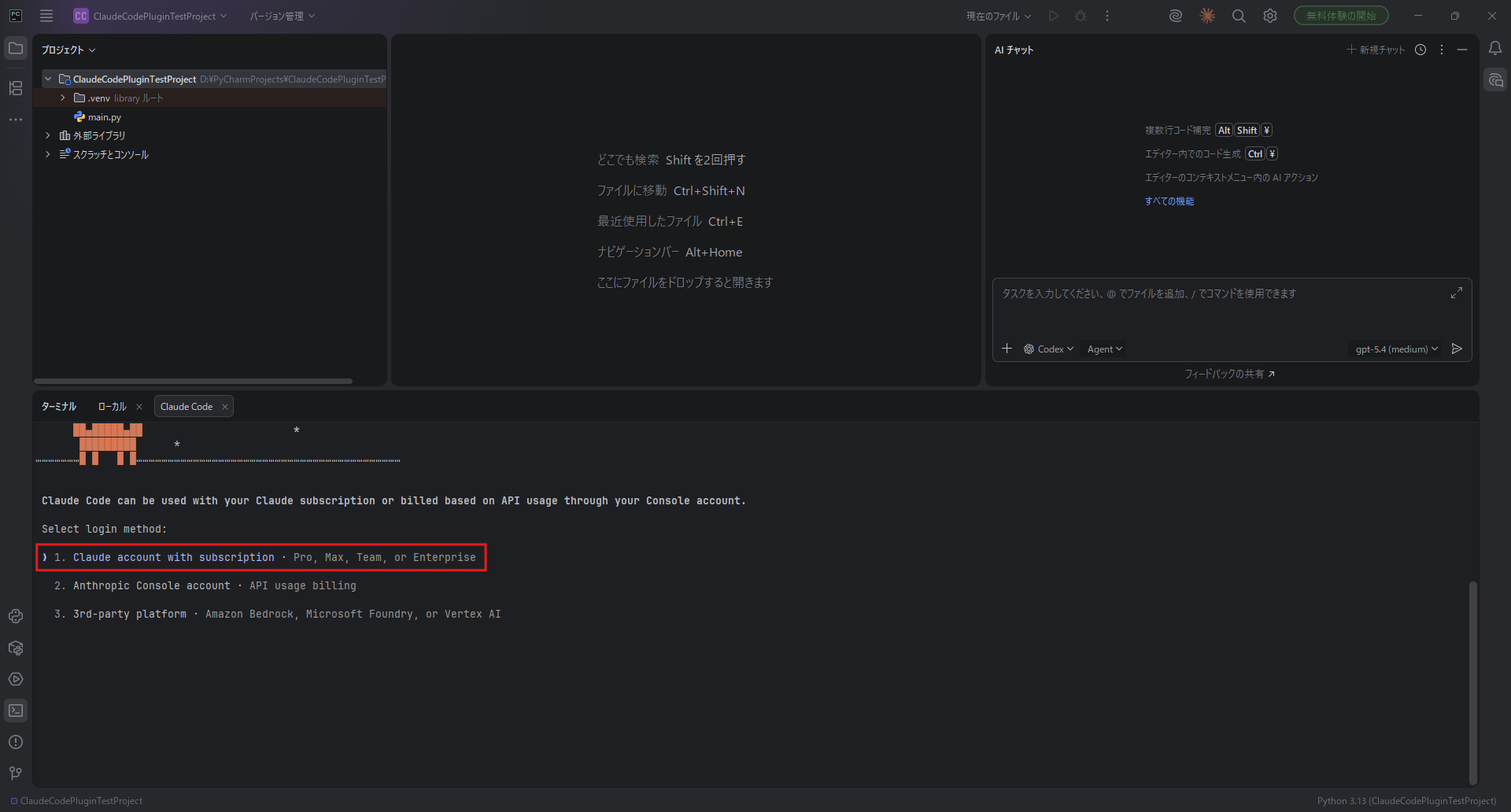
- ログイン方法を確認するメッセージが表示されるため、任意の方法を選択し、「Enter」キーを押す
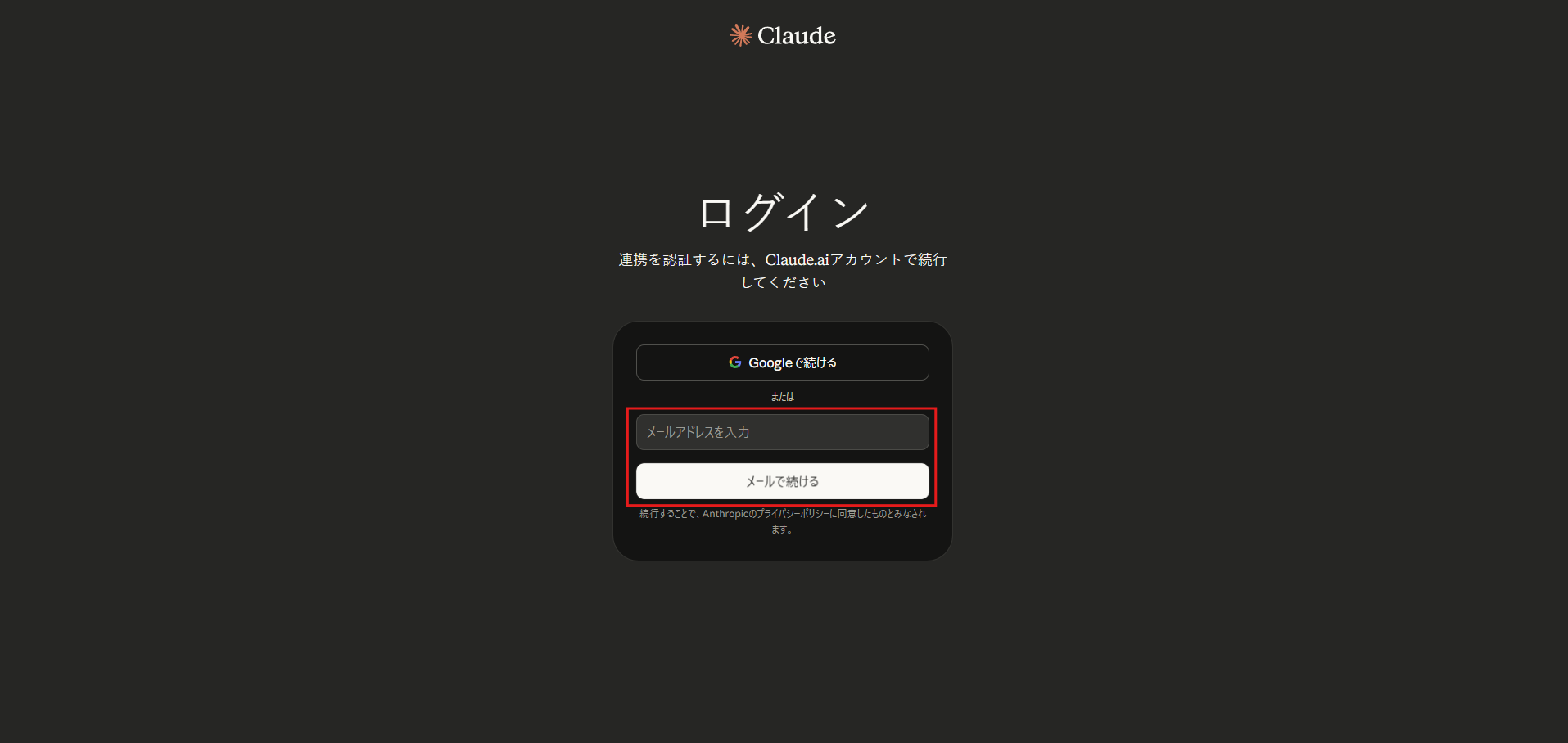
- ブラウザが自動で起動しログイン画面が表示されるため、Claudeアカウントでログインする
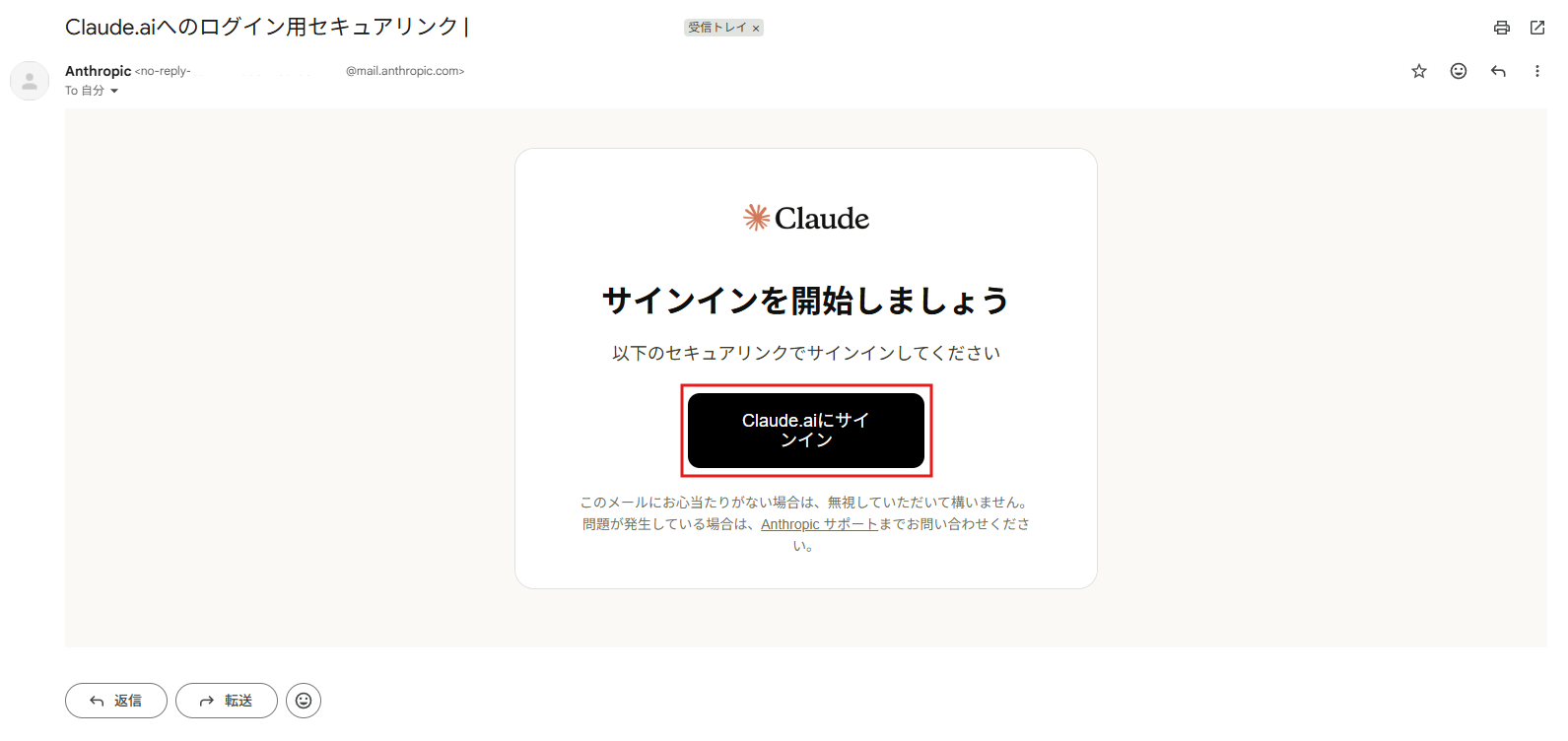
- 登録してあるメールアドレスにメールが送られてくるため、「Claude.aiにサインイン」ボタンを押す
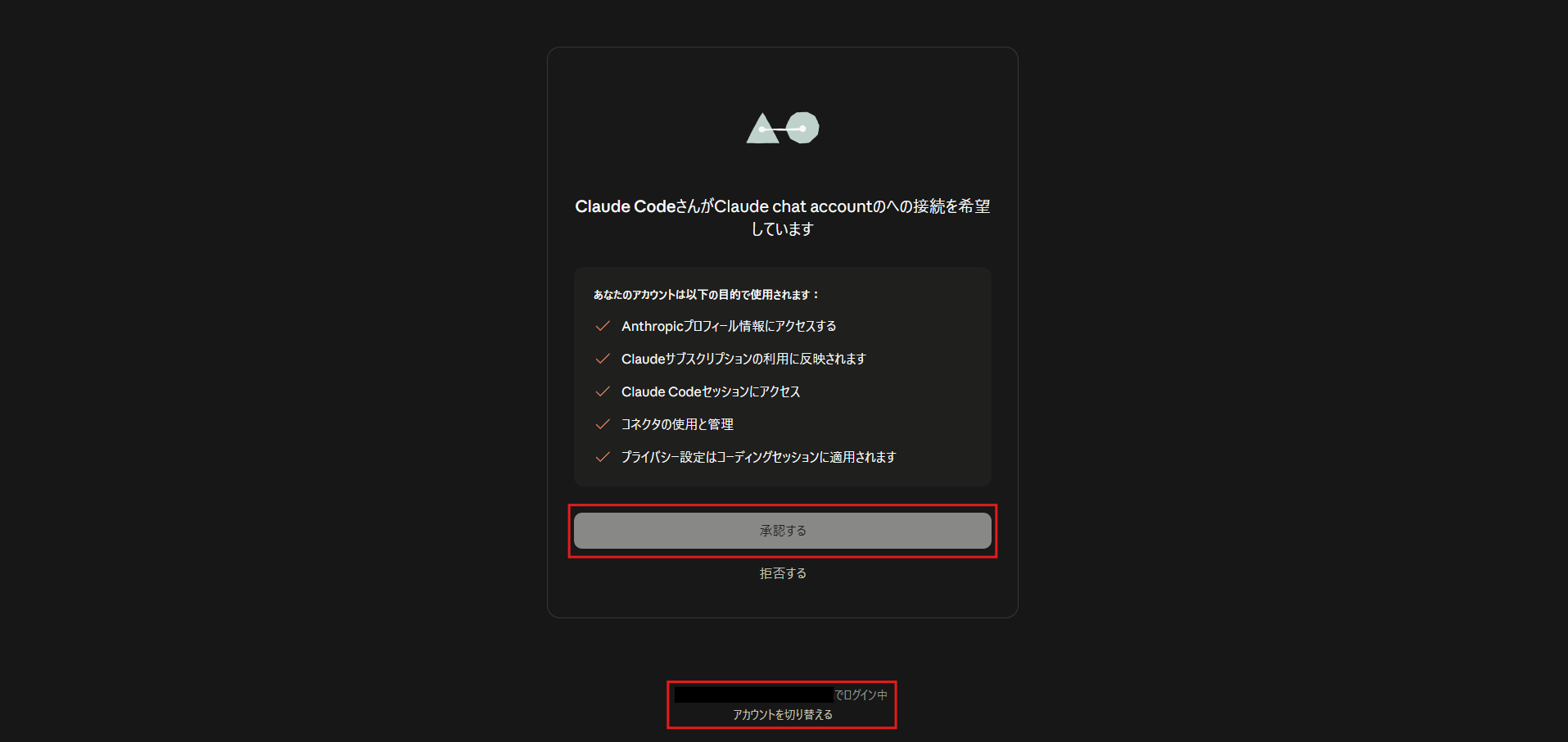
- 使用PCのClaude Codeに対するClaudeアカウント接続承認画面が表示されるため、対象のアカウントを確認し、「承認する」ボタンを押す
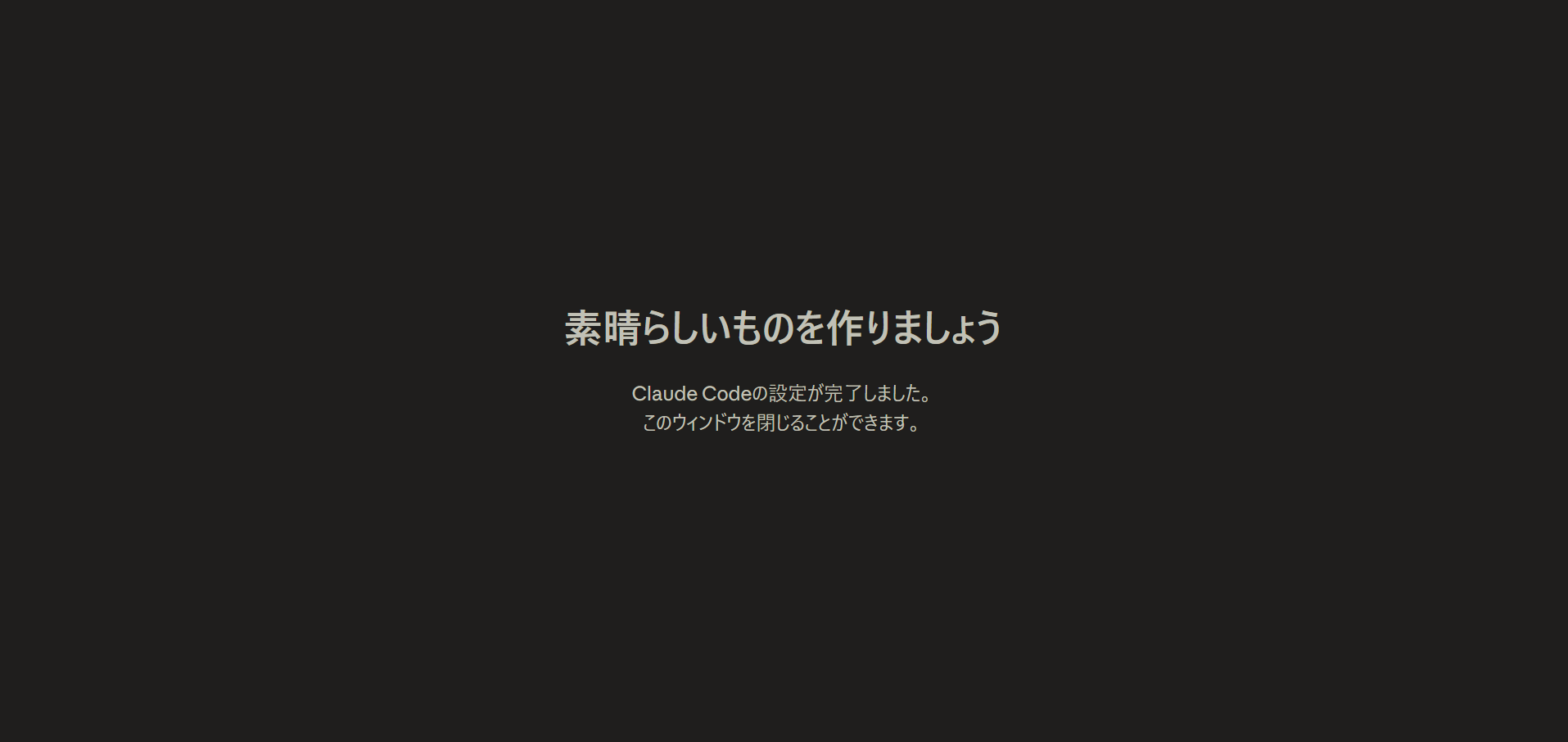
- 承認完了画面が表示されるため、このウィンドウを閉じる
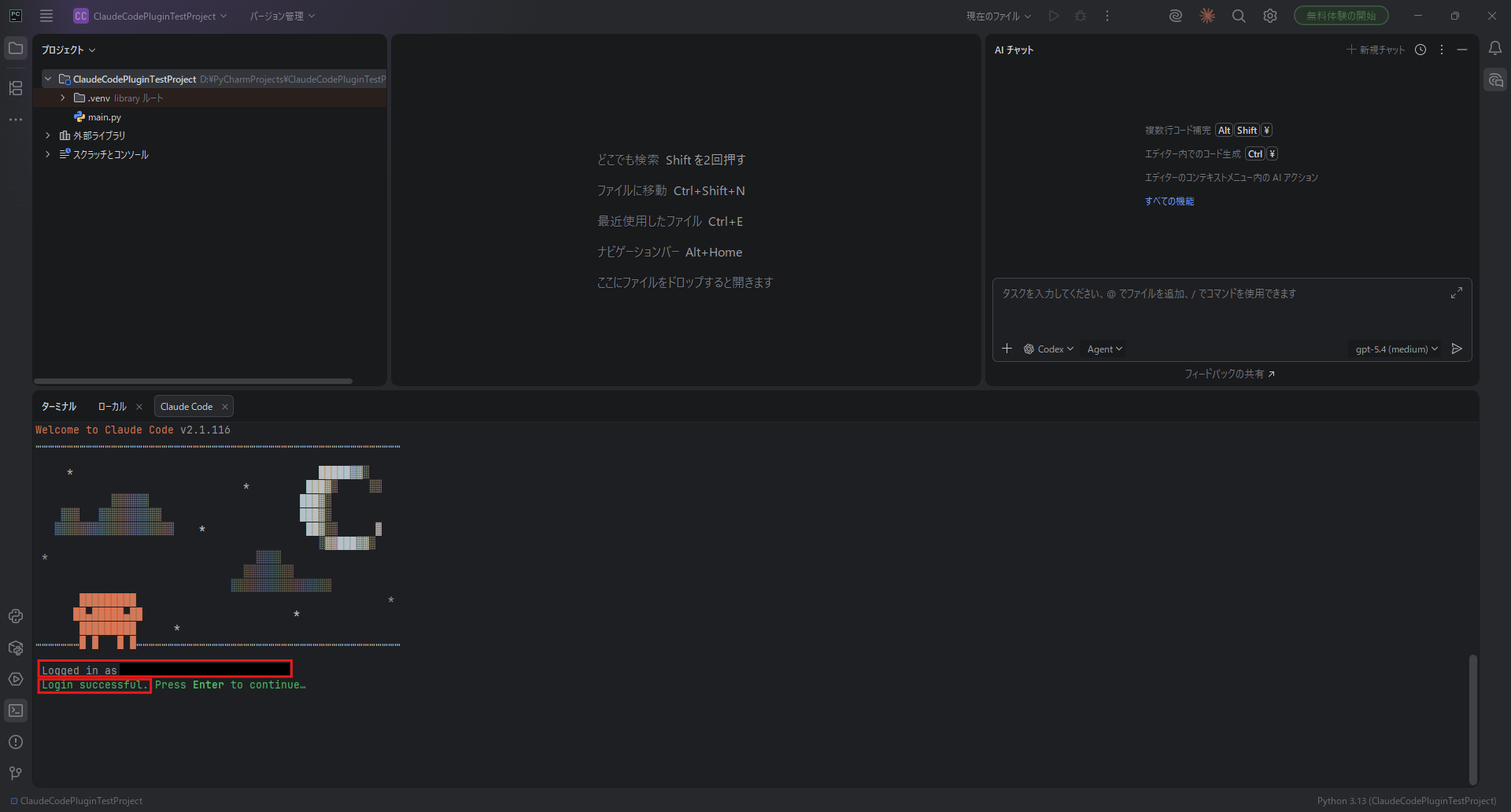
- ターミナルに接続したClaudeアカウントとログイン成功のメッセージが表示されるため、「Enter」キーを押す
- セキュリティに関する注意事項が表示されるため、内容を確認後、「Enter」キーを押す
- 作業フォルダの信頼性を確認するメッセージが表示された場合は、「1. Yes, I trust this folder(はい、このフォルダを信頼します)」を選択し、「Enter」キーを押す
- PyCharmの統合ターミナルでClaude Code CLIが利用可能になり、PyCharmとClaude Code CLIが連携される
- PyCharmでClaude Code CLIを設定する
- PyCharmとClaude Code CLIが連携していることを確認する
- PyCharmの統合ターミナルでClaude Code CLIを開いた状態で、プロジェクトの任意のファイルを開く
- PyCharmのエディターに対象ファイルの内容が表示され、Claude Code CLIの入力を受け付けているエリアの右下辺りに、PyCharmのエディターに表示されているファイル名が表示される
- Claude Code CLIに対象ファイルの先頭行を削除する旨の指示(プロンプト)を入力し、「Enter」キーを押す
- ファイル読み取り操作の許可レベルを確認するメッセージが表示されるため、「1. Yes(はい)」を選択後し、「Enter」キーを押す
- PyCharmのエディターにClaude Code CLIのファイル編集前後の比較結果が表示されるため、「Apply(適用)」ボタンを押す
- PyCharmのエディターの対象ファイルの内容が更新されて表示され、Claude Code CLIに指示(プロンプト)に対する完了メッセージが表示されるため、結果を確認する
- おすすめの関連記事
- 参考
この記事で扱う内容
この記事では、PyCharmとClaude Code CLIをClaude Codeプラグインで連携する方法についてご紹介します。
前提
前提知識・前提スキル
- Windows OS の基本操作ができる人
- ブラウザの基本操作ができる人
前提環境
- 使用PC
- OS が Windows 11であること
- PyCharmがインストールされていること
- PyCharmのバージョンが 2026.1 であること
(別バージョンでも同じ方法が使える可能性あり) - Claude Code CLIがインストールされていること
- PyCharmにClaude Codeプラグインをインストールしても良いこと



- その他
- Claudeアカウントを作成済みであること
- ClaudeアカウントのサブスクリプションプランがClaude Codeを利用可能であること
(Claude Codeを利用する場合)


PyCharmとは
PyCharmは、チェコのJetBrains社が開発したPython専用の統合開発環境(IDE)で、コード補完やデバッグ機能が充実しており、AI開発やWebアプリ、自動化ツールの開発に広く使われています。
GoogleやNetflixなどの大手企業でも採用されており、実務レベルでも信頼されています。
Claude Codeとは
Claude Codeは、Anthropic社が提供する「AIコーディング支援サービス(コーディングエージェント)」です。
AI「Claude」を使って開発作業を支援してくれます。
コードベースを読み取り、複数ファイルの編集やコマンド実行まで行い、バグ修正や機能追加をサポートします。
Claude Code CLIとは
Claude Code CLIは、AIサービス「Claude」をコマンドライン(黒い画面)から使うための開発者向けツールです。
コードの生成や修正、タスクの自動化などを、ターミナル上で効率よく行えます。
PyCharmとClaude Code CLIを連携する方法

この例では、ブラウザは「Google Chrome」を使用しています。
PyCharmを起動する
スタートメニューで「pycharm」を検索後、「PyCharm ~」を選択し、起動する
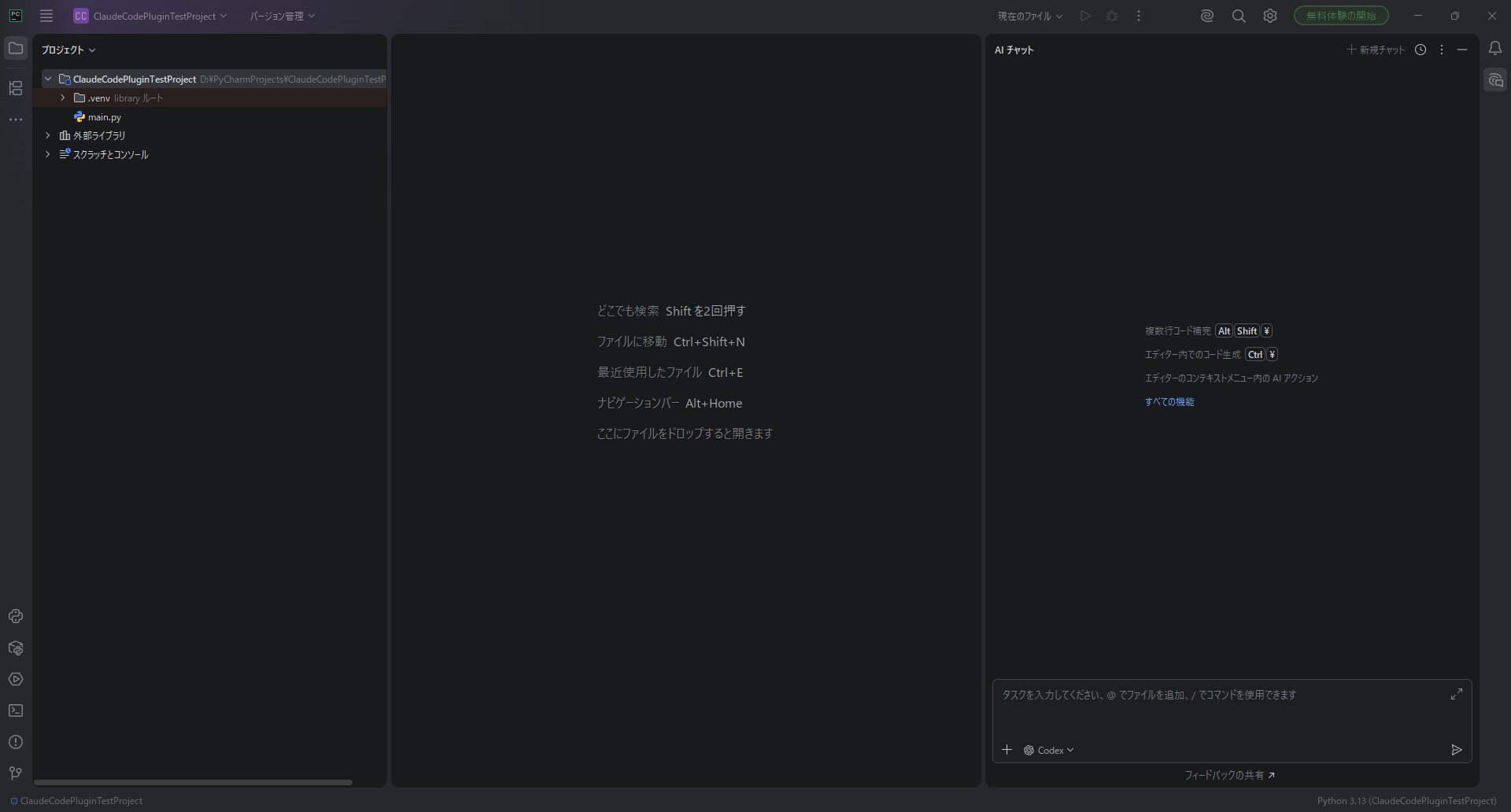
任意のPyCharmプロジェクトを開く
Claude Codeプラグインをインストールする
JETBRAINS Marketplaceの「Claude Code [Beta]」ページを開く

![JETBRAINS Marketplaceの「Claude Code [Beta]」ページを開く操作の画面キャプチャ](https://sepapalab.com/wp-content/uploads/2026/04/image-261.jpg)
画面右下に表示されているポップアップダイアログの「Grant(付与する)」ボタンを押す
ブラウザの確認ダイアログが表示されるため、「許可する」ボタンを押す
「Claude Code [Beta]」ページの「Get」ボタンが「Install to PyCharm NNNN.N(使用しているPyCharmのバージョン)」ボタンに変わるため、そのまま押す
![「Claude Code [Beta]」ページの「Get」ボタンが「Install to PyCharm NNNN.N(使用しているPyCharmのバージョン)」ボタンに変わるため、そのまま押す操作の画面キャプチャ](https://sepapalab.com/wp-content/uploads/2026/04/image-261-3.jpg)
「Claude Code [Beta]」ページの右下辺りに、成功メッセージが表示され、PyCharmを確認するように促すメッセージが表示される
![「Claude Code [Beta]」ページの右下辺りに、成功メッセージが表示され、PyCharmを確認するように促すメッセージが表示される操作の画面キャプチャ](https://sepapalab.com/wp-content/uploads/2026/04/image-261-4.jpg)
PyCharm上に「Claude Code [Beta]」プラグインのインストールダイアログが表示されるため、「OK」ボタンを押す
![PyCharm上に「Claude Code [Beta]」プラグインのインストールダイアログが表示されるため、「OK」ボタンを押す操作の画面キャプチャ](https://sepapalab.com/wp-content/uploads/2026/04/image-261.png)
「サードパーティプラグインに関する通知」ダイアログが表示されるため、内容を確認し、「同意する」ボタンを押す
PyCharmのメニューに「Claude Code」のメニューが追加される
PCを再起動しPyCharmを起動する
Windowsマークのボタンの上で右クリック後、メニュー内「シャットダウンまたはサインアウト > 再起動」を選択し、PCを再起動する
PC起動後、スタートメニューで「pycharm」を検索後、「PyCharm ~」を選択し、起動する
任意のPyCharmプロジェクトを開く
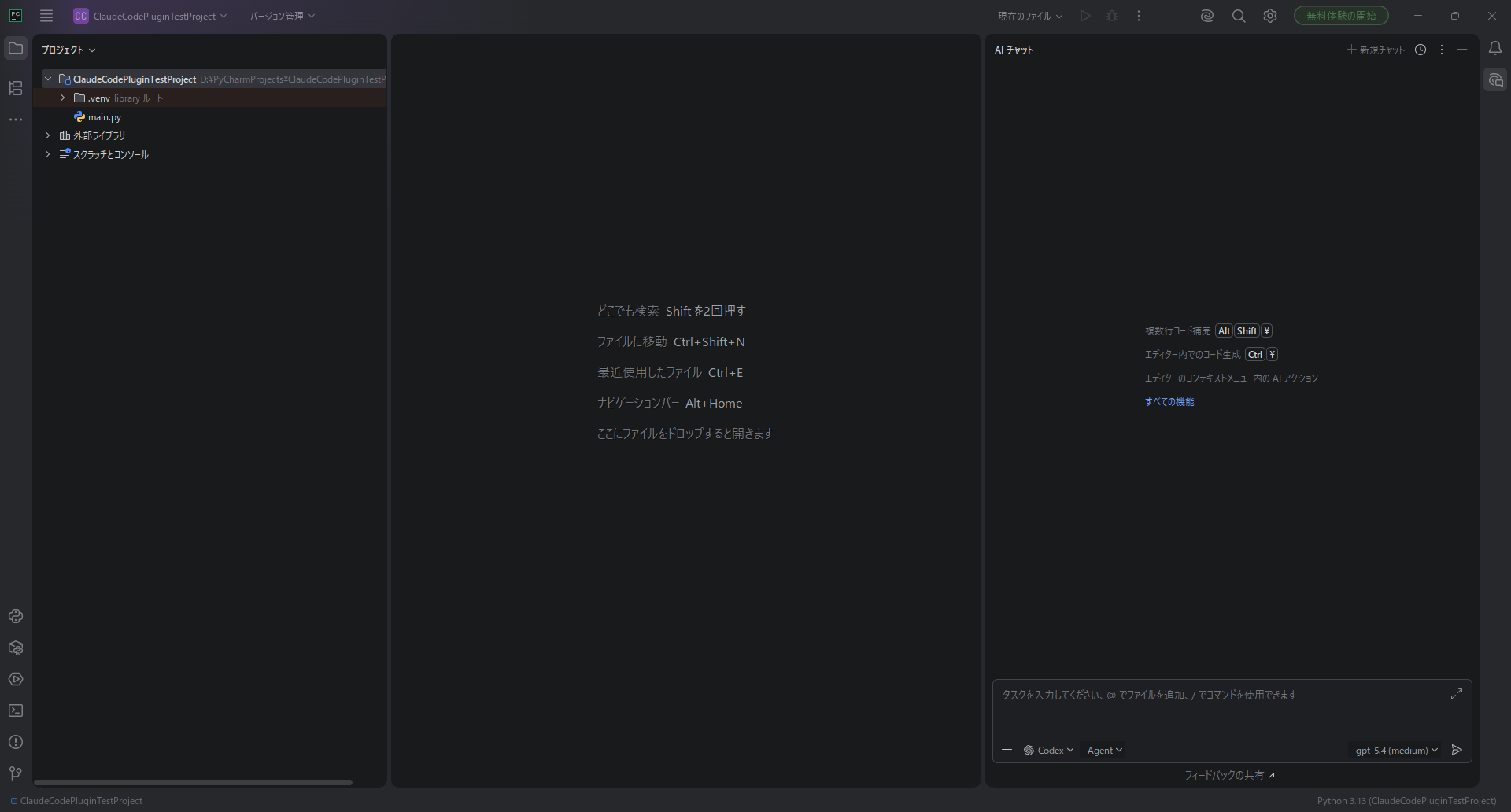
PyCharmでClaude Codeプラグインを設定する
メニューから「AI チャット」を選択し、ツールウィンドウ内の右上辺りにある「オプション」ボタンを押す
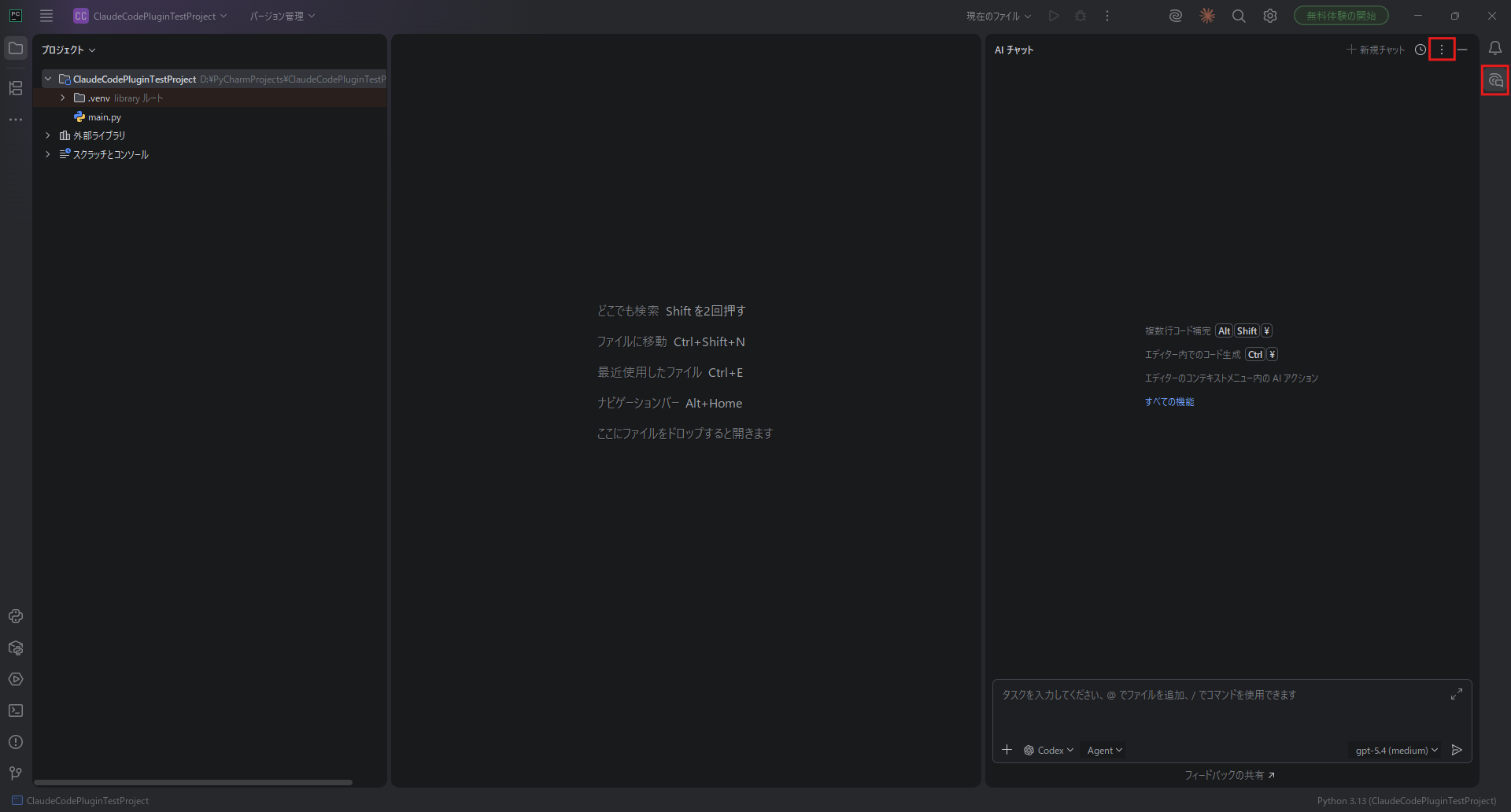
オプションメニュー内、「設定…」を選択する
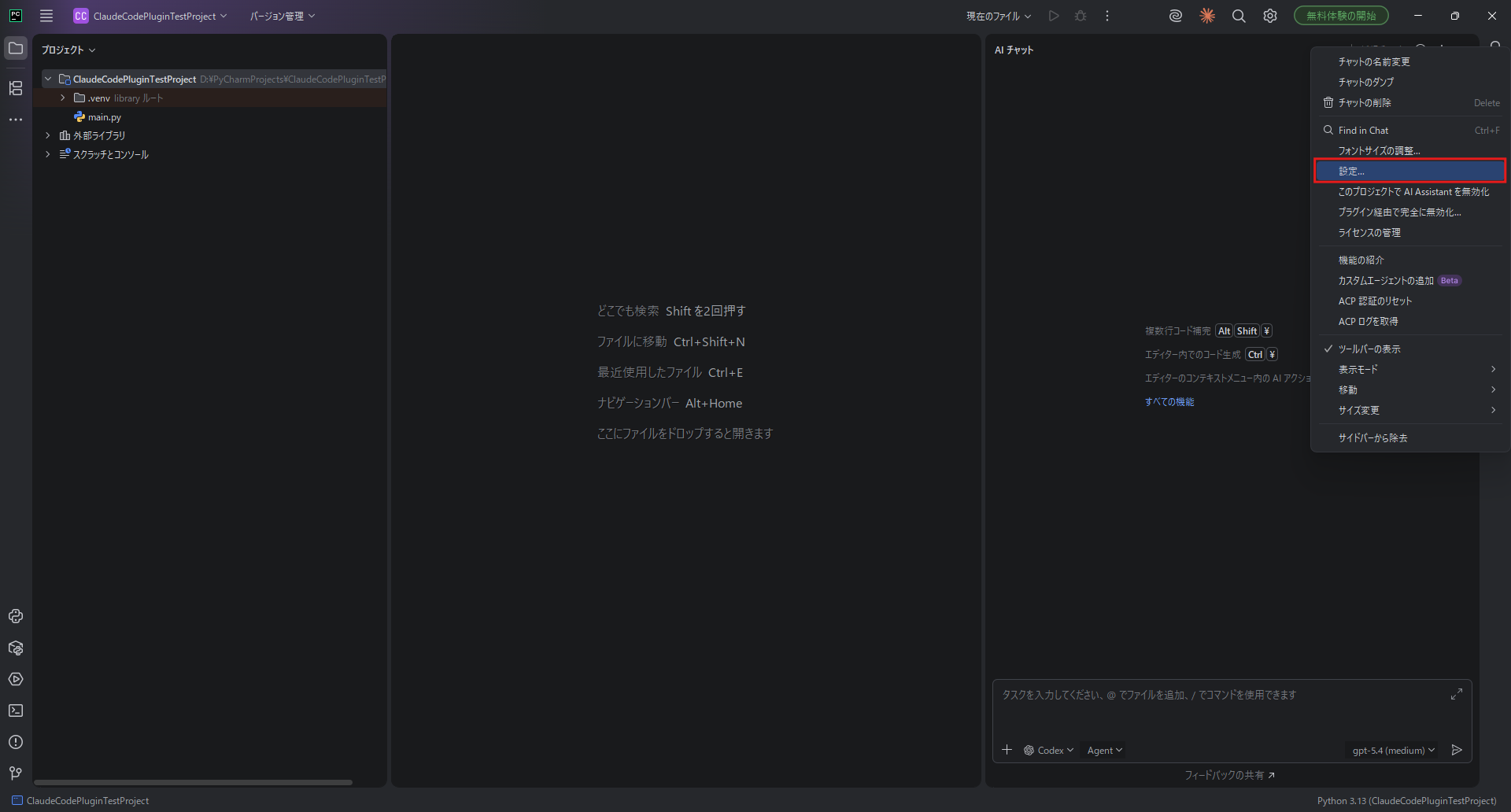
設定ダイアログが表示されるため、左サイドメニューから「ツール > Claude Code [Beta]」を選択し、任意に設定する
![設定ダイアログが表示されるため、左サイドメニューから「ツール > Claude Code [Beta]」を選択し、任意に設定する操作の画面キャプチャ](https://sepapalab.com/wp-content/uploads/2026/04/image-231.png)
| 設定項目 | 設定値について | 備考 |
|---|---|---|
| Claude command | Claude Code CLIを起動するコマンドを設定する (例:claude、/usr/local/bin/claude、npx @anthropic/claude) | ・「claude」を設定する場合、Windows環境変数にパスが保存されていないとClaude Codeプラグイン実行時にエラーになる (パス例:C:\Users\ユーザー名\.local\bin\claude.exe) |
| Config directory | Claude Codeの設定ファイルの保存先を設定する | ・CLAUDE_CONFIG_DIR環境変数と同じ値であるべき ・設定しない場合、既定値は「C:\Users\ユーザー名\.claude」 |
| Suppress notification for Claude command not found | Claudeコマンドが見つからない場合の通知する・通知しないを設定する ONの場合、通知しない OFFの場合、通知する | |
| Hide Claude Code toolbar button | Claude Codeのツールバーボタンの表示・非表示を設定する ONの場合、非表示にする OFFの場合、表示する | |
| Enable automatic updates | 自動更新の有効・無効を設定する ONの場合、自動更新する OFFの場合、自動更新しない | |
| Accept connections from all network interfaces | すべてのネットワークインターフェースからの接続の許可・拒否を設定する ONの場合、許可する OFFの場合、拒否する | ・セキュリティ的にはOFF推奨 ・WSL(Windows Subsystem for Linux)やDocker環境を使用する場合などにONを検討した方が良いかもしれない ・設定を変更した場合、PyCharmの再起動が必要 |
| Enable automatic Windows drive mapping | WindowsドライブをWSL形式に自動変換の有効・無効を設定する (例:C:\ → /mnt/c/) ONの場合、自動変換する OFFの場合、自動変換しない | |
| Enable automatic WSL localhost mapping | WSLのlocalhostパス自動変換の有効・無効を設定する ONの場合、自動変換する OFFの場合、自動変換しない | |
| WSL localhost path | WSLローカルパス(WSL共有パスのルート)を設定する |
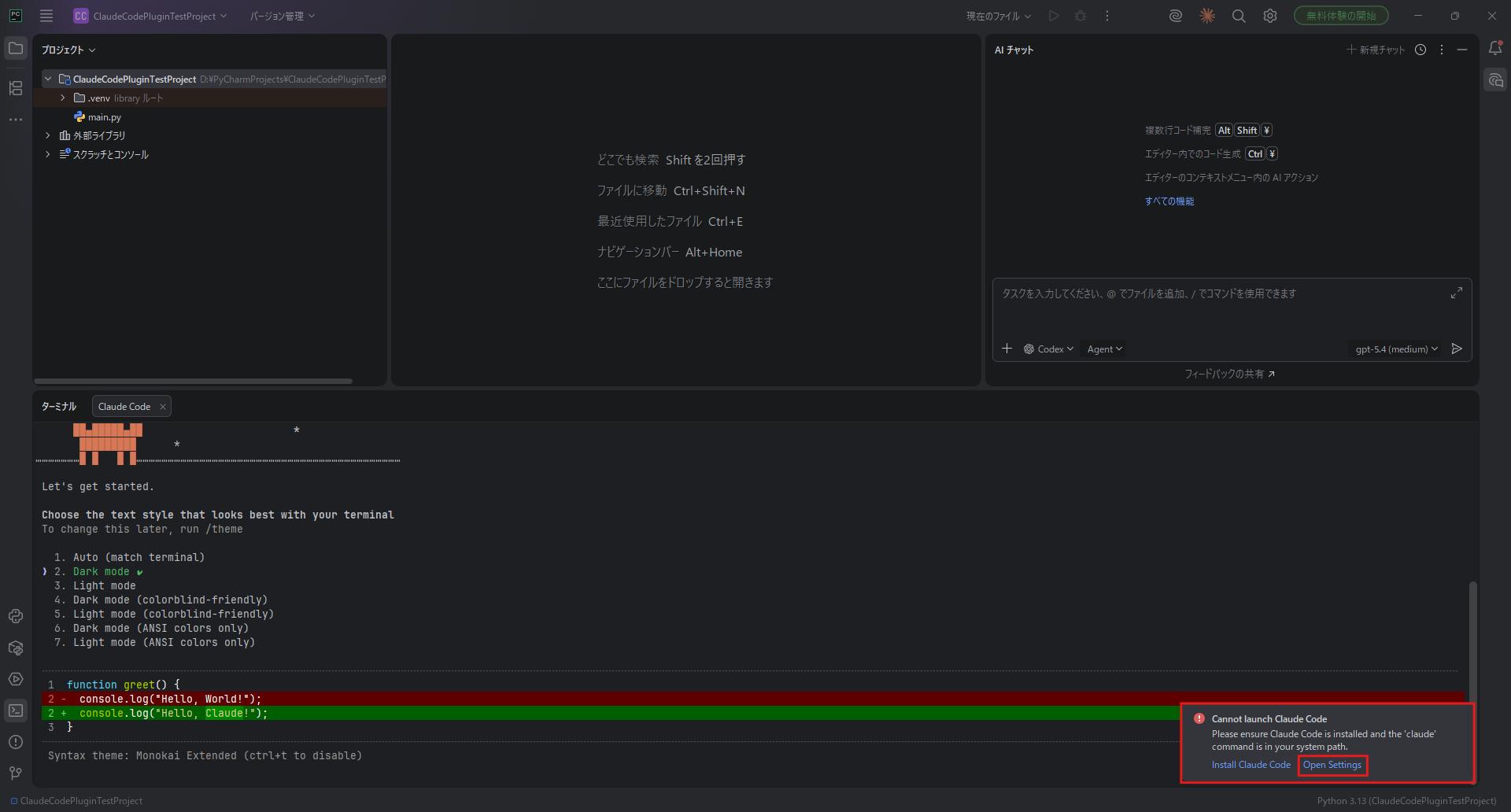
「Claude command」に「claude」を設定する場合の注意点です。
「claude」コマンドのパスは、Claude Code CLIのインストール時にWindows環境変数に設定されるはずですが、以下のような「claudeコマンドが見つからないエラー」などが発生した場合は、Windows環境変数にパスが保存されているかどうか確認してみると良いでしょう。
Windows環境変数の値を確認する方法は、以下の記事でご紹介しています。

もし、Windows環境変数にパスが保存されているにも関わらずエラーが出続ける場合は、PC再起動を試してみても良いと思います(私はそれでエラーが出なくなりました)。
PyCharmでClaude Codeプラグインを実行する
メニューから「Claude Code」を選択する
PyCharmの統合ターミナルが開き、その中で「claude」コマンドが実行され、「Claude Code CLI」が起動する
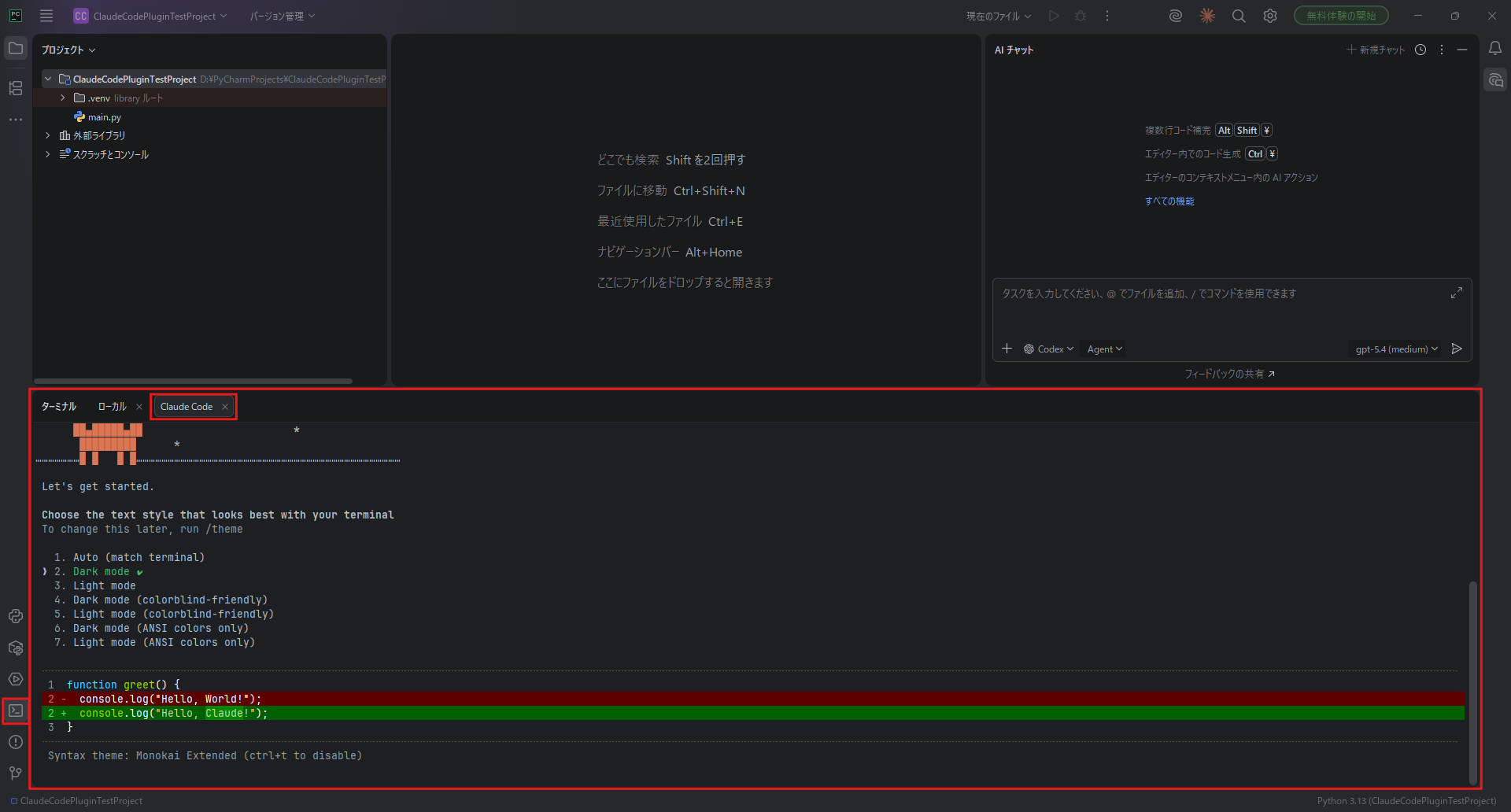
Claude Code CLIにテキストスタイルの確認メッセージが表示されるため、任意のスタイルを選択し、「Enter」キーを押す
ログイン方法を確認するメッセージが表示されるため、任意の方法を選択し、「Enter」キーを押す
※今回は、「1. Claude account with subscription · Pro, Max, Team, or Enterprise」を選択します。
ブラウザが自動で起動しログイン画面が表示されるため、Claudeアカウントでログインする
※今回は、メールアドレスでログインします。
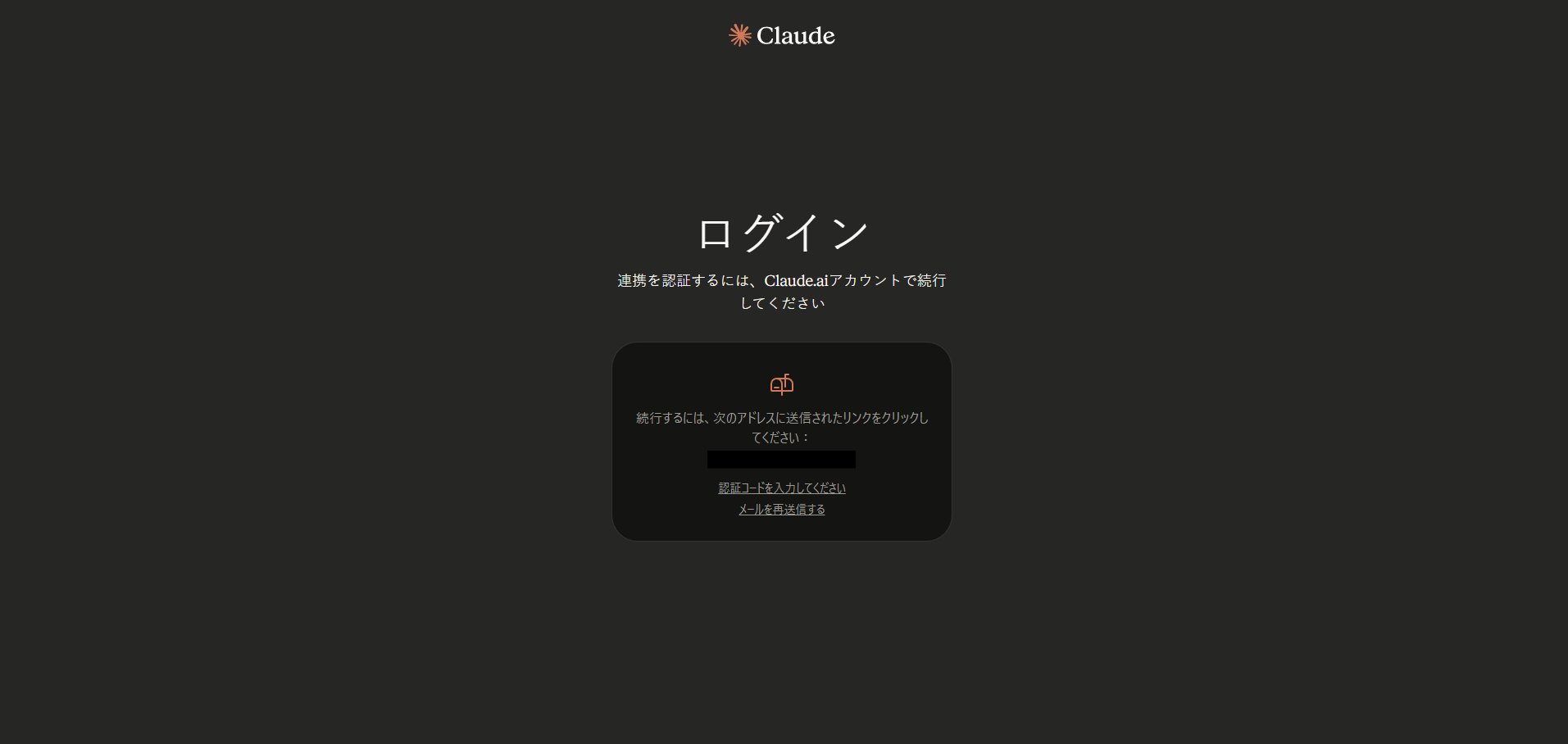
登録してあるメールアドレスにメールが送られてくるため、「Claude.aiにサインイン」ボタンを押す
使用PCのClaude Codeに対するClaudeアカウント接続承認画面が表示されるため、対象のアカウントを確認し、「承認する」ボタンを押す
承認完了画面が表示されるため、このウィンドウを閉じる
ターミナルに接続したClaudeアカウントとログイン成功のメッセージが表示されるため、「Enter」キーを押す
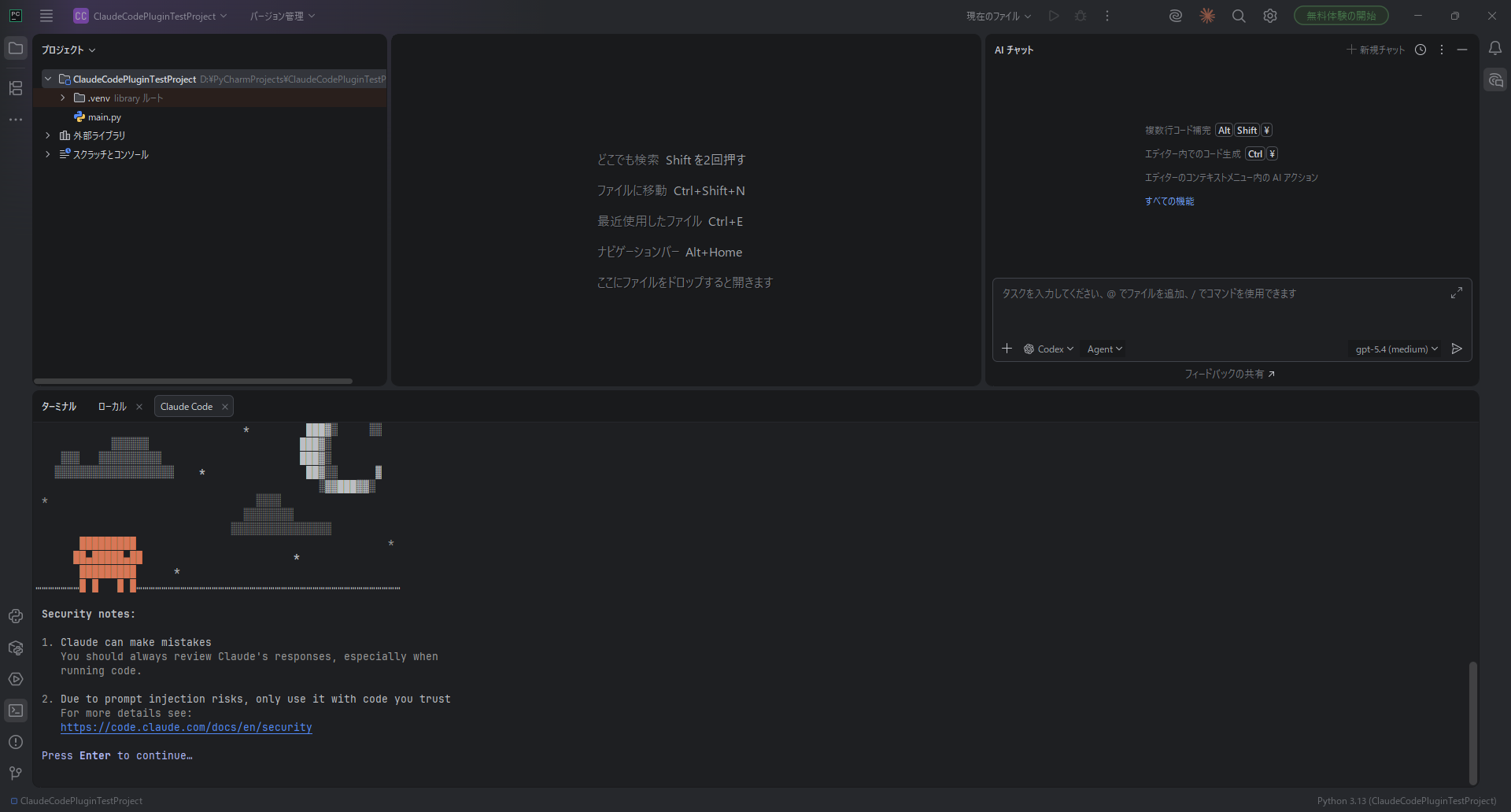
セキュリティに関する注意事項が表示されるため、内容を確認後、「Enter」キーを押す
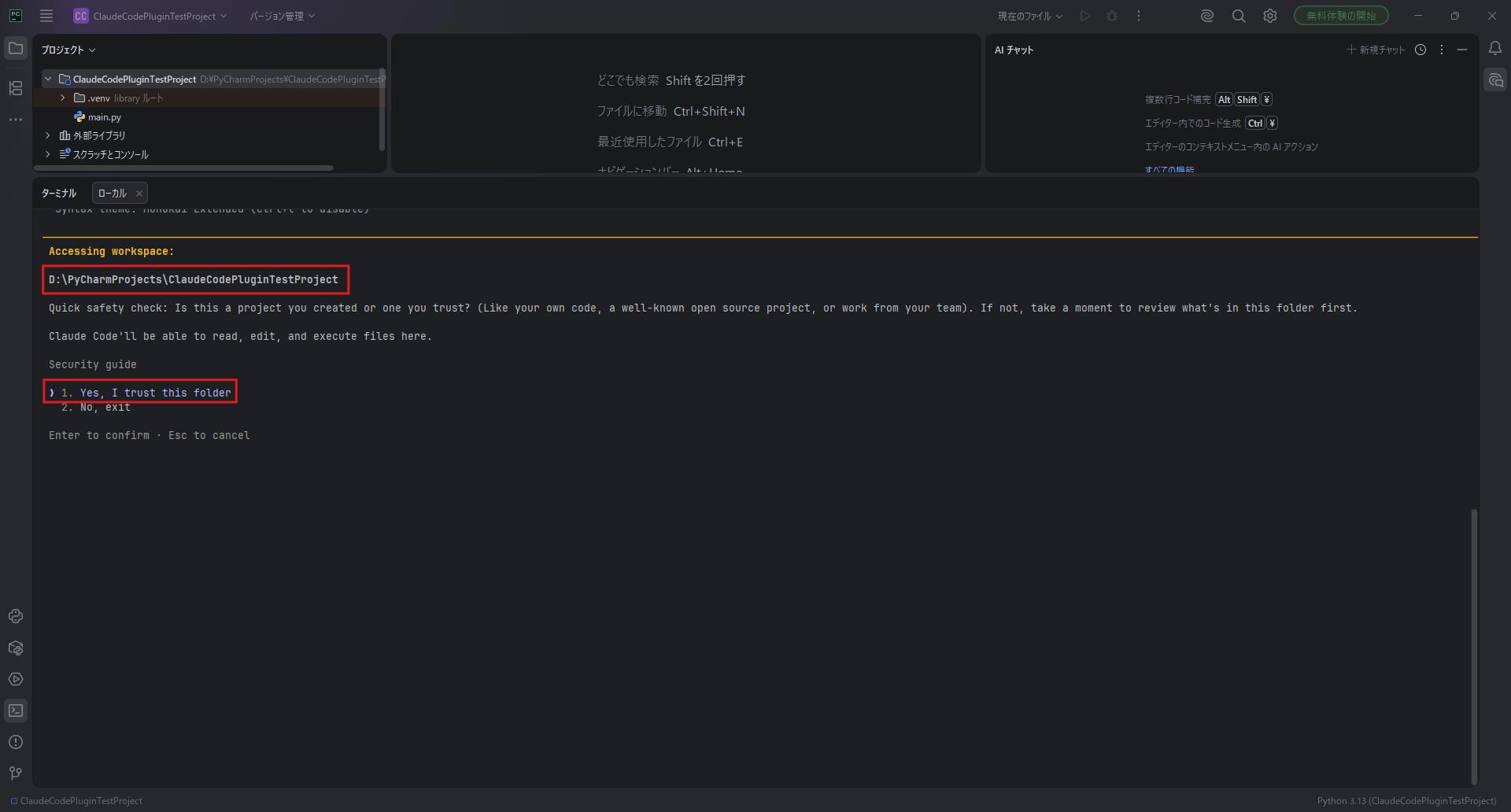
作業フォルダの信頼性を確認するメッセージが表示された場合は、「1. Yes, I trust this folder(はい、このフォルダを信頼します)」を選択し、「Enter」キーを押す
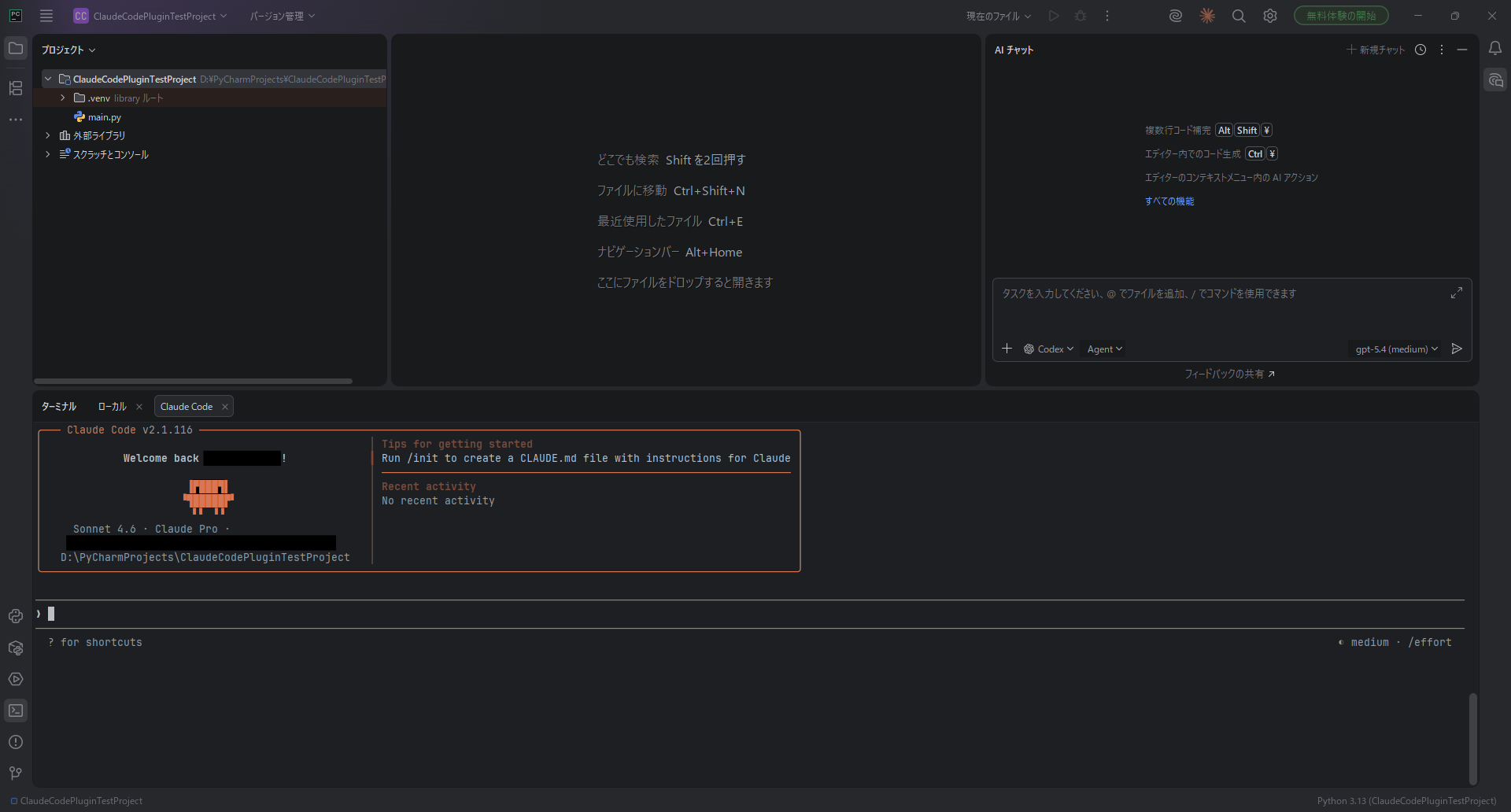
PyCharmの統合ターミナルでClaude Code CLIが利用可能になり、PyCharmとClaude Code CLIが連携される
PyCharmでClaude Code CLIを設定する
Claude Code CLI使用時にPyCharmの比較ツールを使用できるように設定する
PyCharmの統合ターミナルでClaude Code CLIに「/config」コマンドを入力し、「Enter」キーを押す
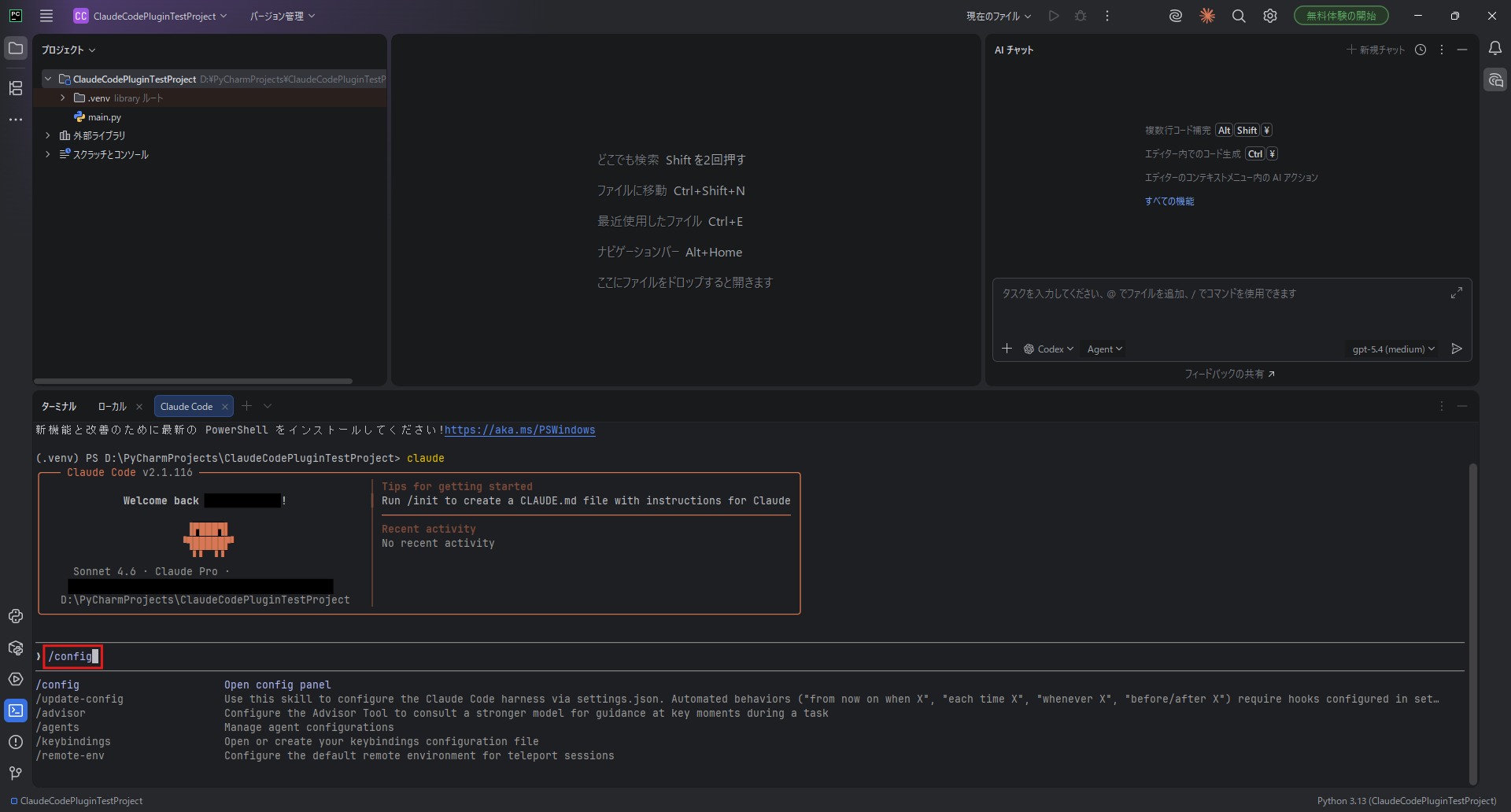
Claude Code CLIの設定画面が表示されるため、「diff」を入力後、下矢印キーで「Diff tool」に移動し、矢印キーの左右で値を選び「auto」に設定後、「Enter」キーを押す
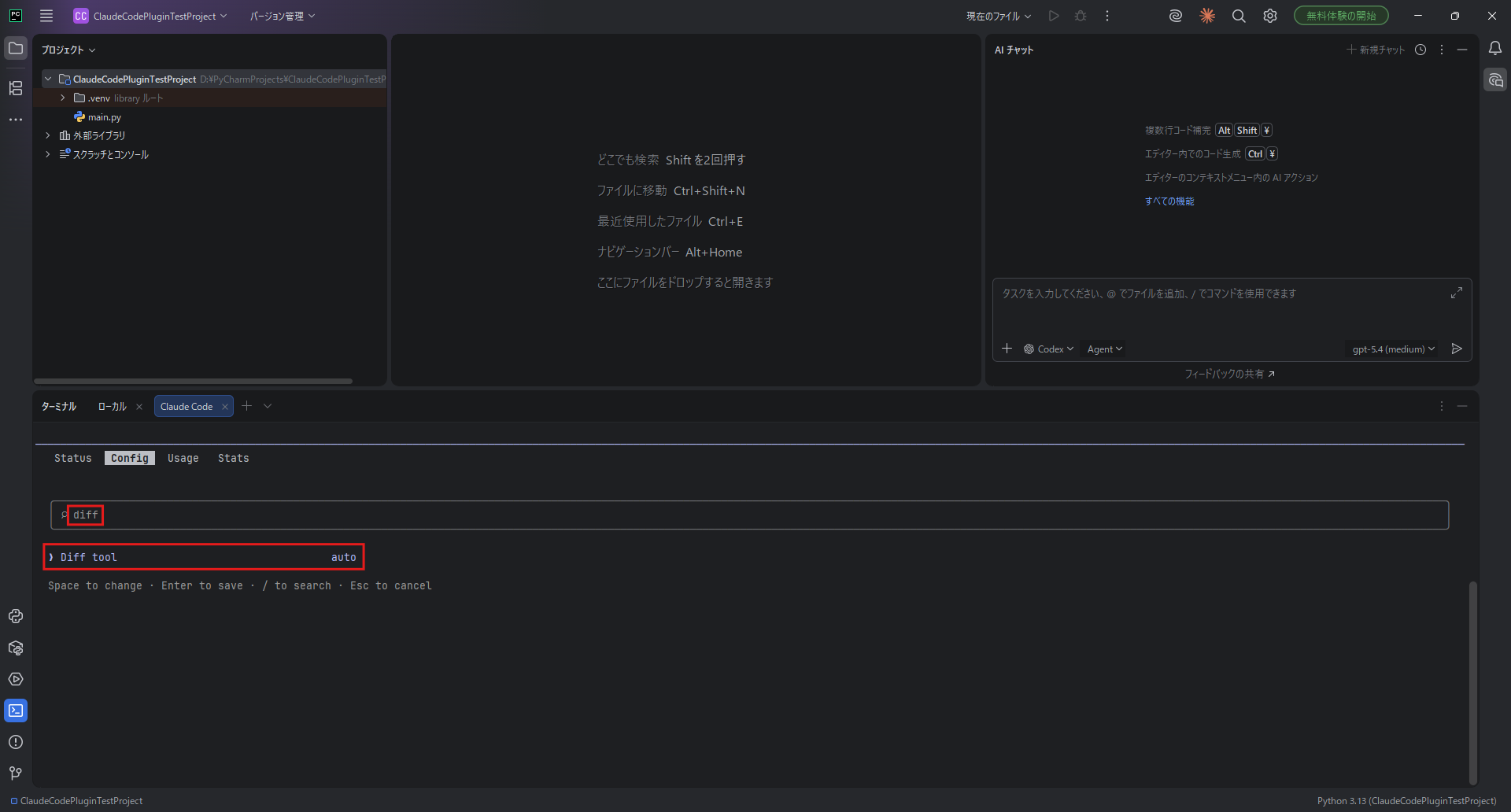
Claude Code CLIの設定画面に戻り、「Set diff tool to auto」とメッセージが表示される
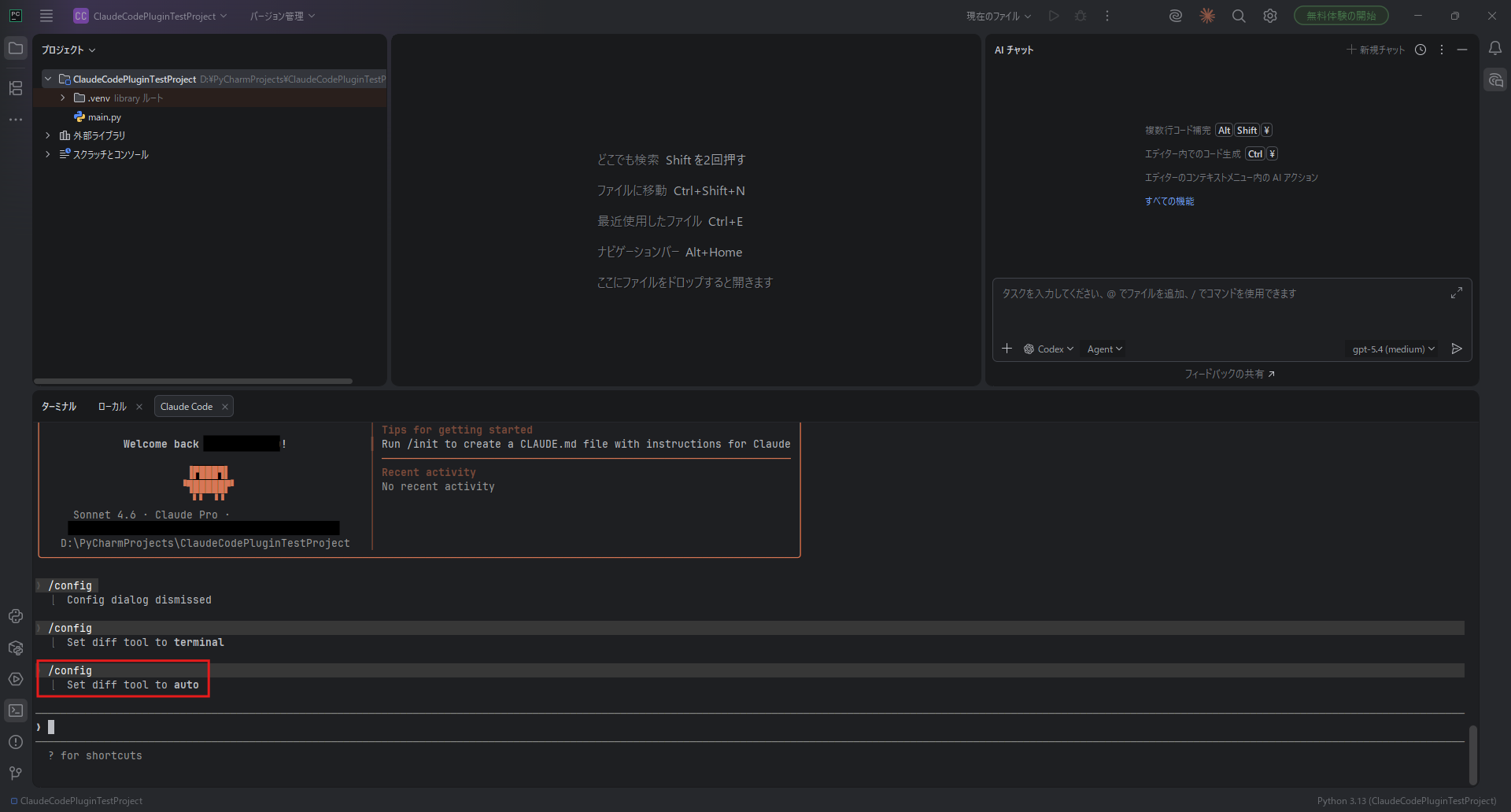
PyCharmとClaude Code CLIが連携していることを確認する
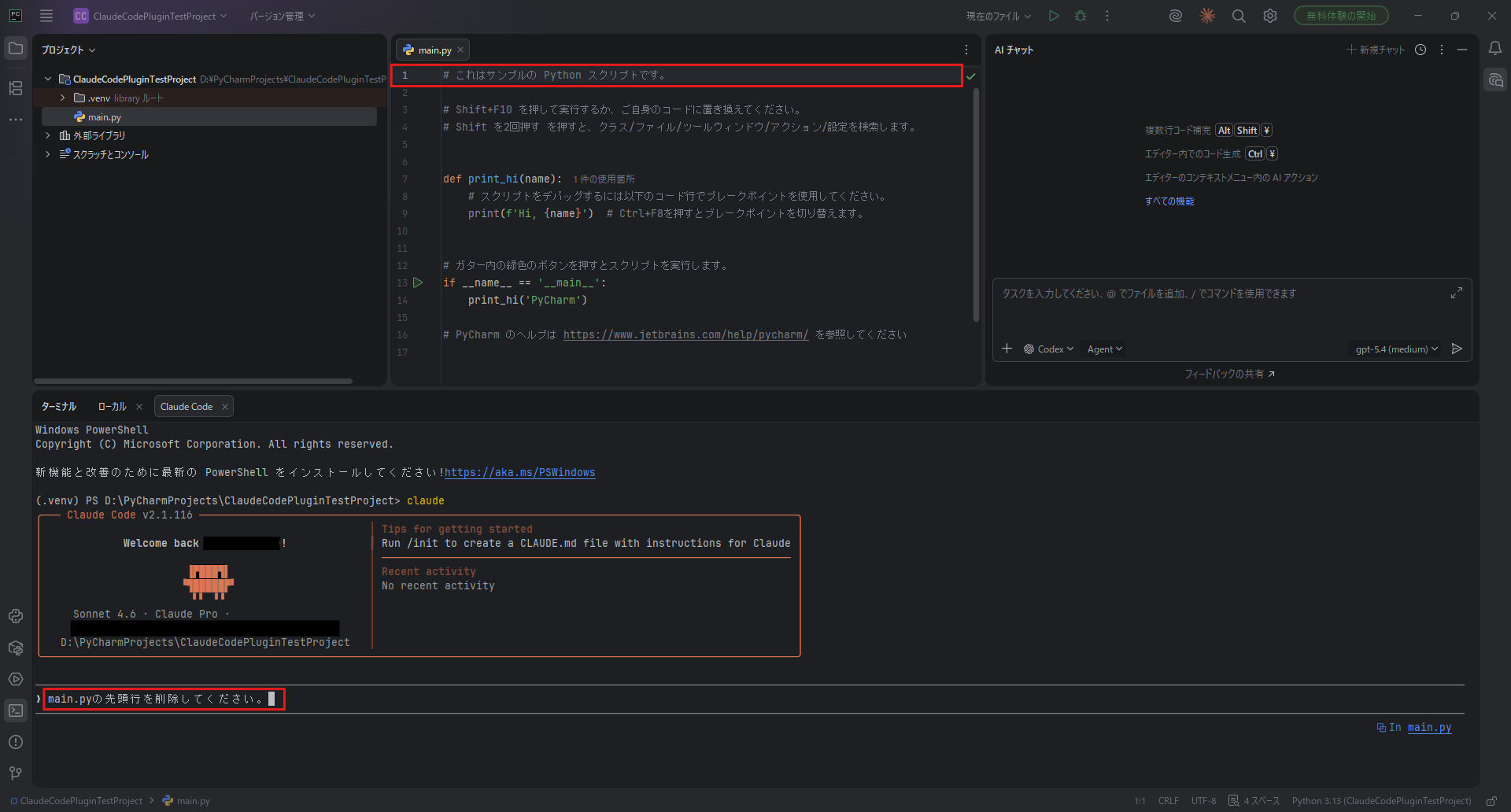
PyCharmの統合ターミナルでClaude Code CLIを開いた状態で、プロジェクトの任意のファイルを開く
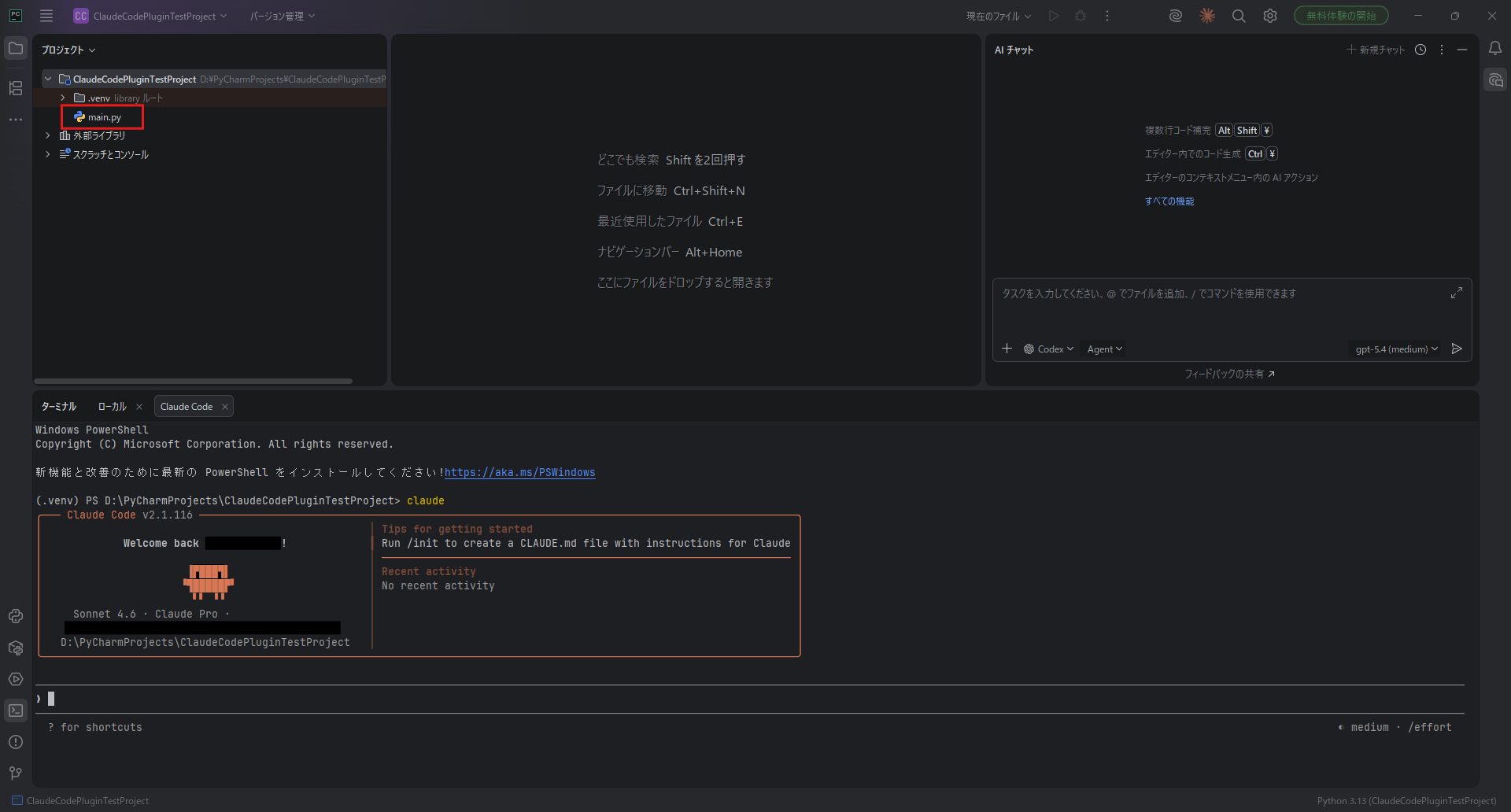
PyCharmのエディターに対象ファイルの内容が表示され、Claude Code CLIの入力を受け付けているエリアの右下辺りに、PyCharmのエディターに表示されているファイル名が表示される
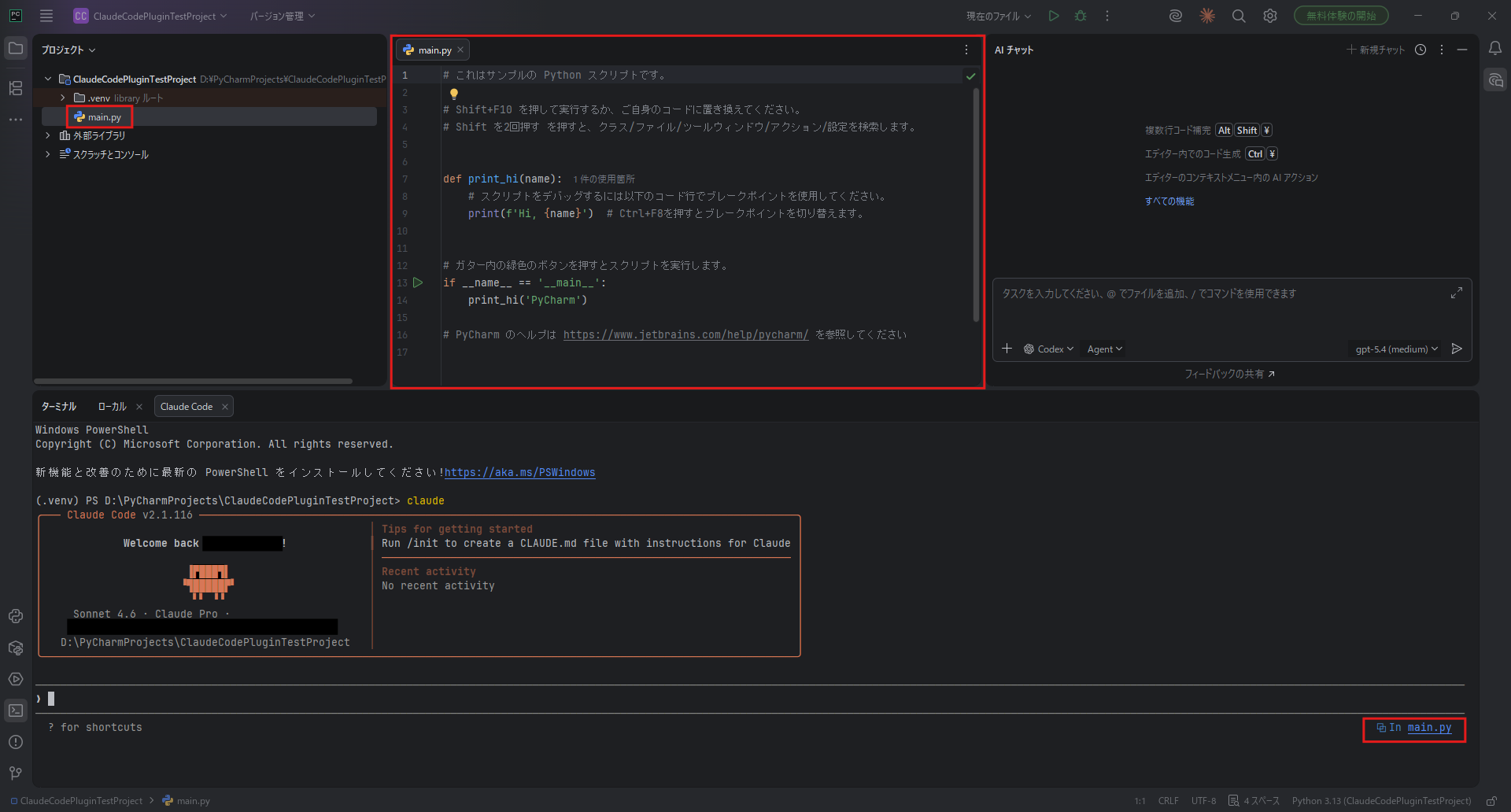
Claude Code CLIに対象ファイルの先頭行を削除する旨の指示(プロンプト)を入力し、「Enter」キーを押す
今回は、「main.pyの先頭行を削除してください。」と入力しました。
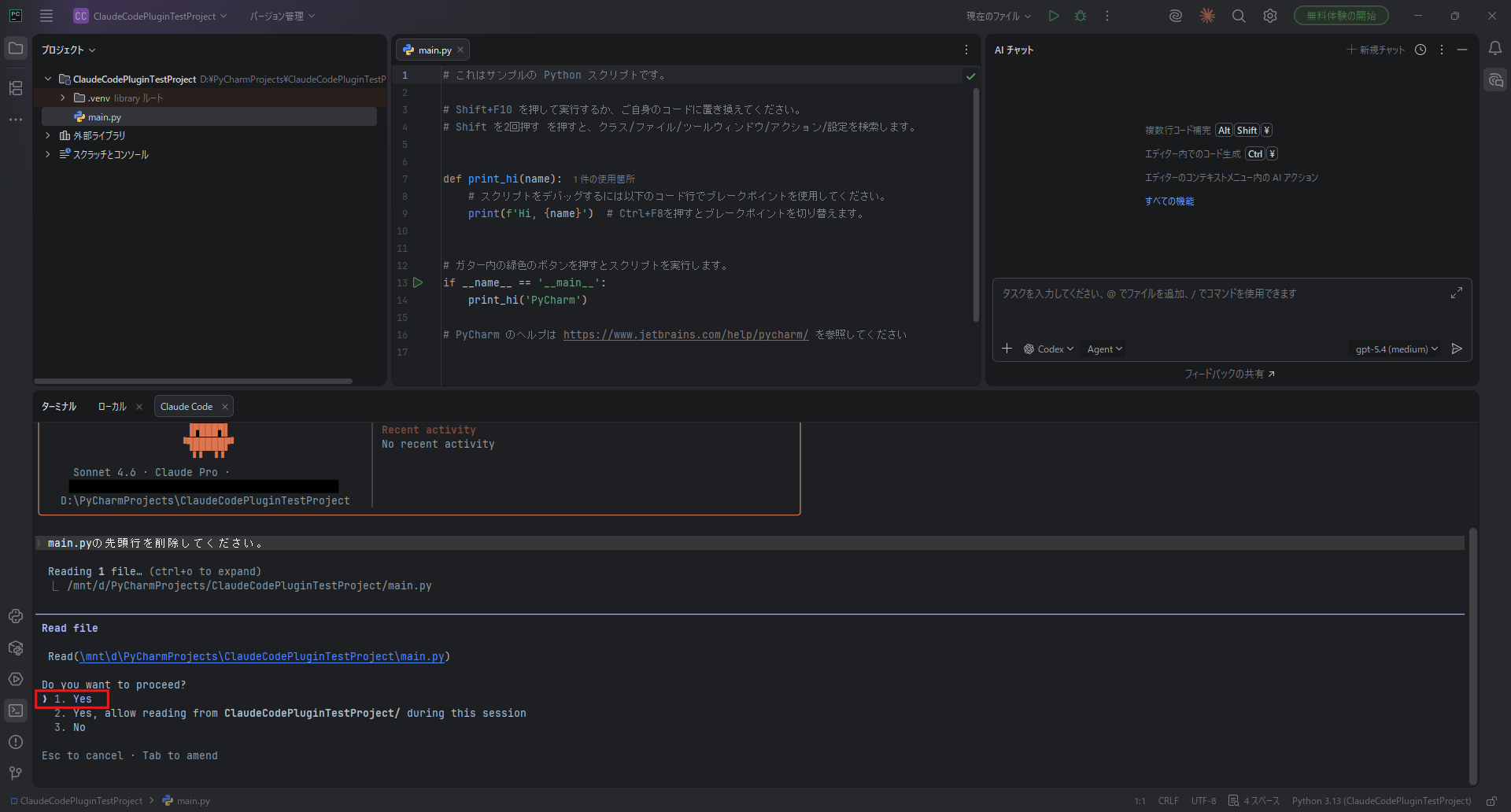
ファイル読み取り操作の許可レベルを確認するメッセージが表示されるため、「1. Yes(はい)」を選択後し、「Enter」キーを押す
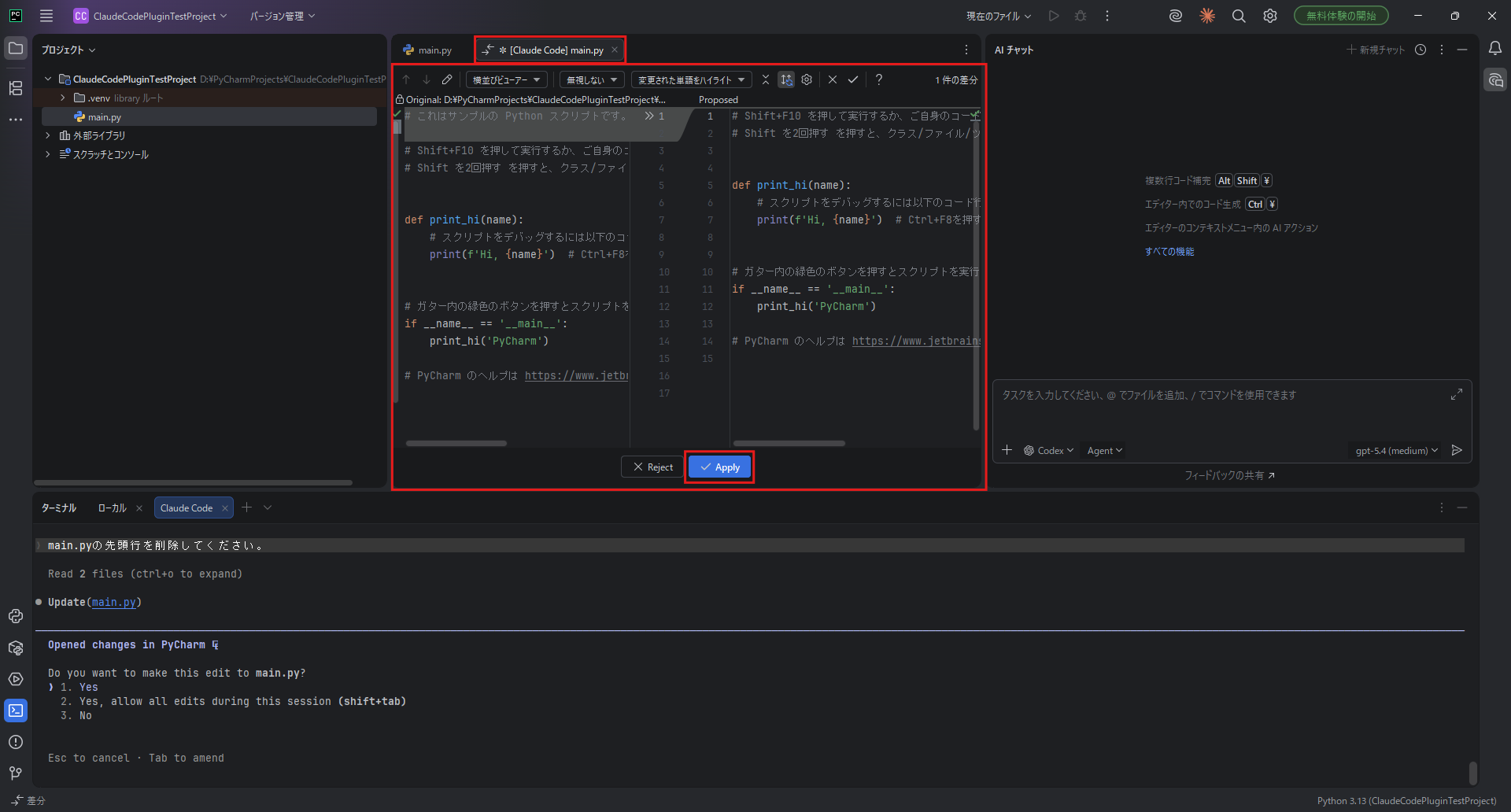
PyCharmのエディターにClaude Code CLIのファイル編集前後の比較結果が表示されるため、「Apply(適用)」ボタンを押す
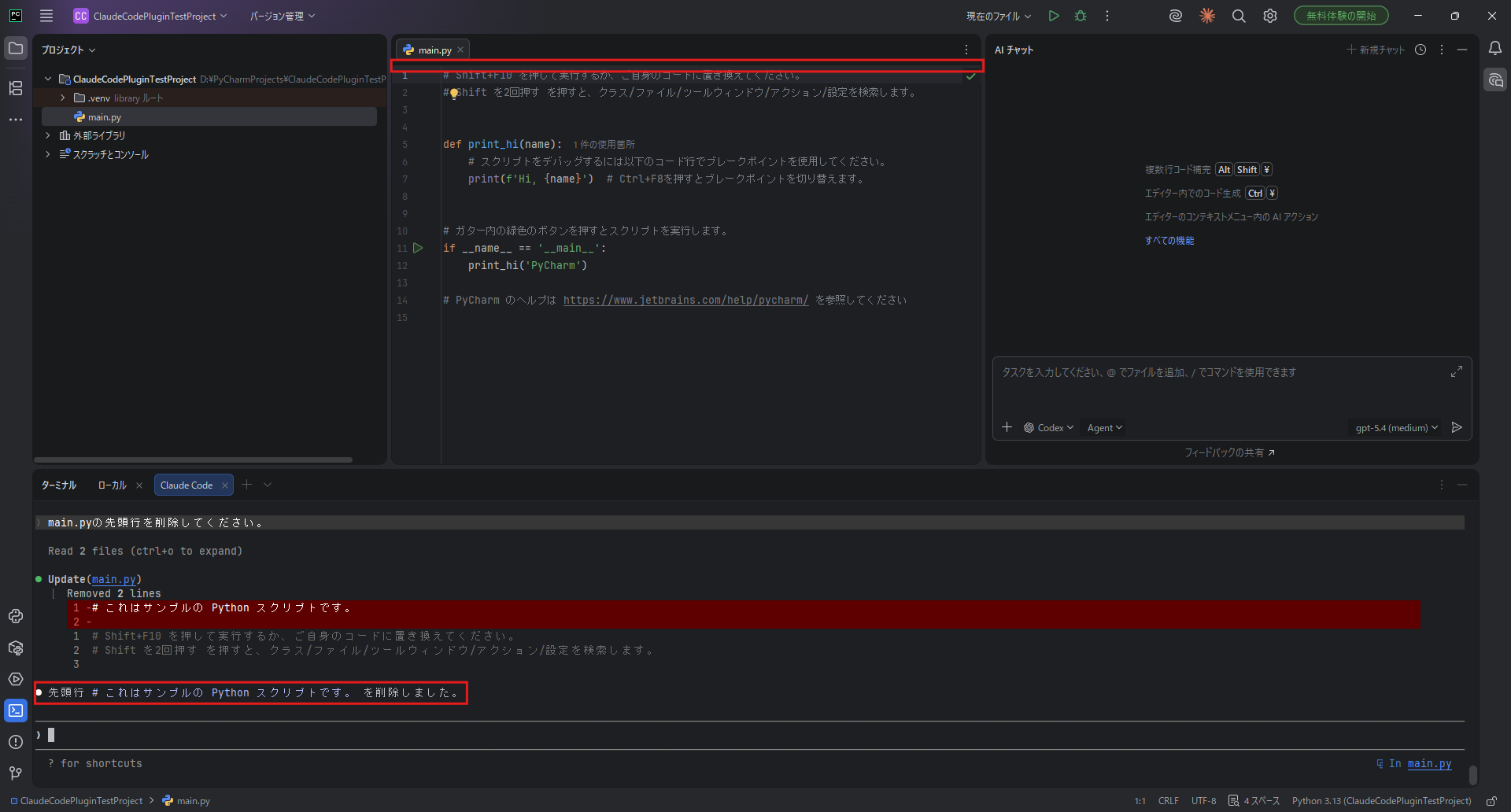
PyCharmのエディターの対象ファイルの内容が更新されて表示され、Claude Code CLIに指示(プロンプト)に対する完了メッセージが表示されるため、結果を確認する
おすすめの関連記事