- この記事で扱う内容
- 前提
- ChatGPTとは
- OpenAIとは
- OpenAIアカウントとは
- OpenAIアカウントを作成する方法
- OpenAI公式サイトのアカウント作成ページを開く
- 「メールアドレス」テキストボックスに任意のメールアドレスを入力し、「続行」ボタンを押す
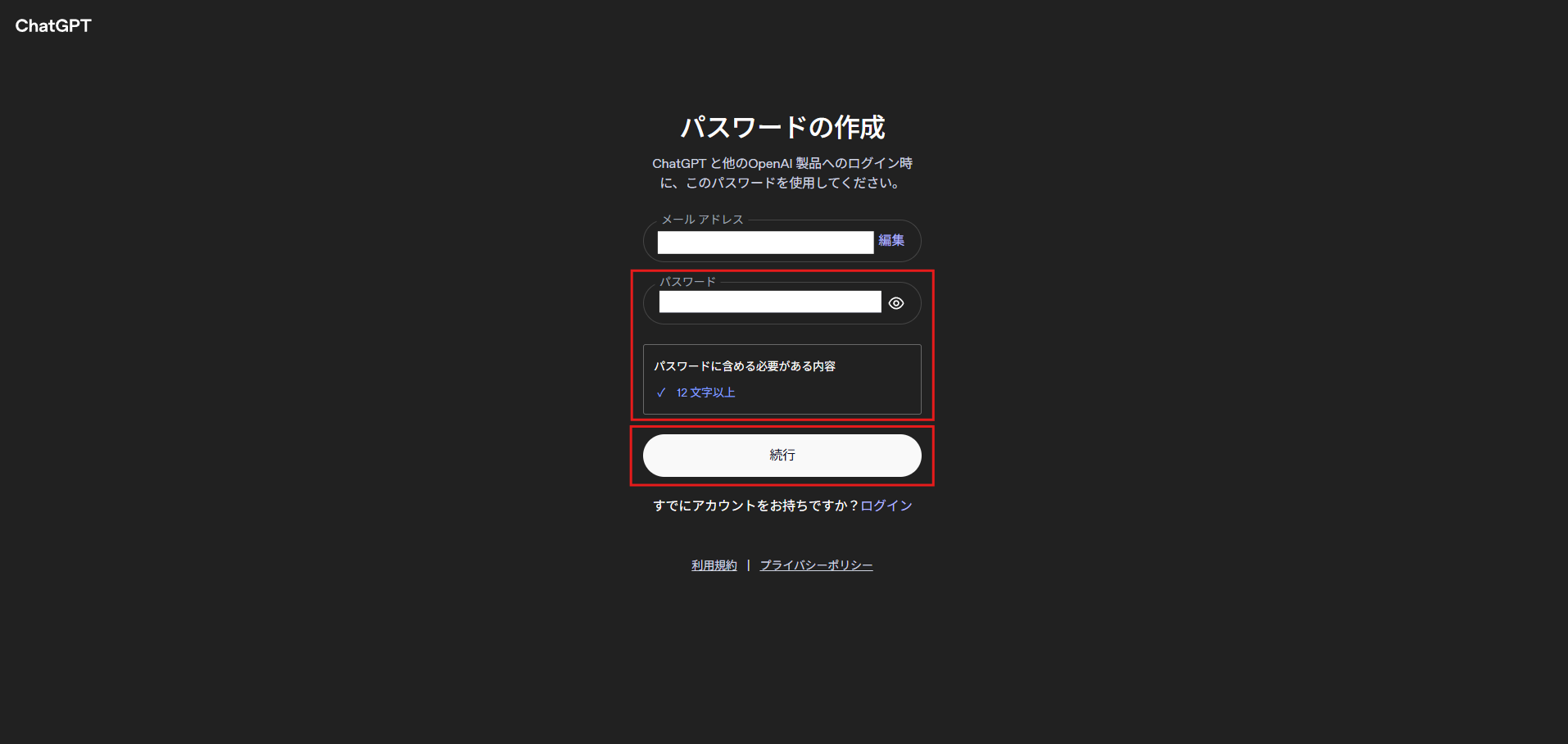
- 「パスワード」テキストボックスに任意のパスワードを入力し、「続行」ボタンを押す
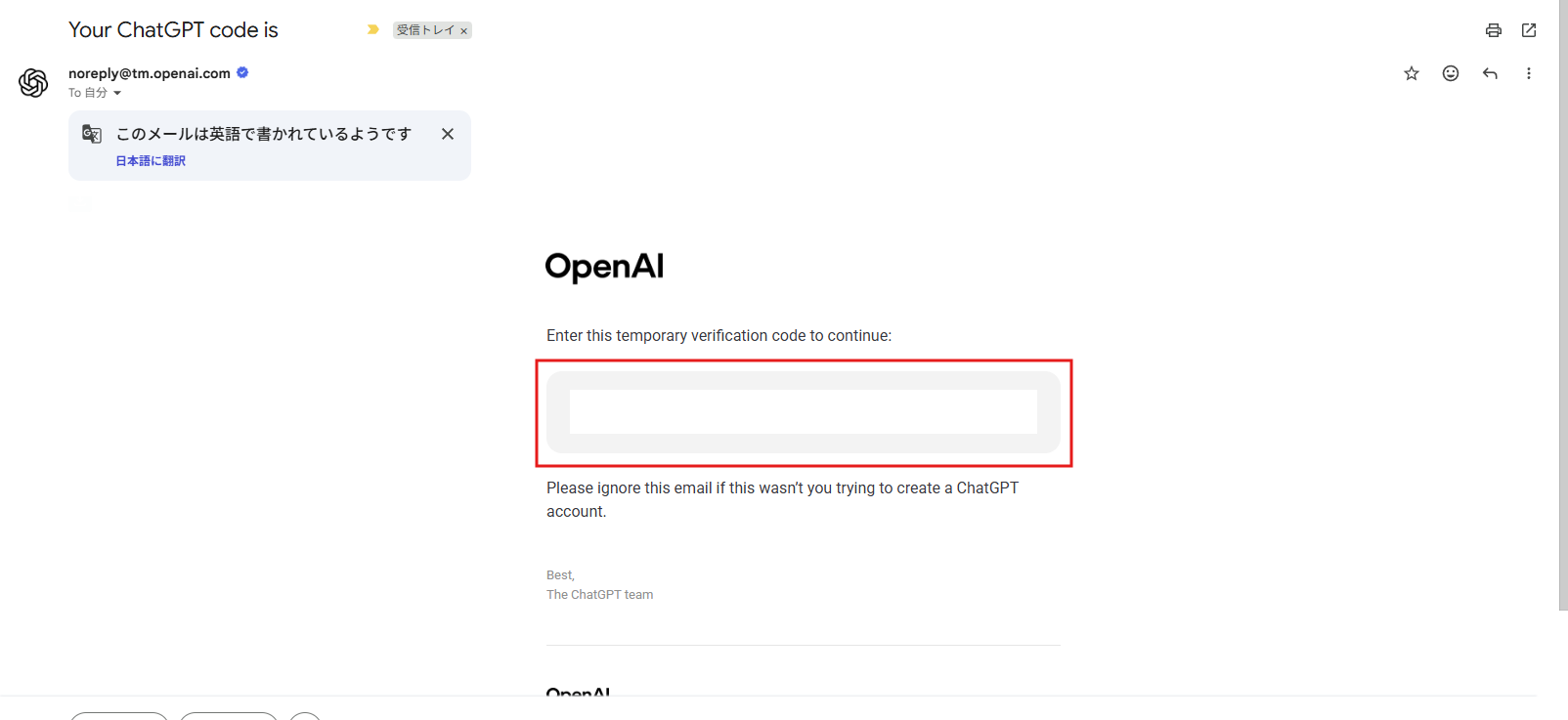
- 入力したメールアドレスに検証コード記載のメールが送られてくる
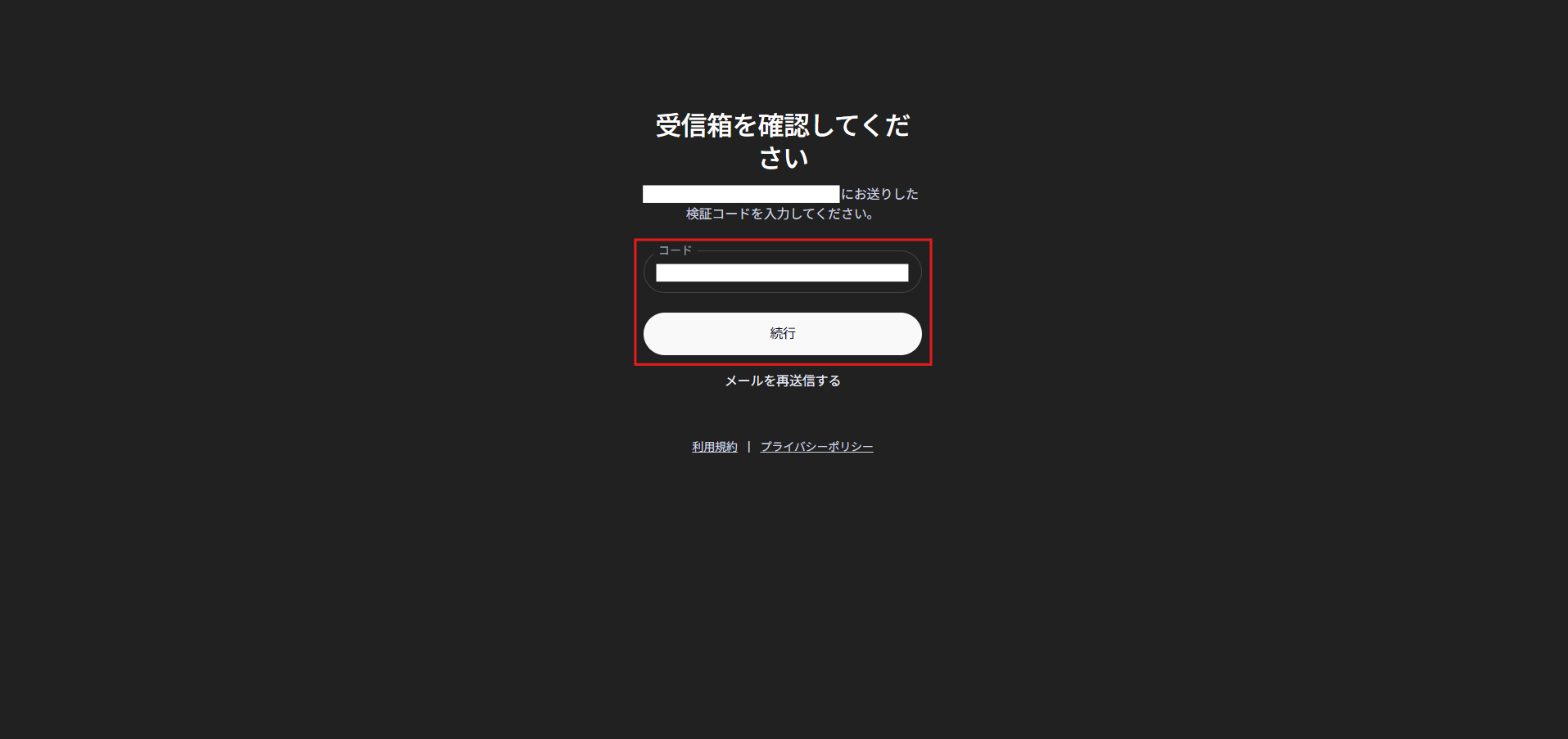
- 検証コード入力画面が表示されるため、「コード」テキストボックスへメール記載の検証コードを入力し、「続行」ボタンを押す
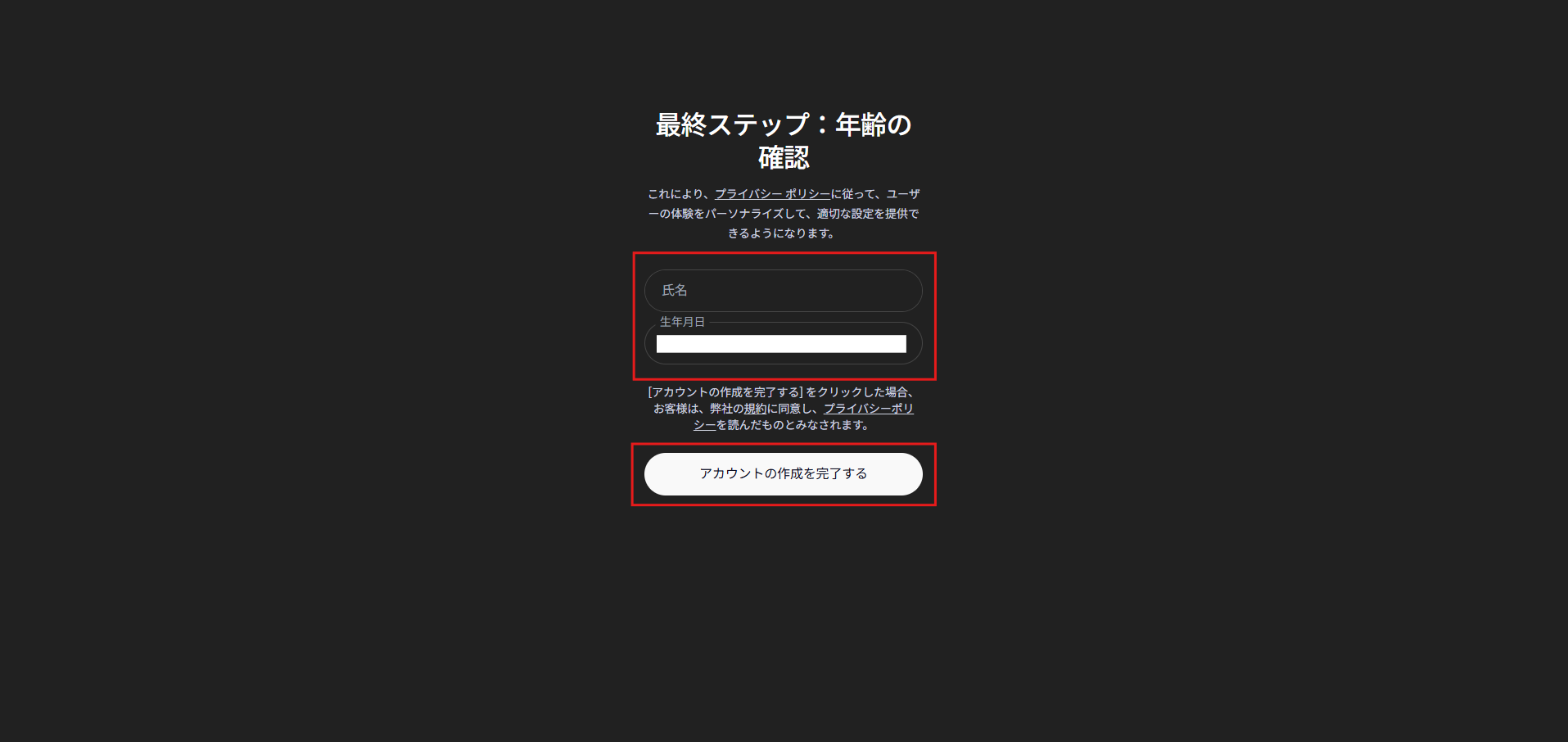
- 最終ステップの画面が表示されるため、プライバシーポリシーを確認後、「氏名」と「生年月日」を入力し、「アカウントの作成を完了する」ボタンを押す
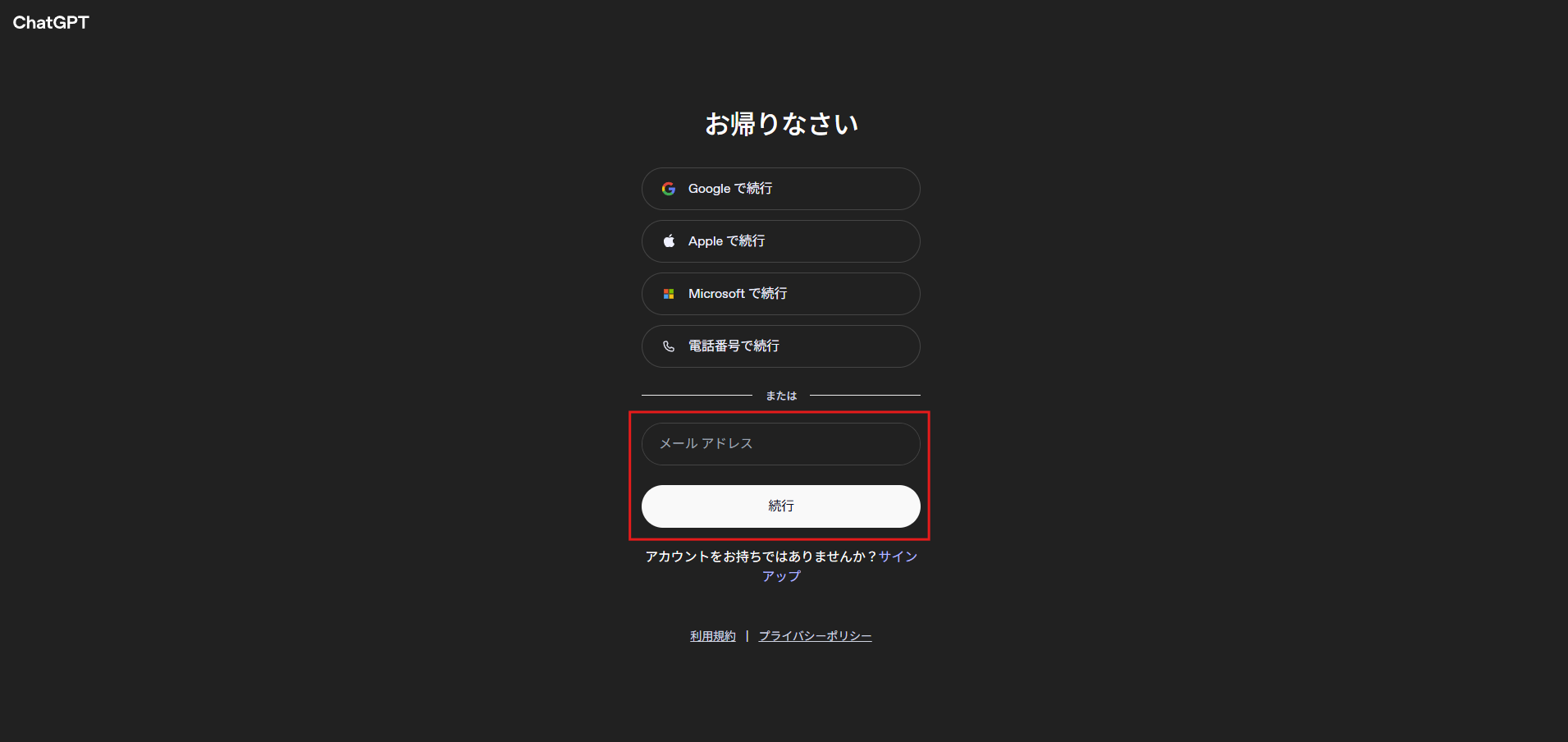
- ログイン画面が表示されるため、「メールアドレス」を入力し、「続行」ボタンを押す
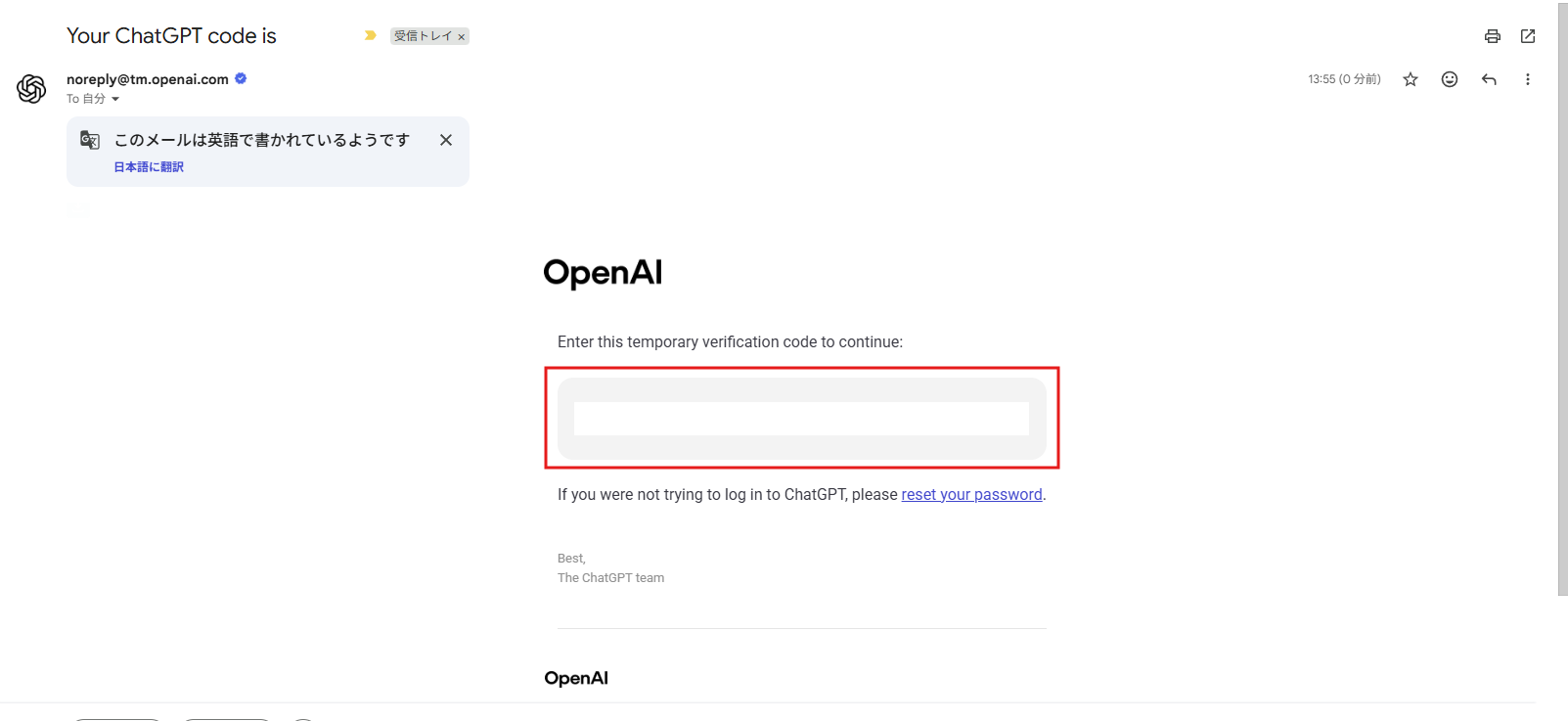
- 入力したメールアドレスに検証コード記載のメールが送られてくる
- 検証コード入力画面が表示されるため、「コード」テキストボックスへメール記載の検証コードを入力し、「続行」ボタンを押す
- ChatGPT関連のアンケート画面やクイックツアー画面が表示されるため、任意に選択・回答して次のページに進みます。
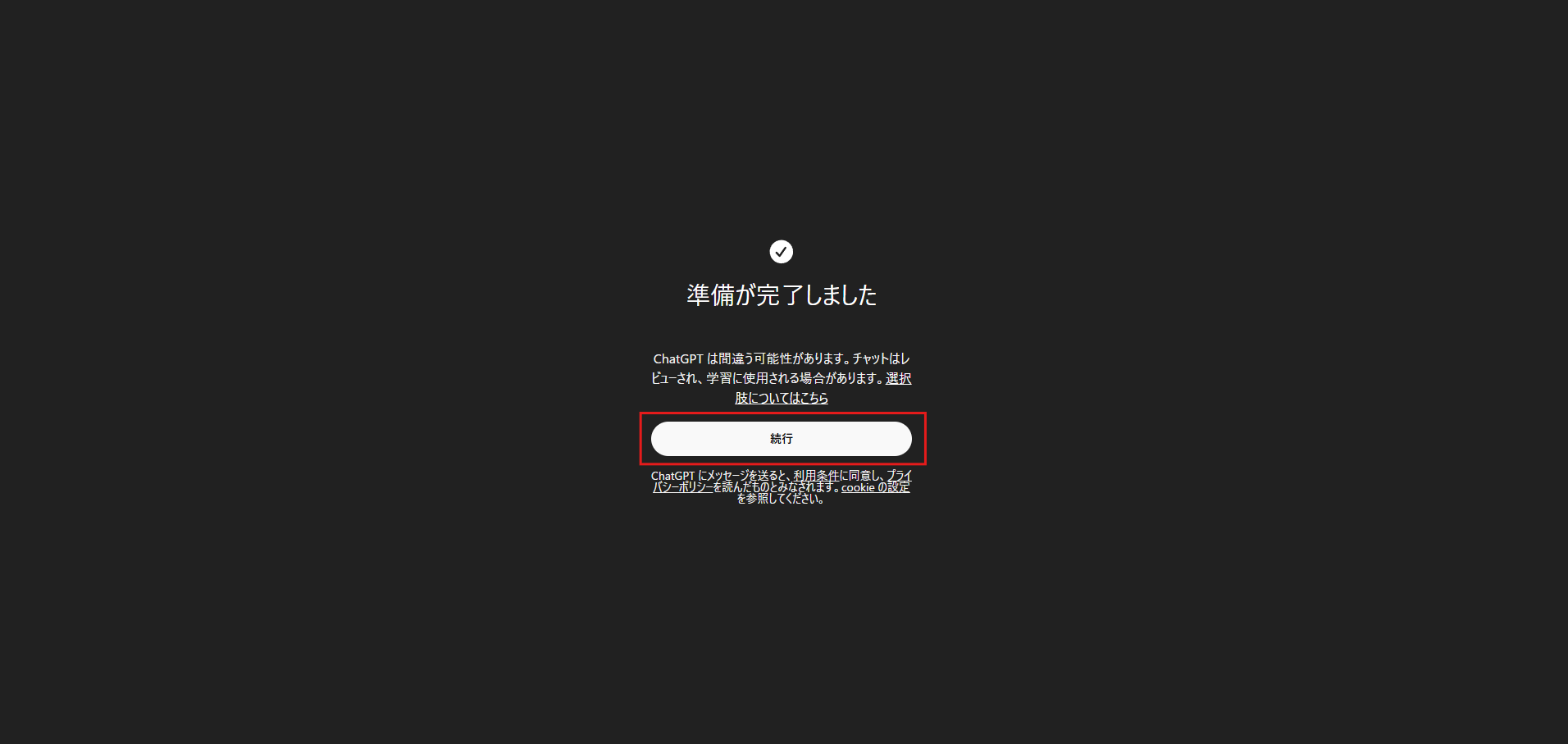
- ChatGPT使用準備完了ページが表示されるため、各種リンク先を確認後、「続行」ボタンを押す
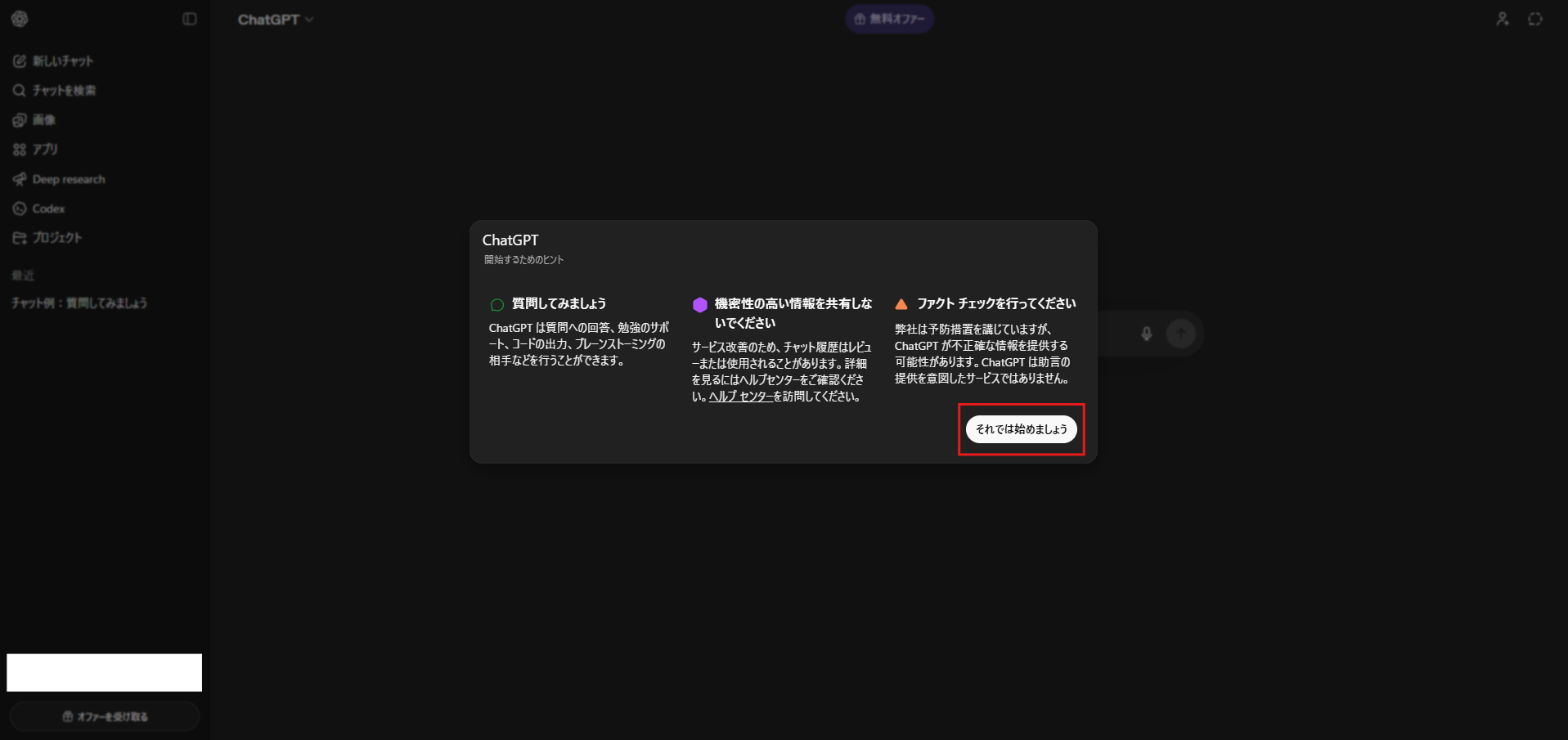
- ChatGPTの画面上に「開始するためのヒント」ダイアログが表示されるため、「それでは始めましょう」ボタンを押す
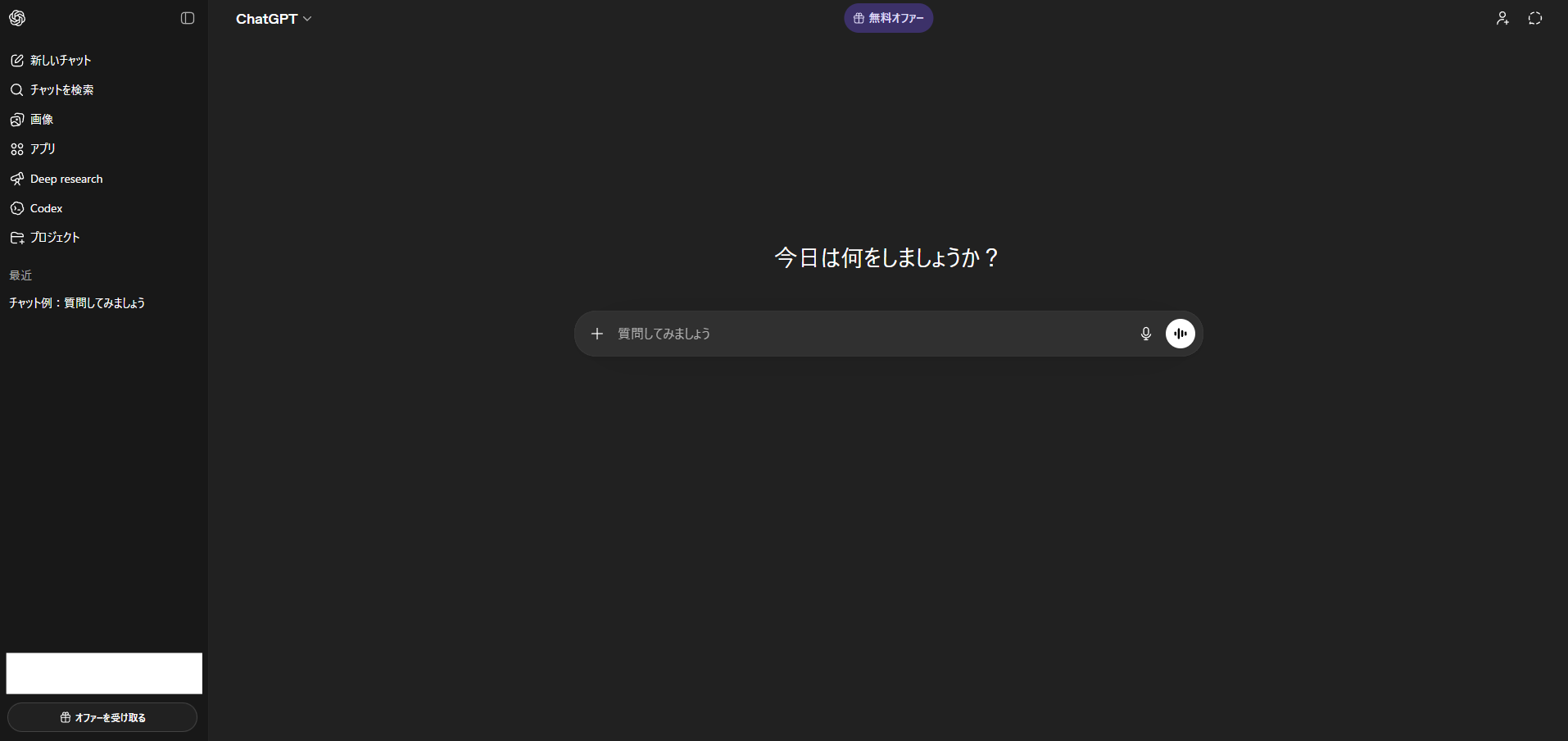
- ChatGPTの画面が表示される
- おすすめの関連記事
- 参考
この記事で扱う内容
この記事では、ChatGPT(OpenAI)アカウントを作成する方法についてご紹介します。
前提
前提知識・前提スキル
- ブラウザの基本操作ができる人
前提環境
- PC
- その他
- 13歳以上であること
ChatGPTとは
ChatGPTは、OpenAIによって提供されているAIチャットサービスです。
質問や相談をすると、文章作成や調べもの、プログラミングなどをサポートしてくれます。
OpenAIとは
OpenAIは、人工知能(AI)の研究・開発を行う企業です。
ChatGPTやCodexなどのAIサービスを提供し、人の仕事や生活を支える技術を作っています。
OpenAIアカウントとは
OpenAIアカウントは、OpenAIのサービスを利用するために必要な登録用のアカウントです。
ChatGPTやAPI、Codexなどを使う際に、ログインや利用管理を行うために使われます。
OpenAIアカウントを作成する方法

この例では、ブラウザは「Google Chrome」を使用しています。
OpenAI公式サイトのアカウント作成ページを開く


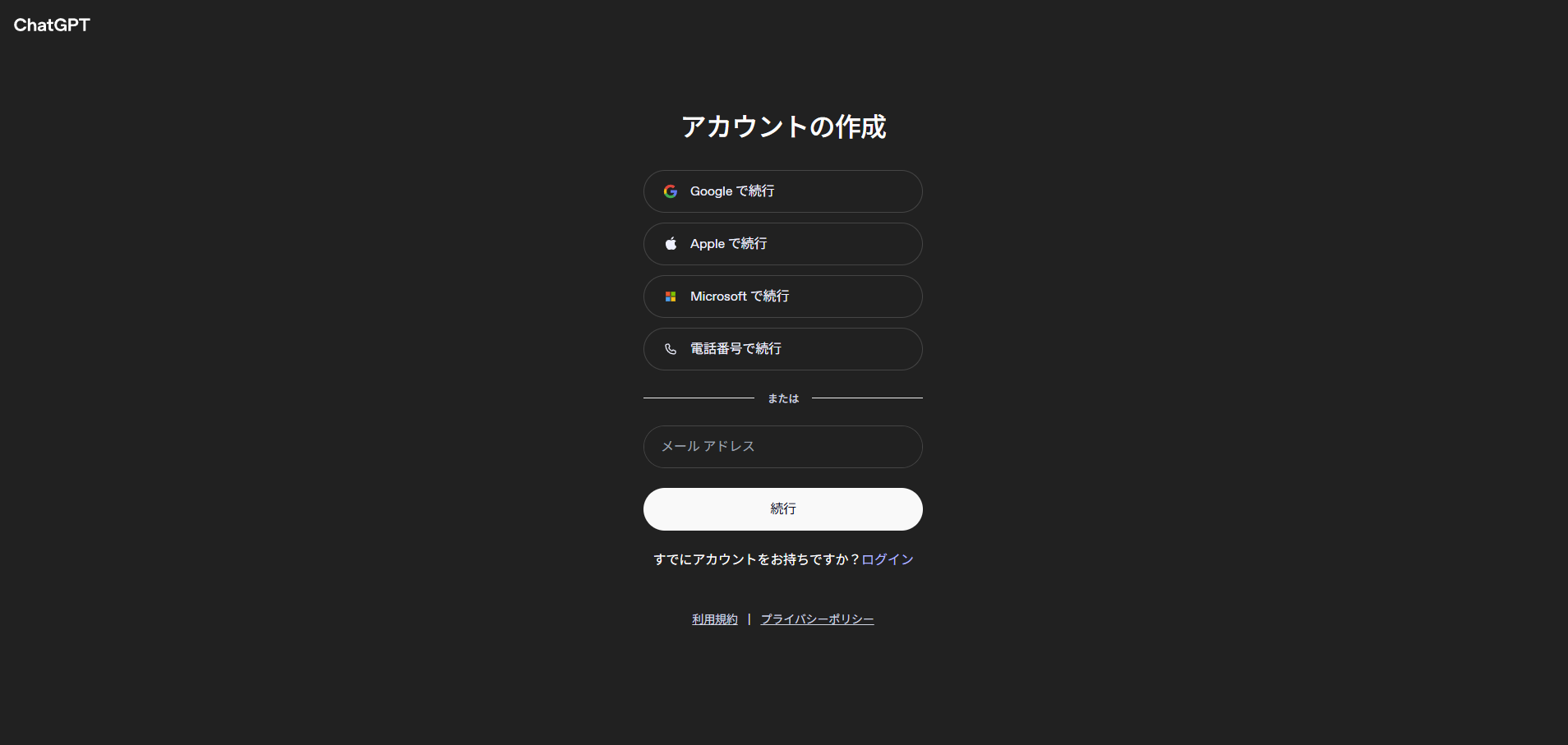
「メールアドレス」テキストボックスに任意のメールアドレスを入力し、「続行」ボタンを押す
※今回は、メールアドレスを登録する方法でChatGPT(OpenAI)アカウントを作成します。
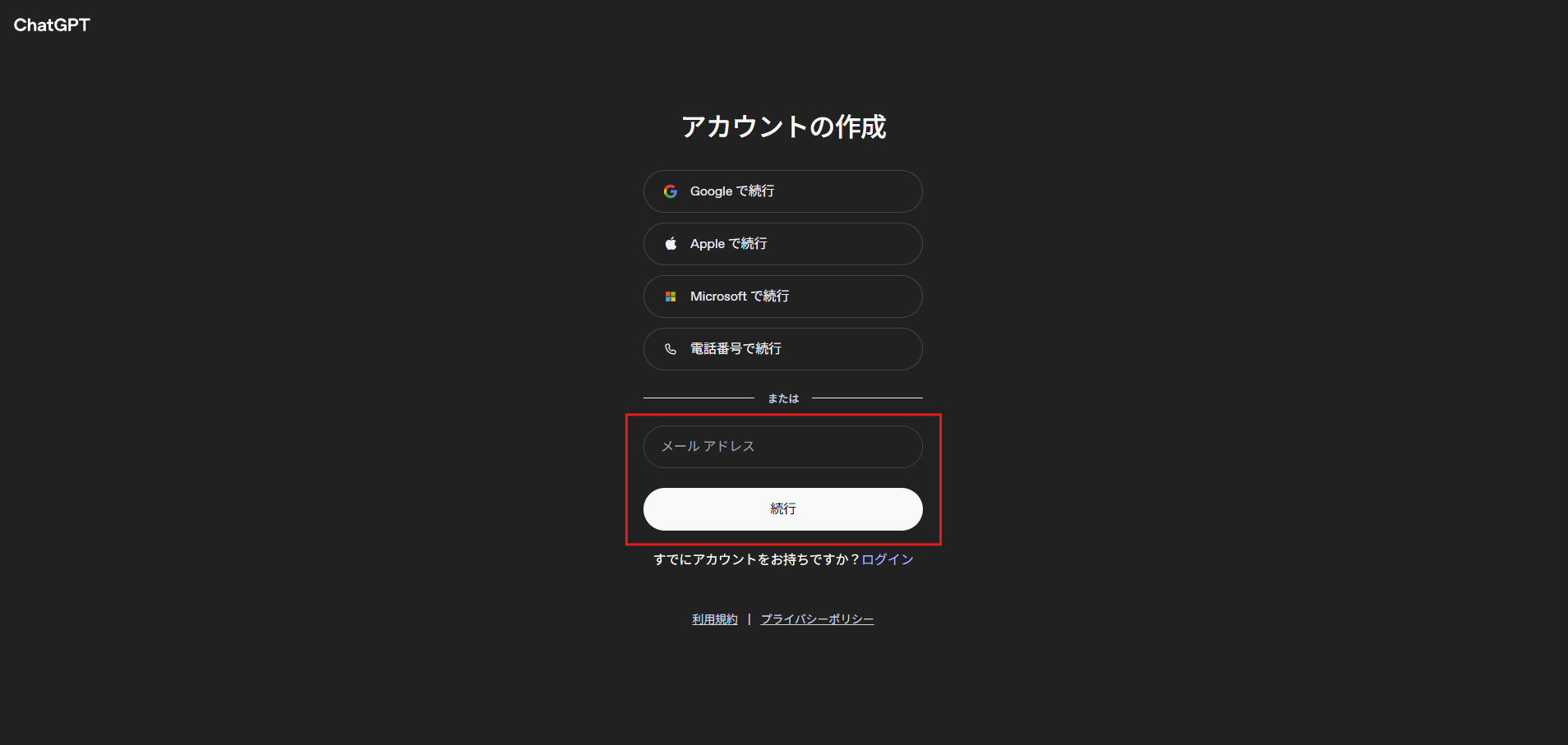
「Googleで続行」を押すと、既存の自分のGoogleアカウントと紐づけてアカウントを作成してくれます。

「パスワード」テキストボックスに任意のパスワードを入力し、「続行」ボタンを押す
入力したメールアドレスに検証コード記載のメールが送られてくる
検証コード入力画面が表示されるため、「コード」テキストボックスへメール記載の検証コードを入力し、「続行」ボタンを押す
検証コードがメールアドレスに届かない場合は、「メールを再送信する」リンクを押すと、再送してくれます。
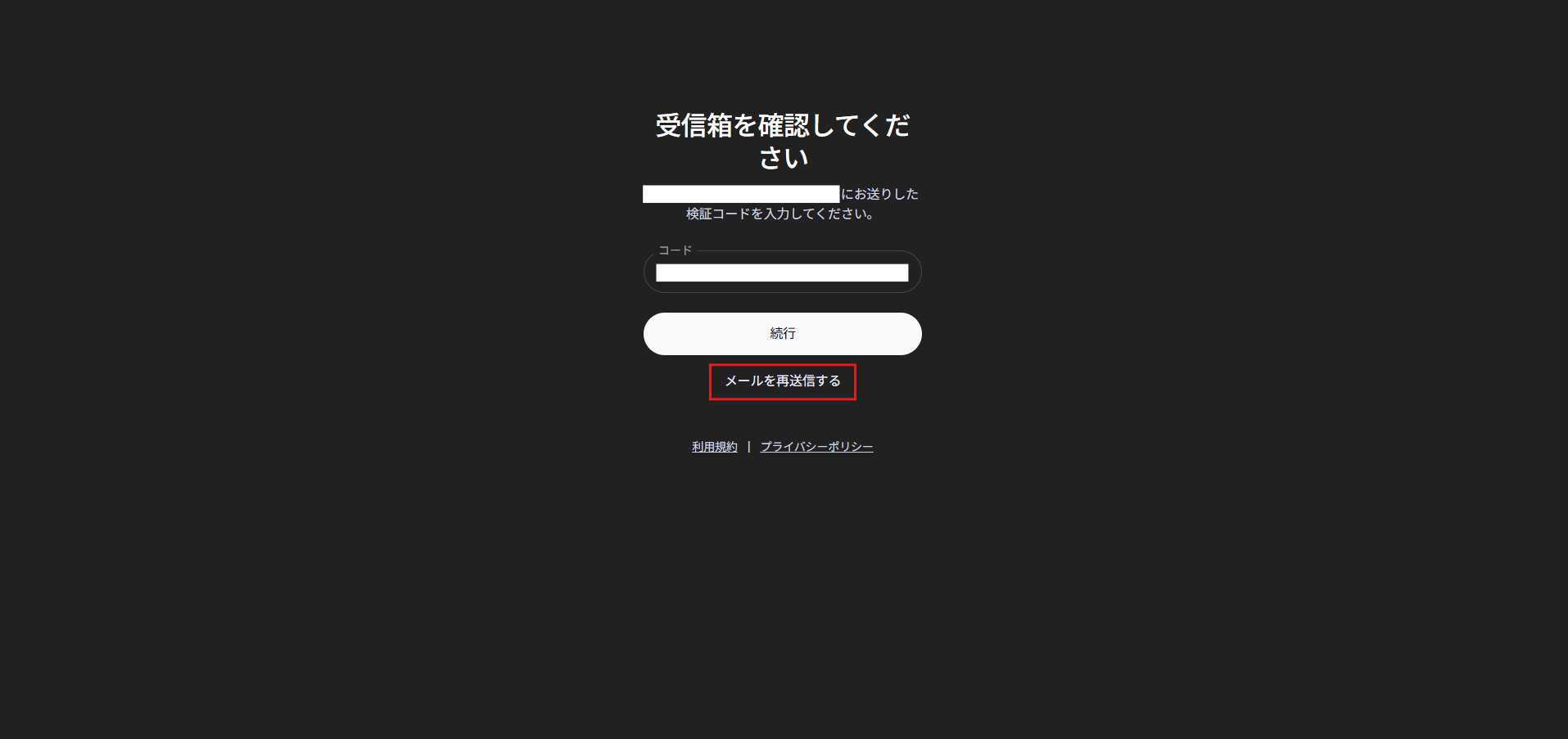
それでも届かない場合は、検証コード記載のメールが迷惑メールフォルダに入っていないか確認しましょう。
最終ステップの画面が表示されるため、プライバシーポリシーを確認後、「氏名」と「生年月日」を入力し、「アカウントの作成を完了する」ボタンを押す
ログイン画面が表示されるため、「メールアドレス」を入力し、「続行」ボタンを押す
入力したメールアドレスに検証コード記載のメールが送られてくる
検証コード入力画面が表示されるため、「コード」テキストボックスへメール記載の検証コードを入力し、「続行」ボタンを押す
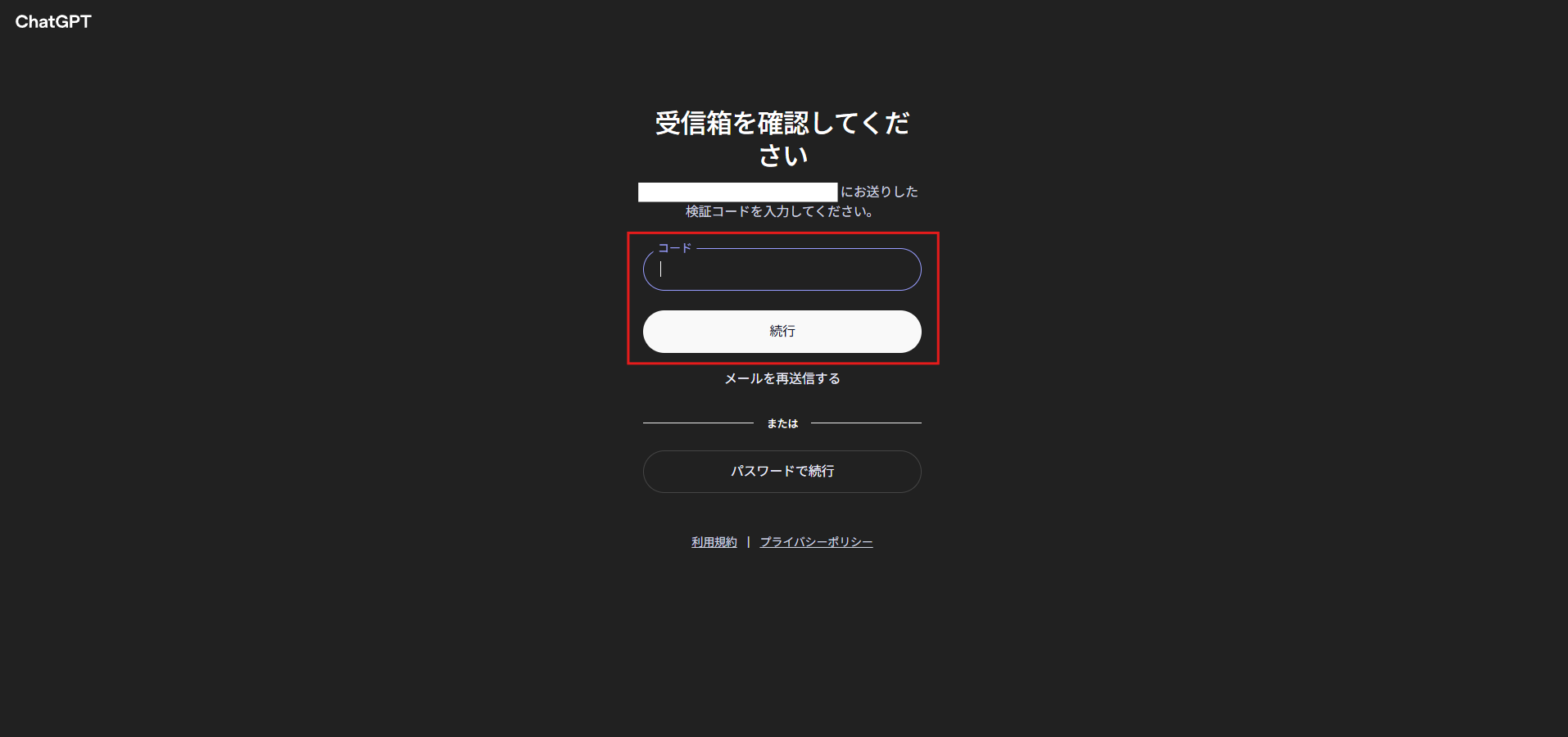
検証コードがメールアドレスに届かない場合は、「メールを再送信する」リンクを押すと、再送してくれます。
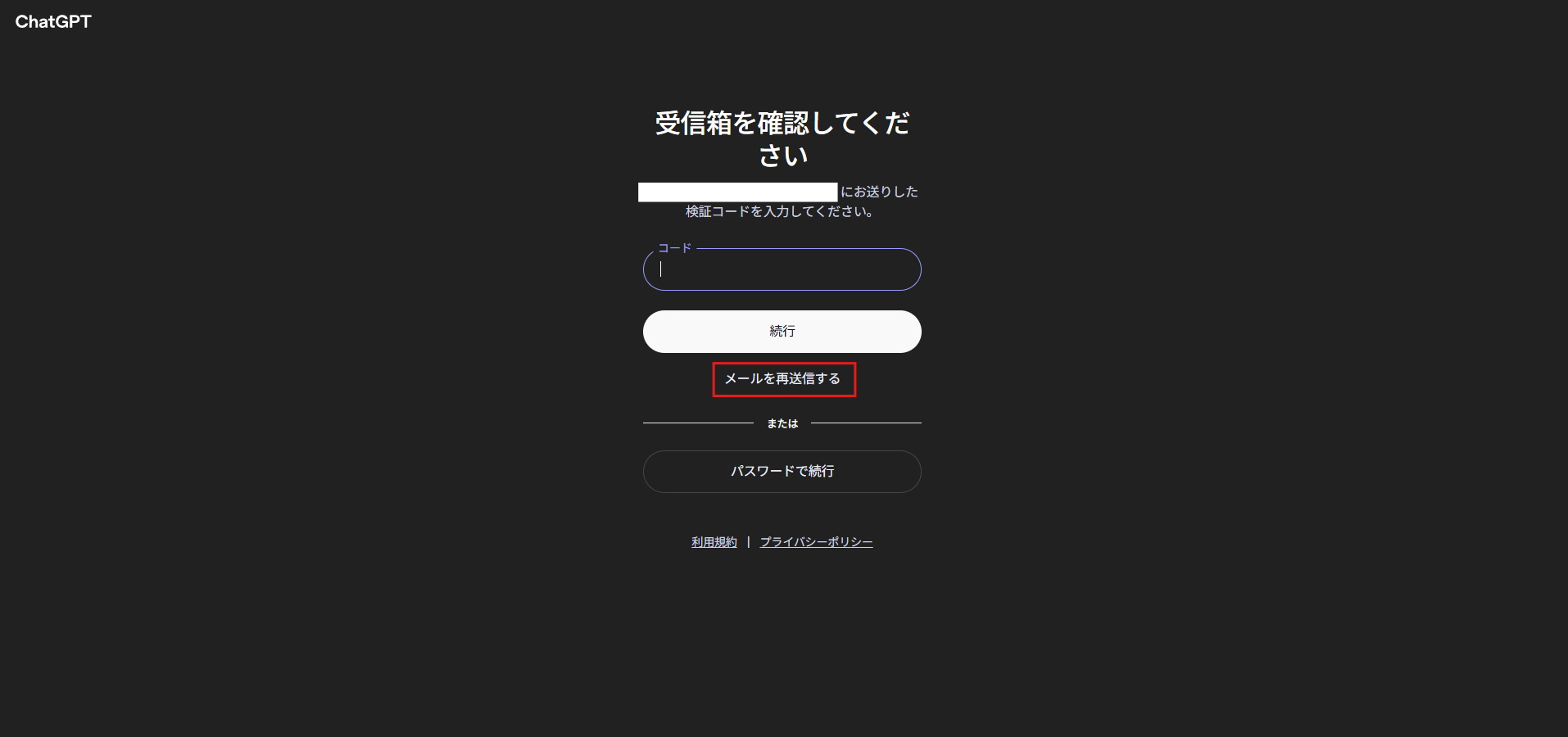
それでも届かない場合は、検証コード記載のメールが迷惑メールフォルダに入っていないか確認しましょう。
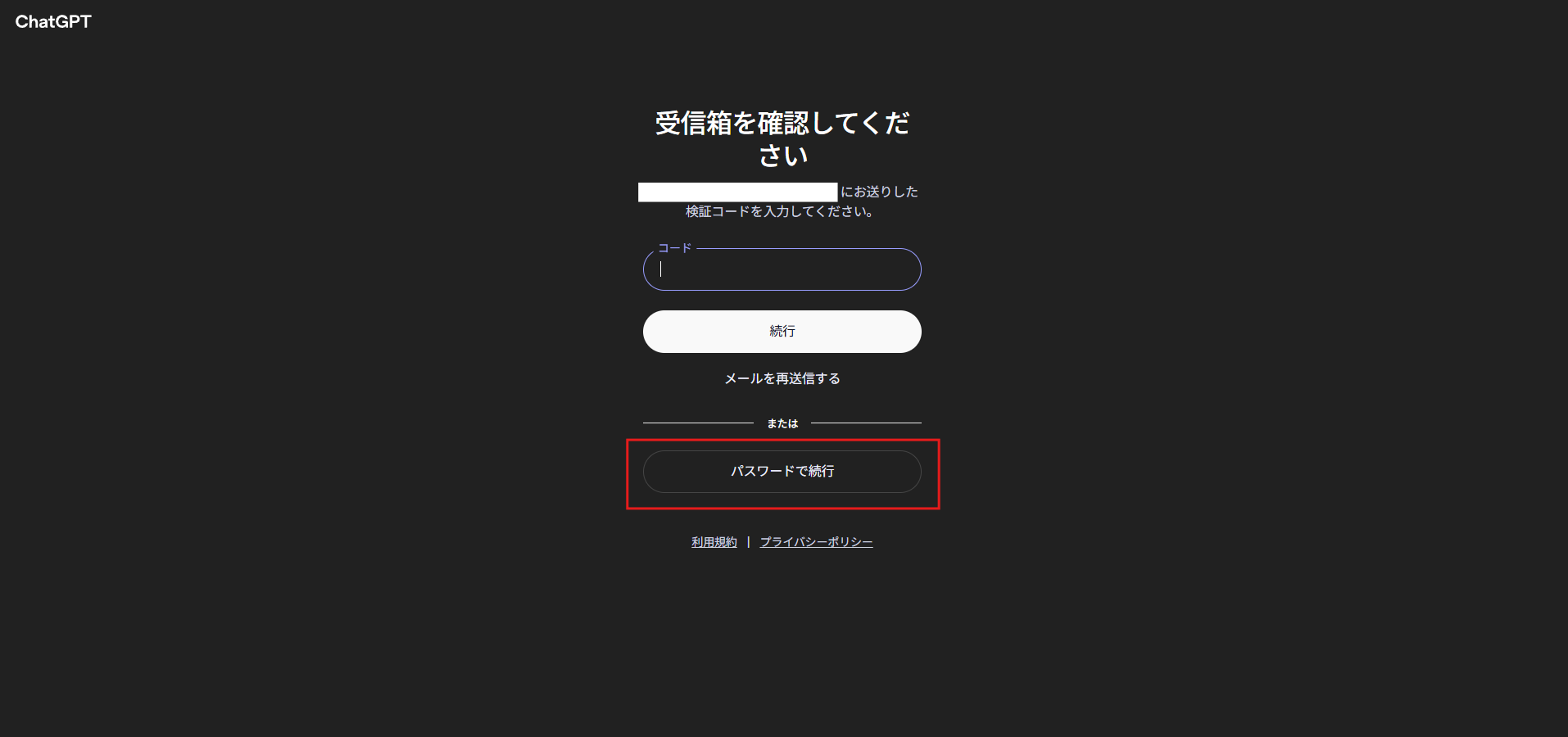
パスワード認証を選択することも可能です。
その場合は、画面下部の「パスワードで続行」リンクを押し、パスワードの入力画面でパスワードを入力後、「続行」ボタンを押してログインできます。
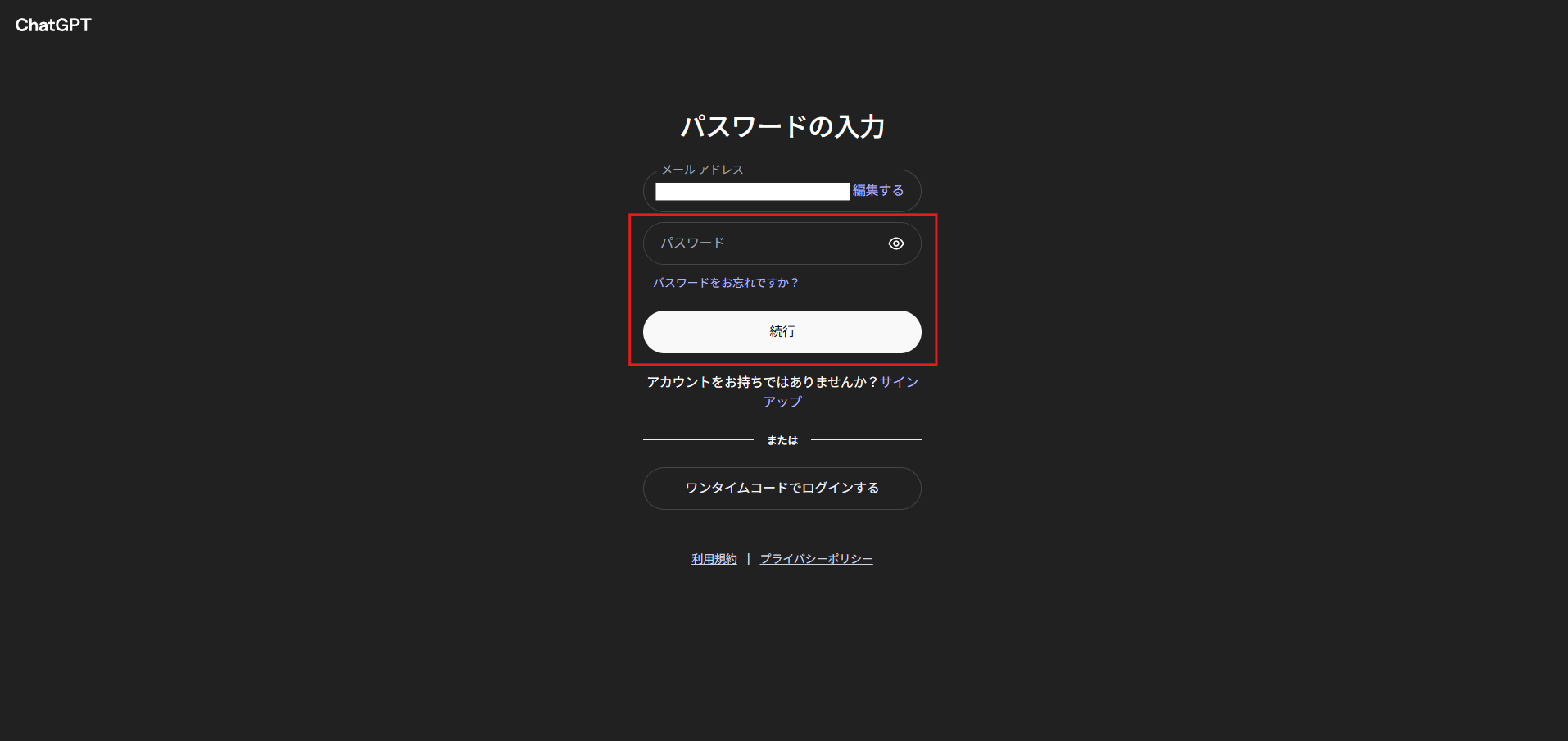
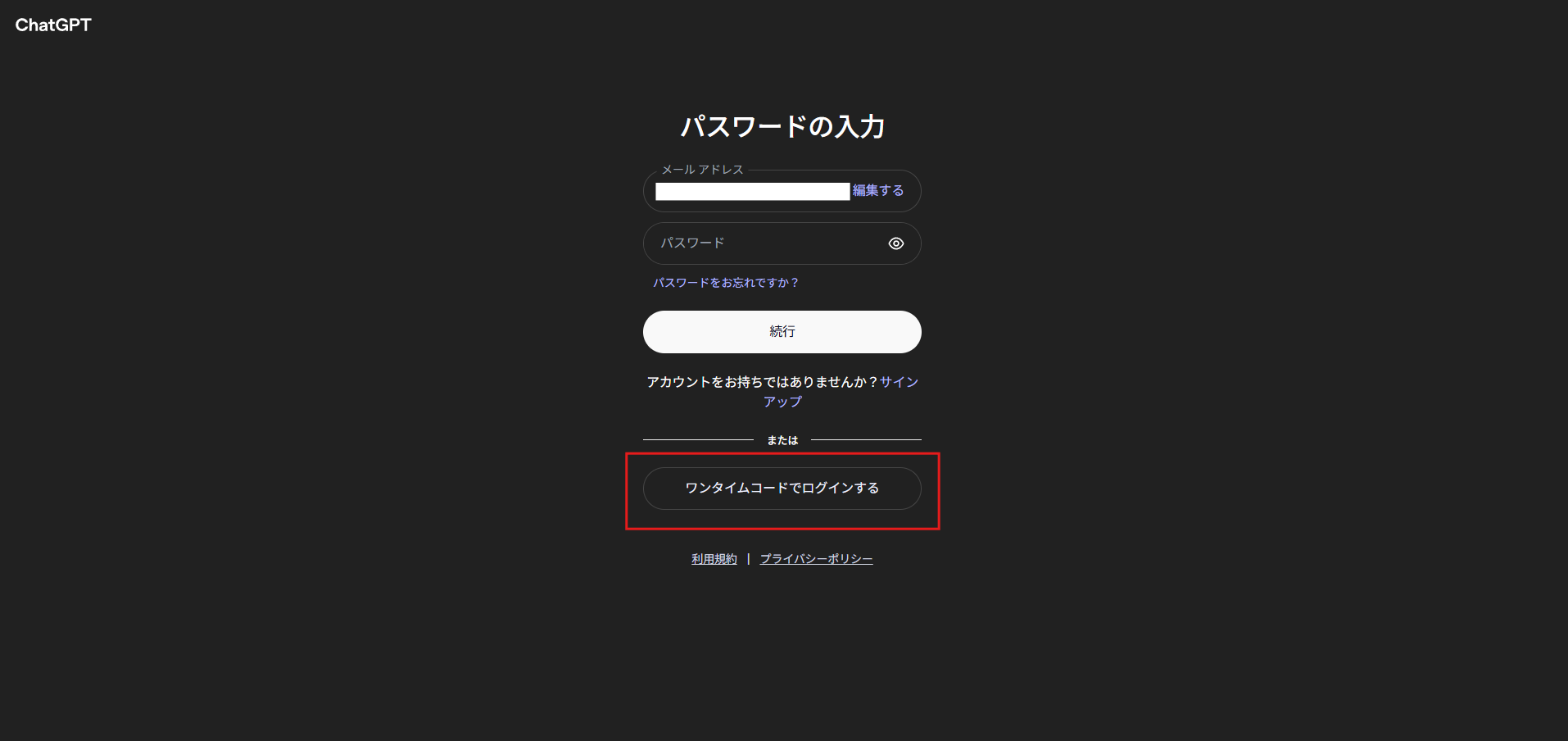
検証コード認証に戻りたい場合は、パスワードの入力画面の画面下部にある「ワンタイムコードでログインする」ボタンを押せば、もとの検証コードの入力画面に戻れます。
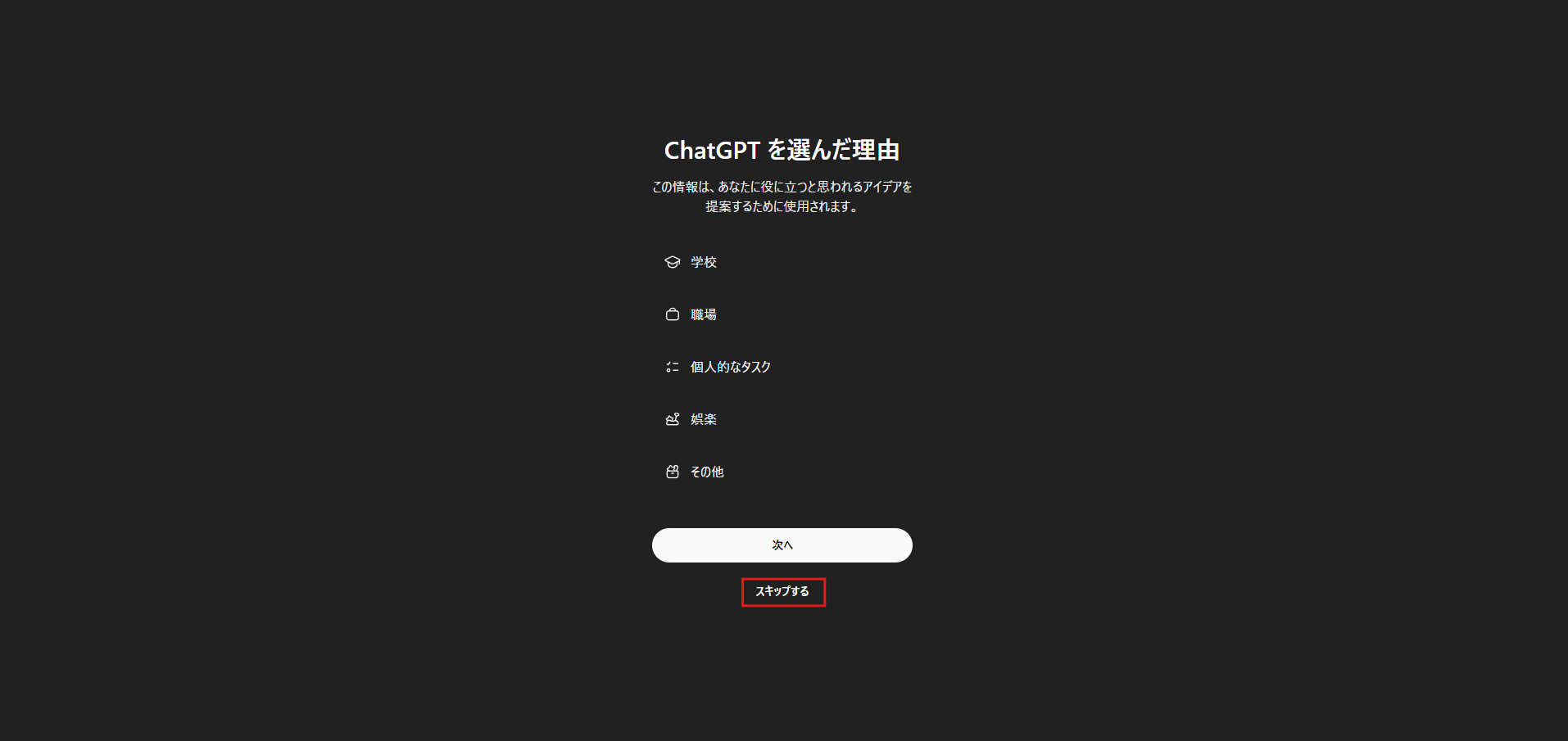
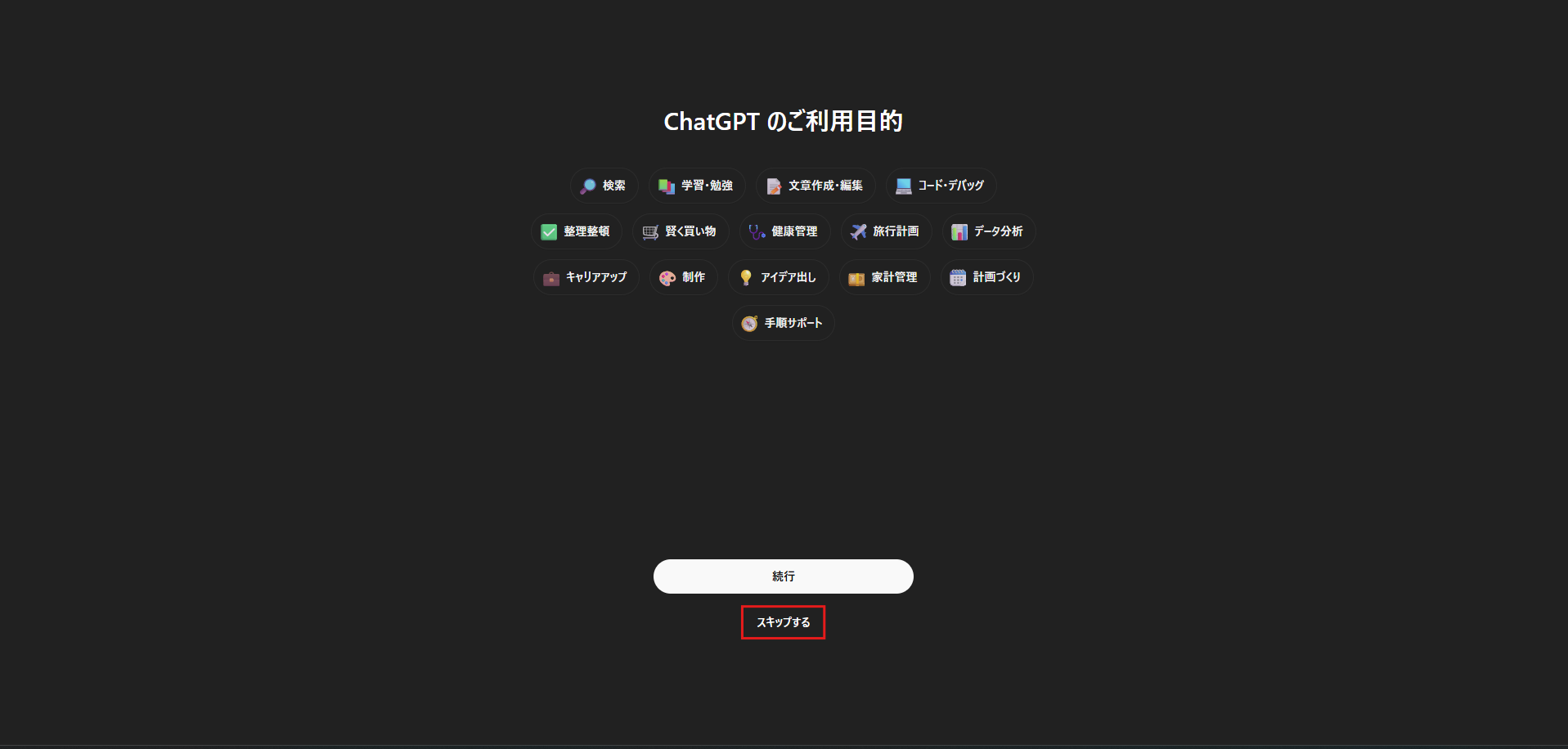
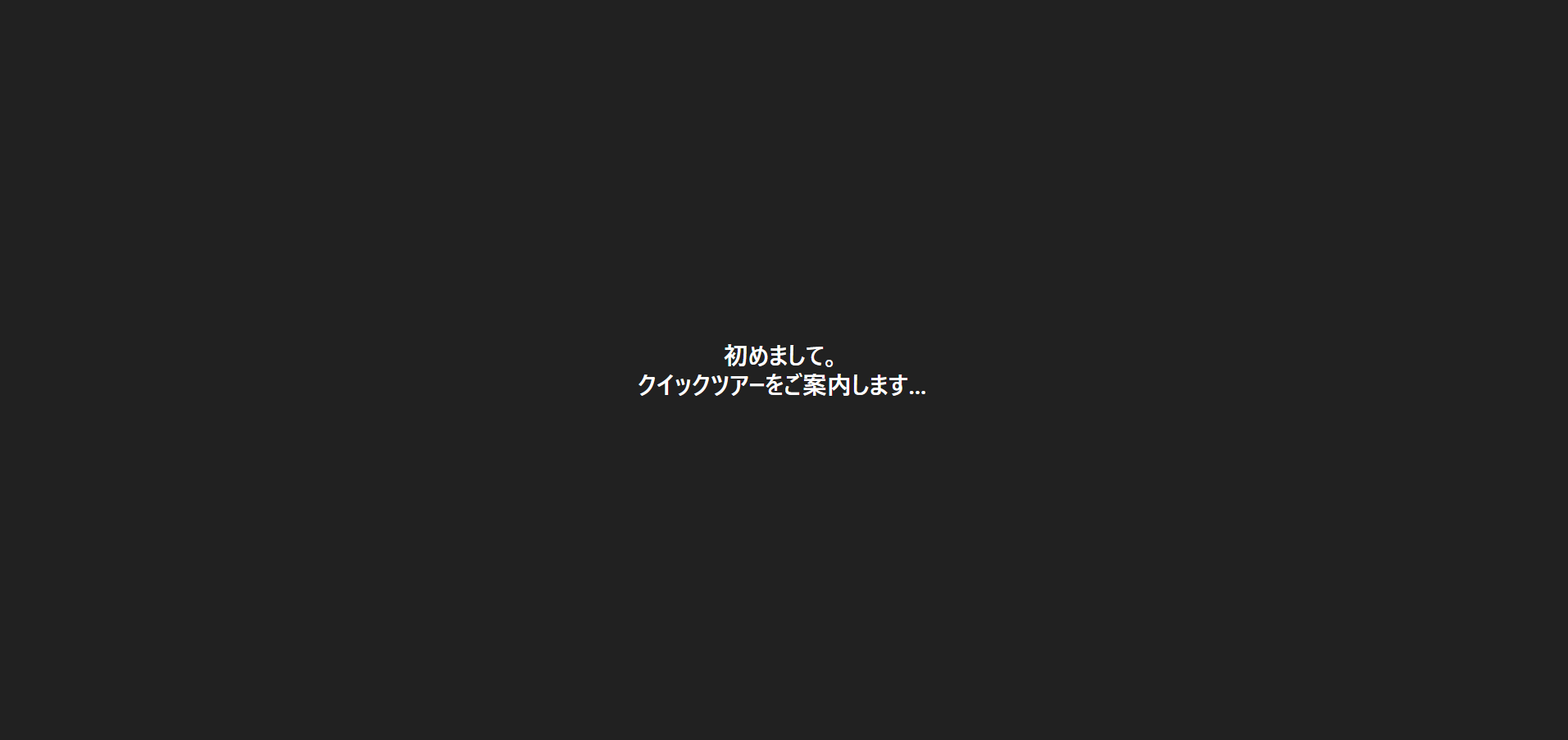
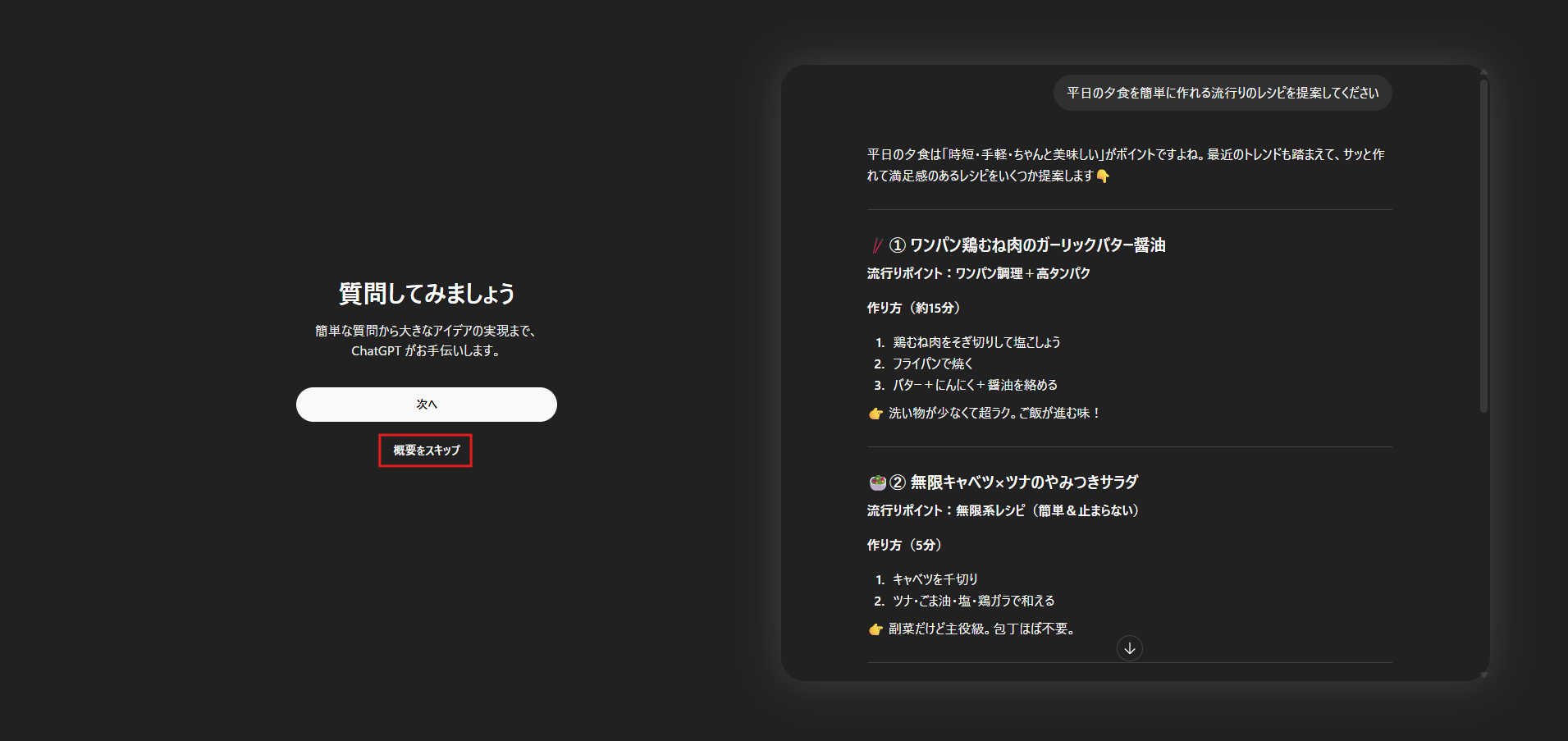
ChatGPT関連のアンケート画面やクイックツアー画面が表示されるため、任意に選択・回答して次のページに進みます。
※今回は、すべてスキップしています。
ChatGPT使用準備完了ページが表示されるため、各種リンク先を確認後、「続行」ボタンを押す
ChatGPTの画面上に「開始するためのヒント」ダイアログが表示されるため、「それでは始めましょう」ボタンを押す
ChatGPTの画面が表示される
おすすめの関連記事