- この記事で扱う内容
- 前提
- GitHubとは
- GitHub Copilot CLIとは
- GitHub Copilot CLIのダウンロードとインストール方法
- (任意)ターミナル(PowerShell)で「copilot」コマンドを試し打ちする
- 任意の作業フォルダへ移動する
- copilotコマンドを試し打ちする
- 「copilot」コマンドを実行する
- 作業フォルダ内のファイルを信頼するか確認するメッセージが表示されるため、「1. Yes(はい)」を選択し、「Enter」キーを押す
- 「Shift+Enter」キーで複数行入力できるように設定するか確認するメッセージが表示されるため、「1. Yes(はい)」を選択し、「Enter」キーを押す
- 「/login」コマンドを使用してログインするように促されるため、「/login」を入力し、「Enter」キーを押する
- どのアカウントにログインするか確認するメッセージが表示されるため、「1. GitHub.com」を選択し、「Enter」キーを押す
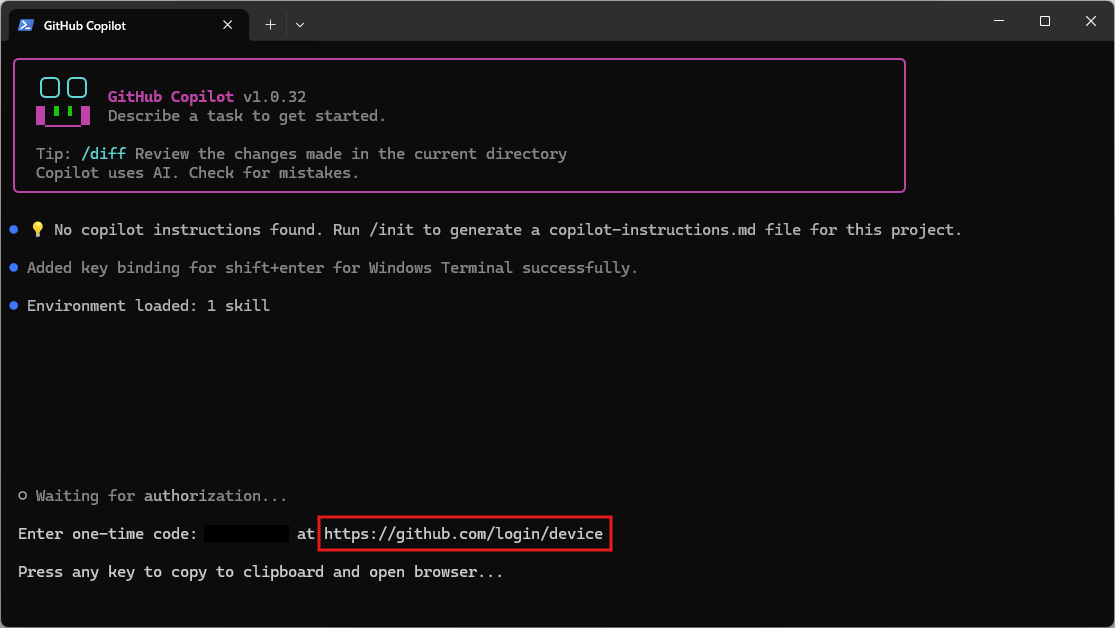
- Githubでログインするための認証画面URLが表示されるため、URLをコピー&ペーストし、ブラウザのアドレスバーに入力後、「Enter」キーを押す
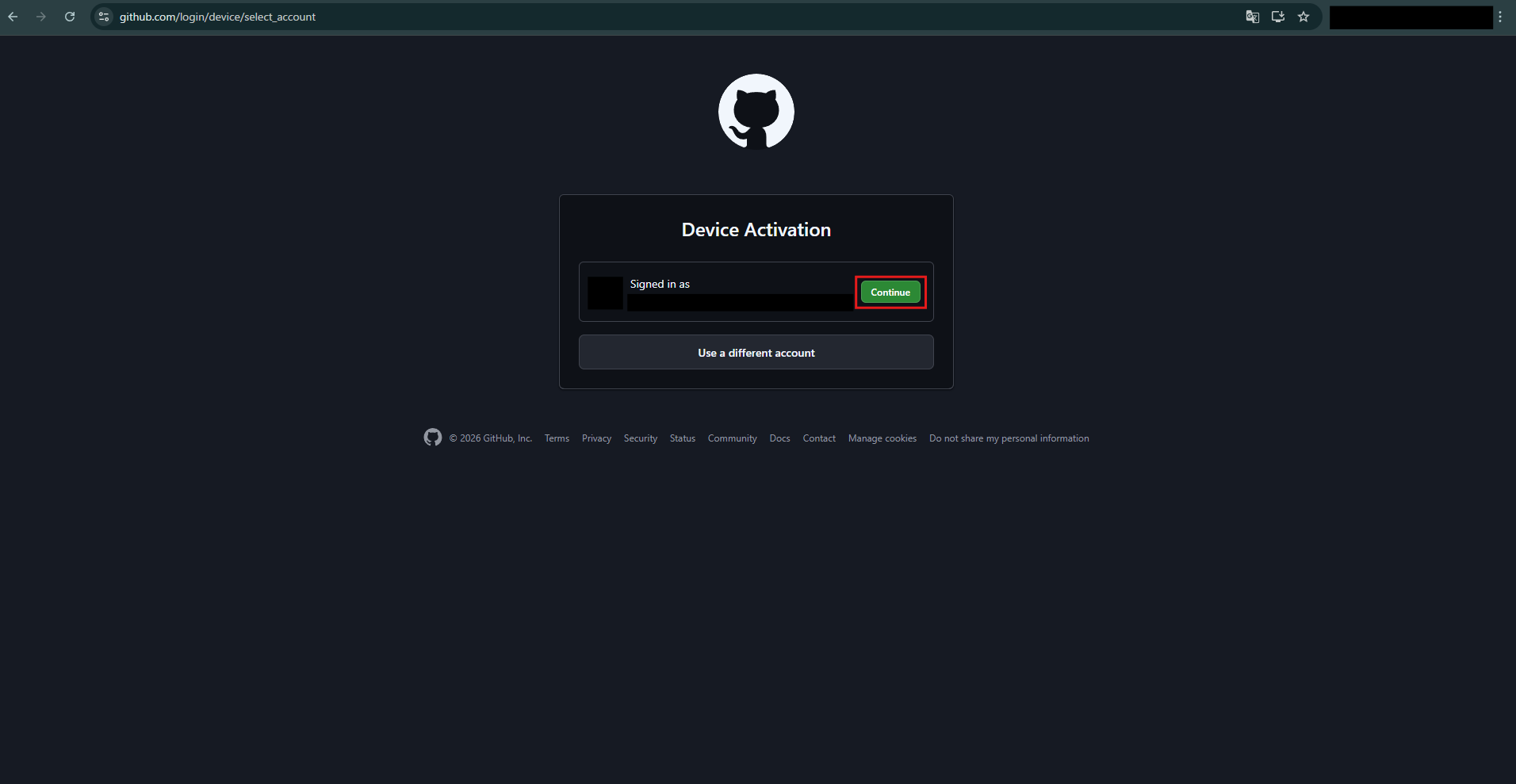
- Githubの認証画面が表示されるため、認証に使用するアカウントの「Continue(続ける)」ボタンを押す
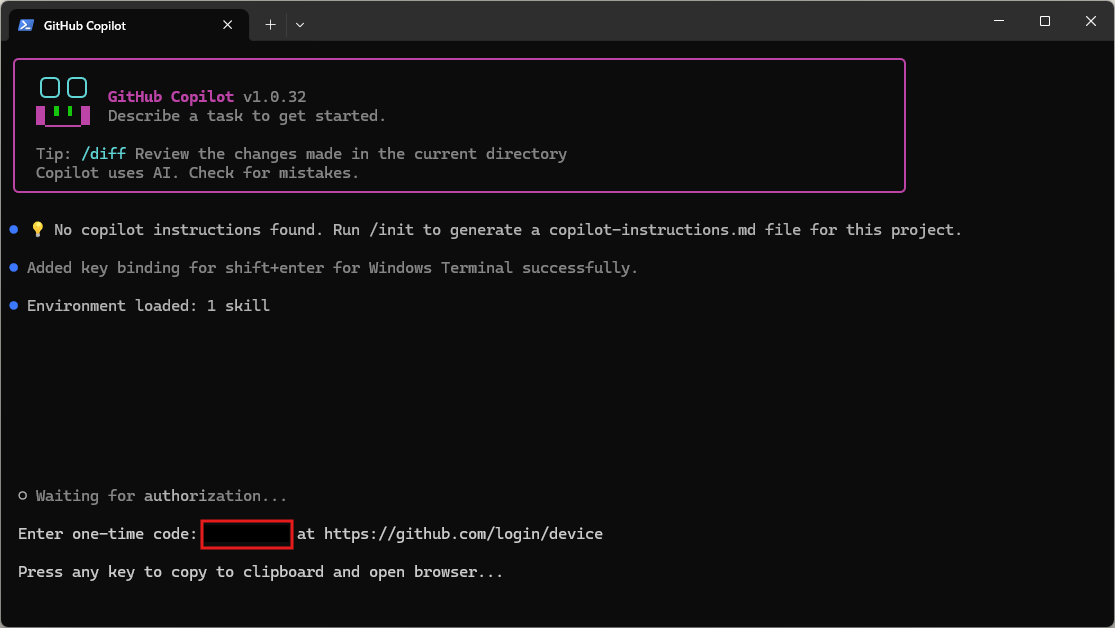
- 認証コード入力画面が表示されるため、ターミナルに表示されている認証コード(青色)を入力後、「Continue(続ける)」ボタンを押す
- GitHub Copilot CLIに対するGitHubアカウントへの接続承認画面が表示されるため、各項目の折り畳みエリアを確認後、「Authorize github」ボタンを押す
- 接続確認画面が表示されるため、パスキー・認証アプリ・パスワードのいずれかを用いて確認を進める
- 認証完了画面が表示されるため、閉じる
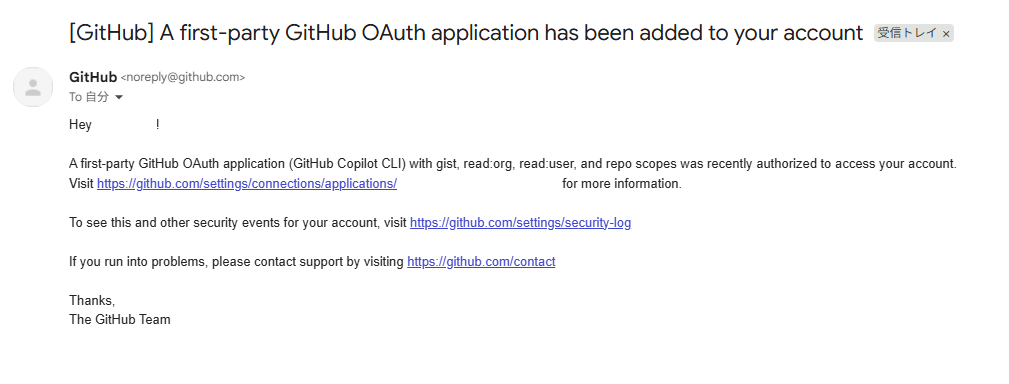
- 認証完了メールが届く
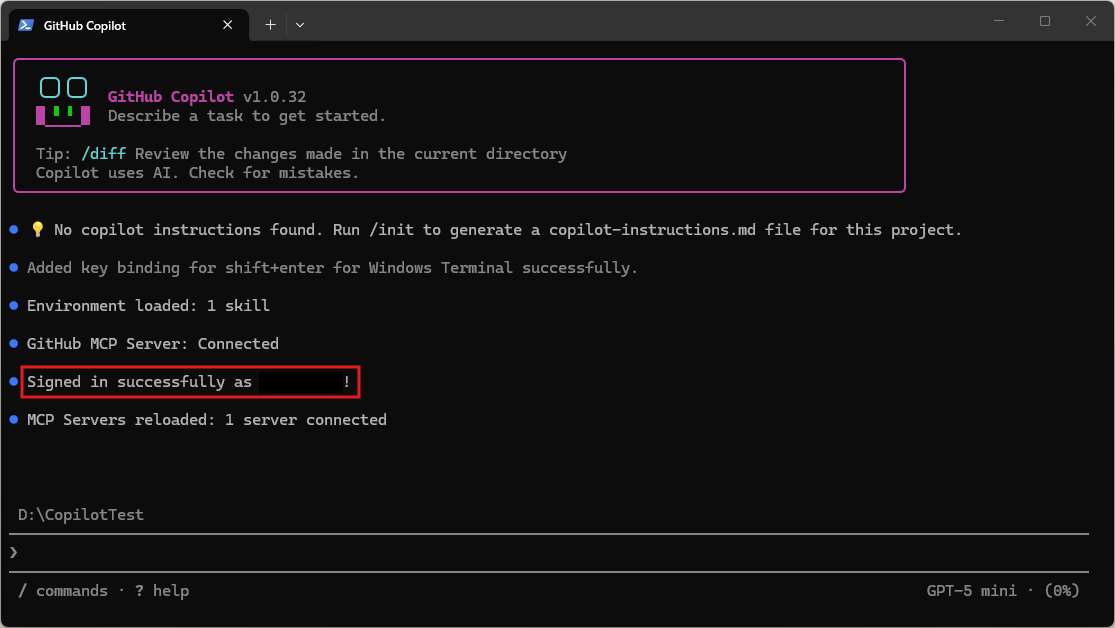
- ターミナルのGitHub Copilot CLI画面上に「Signed in successfully as ユーザー名!」と表示される
- GitHub Copilot CLIに指示(プロンプト)を試し打ちする
- おすすめの関連記事
- 参考
この記事で扱う内容
この記事では、GitHub Copilot CLIのダウンロード・インストール方法についてご紹介します。
前提
前提知識・前提スキル
- Windows OS の基本操作ができる人
前提環境
- 使用PC
- OS が Windows 11であること
- GitHub Copilot CLIをインストールしても良いこと
- その他
- GitHubアカウントを作成済みであること

GitHubアカウント登録方法【初心者向け】
この記事で扱う内容この記事では、GitHubでアカウントを登録する方法についてご紹介します。前提前提知識・前提スキルブラウザの基本操作ができる人前提環境PCメールアドレスを持っていることGitHubでアカウントを登録する方法この例では、ブラ...

sepapalab.com
2026-04-17

GitHubアカウントで二段階認証を設定する方法【初心者向け】
この記事で扱う内容この記事では、GitHubで二段階認証を設定する方法についてご紹介します。前提前提知識・前提スキルブラウザの基本操作ができる人前提環境PCスマートフォンを持っていることスマートフォンに認証アプリをインストールしても良いこと...
sepapalab.com
2026-01-13
GitHubとは
GitHubは、GitHub社が提供するプログラムのソースコードなどをGitベースで保存・共有・管理できるWebサービスです。
複数人での共同作業やバージョン管理に便利です。
GitHub Copilot CLIとは
GitHub Copilot CLIは、GitHub社が提供するAIコーディングアシスタント「GitHub Copilot」をコマンドライン(黒い画面)から使うためのツールです。
ターミナル上で質問や指示を出すことで、コマンド提案やコード生成をサポートしてくれます。
GitHub Copilot CLIのダウンロードとインストール方法

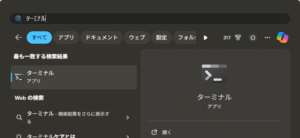
スタートメニューで「ターミナル」を検索後、「ターミナル」を選択し起動する
ターミナル(PowerShell)が表示されるため、以下のコマンドで「GitHub Copilot CLI」をダウンロード・インストールする
コマンド例
winget install GitHub.Copilot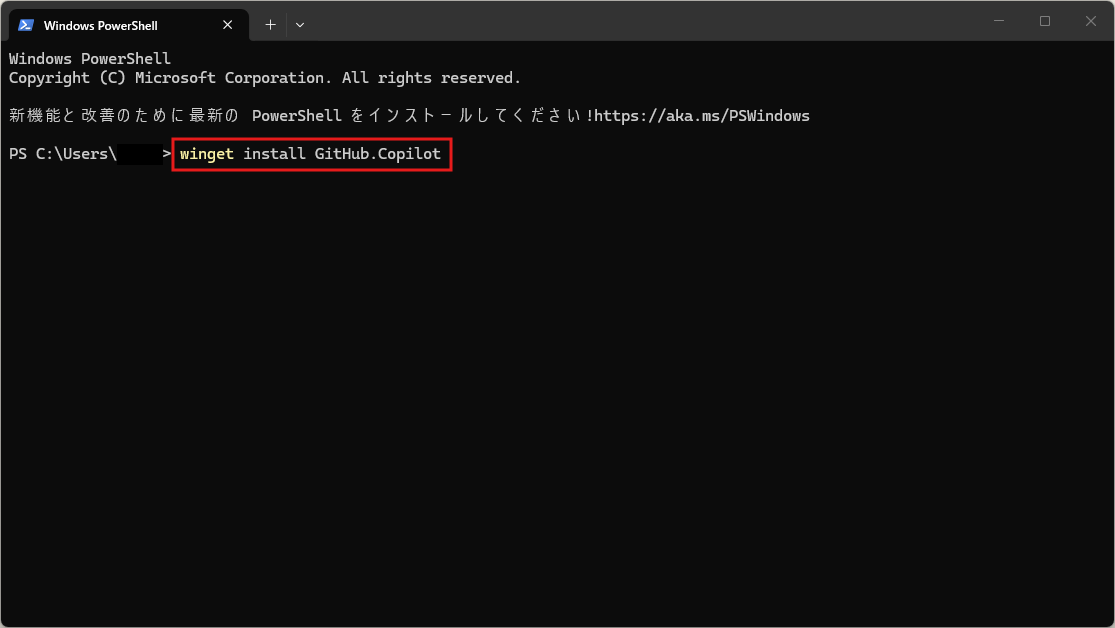
実行結果例
'msstore' ソースでは、使用する前に次の契約を表示する必要があります。
Terms of Transaction: https://aka.ms/microsoft-store-terms-of-transaction
ソースが正常に機能するには、現在のマシンの 2 文字の地理的リージョンをバックエンド サービスに送信する必要があります (例: "US")。

すべてのソース契約条件に同意しますか?
[Y] はい  [N] いいえ: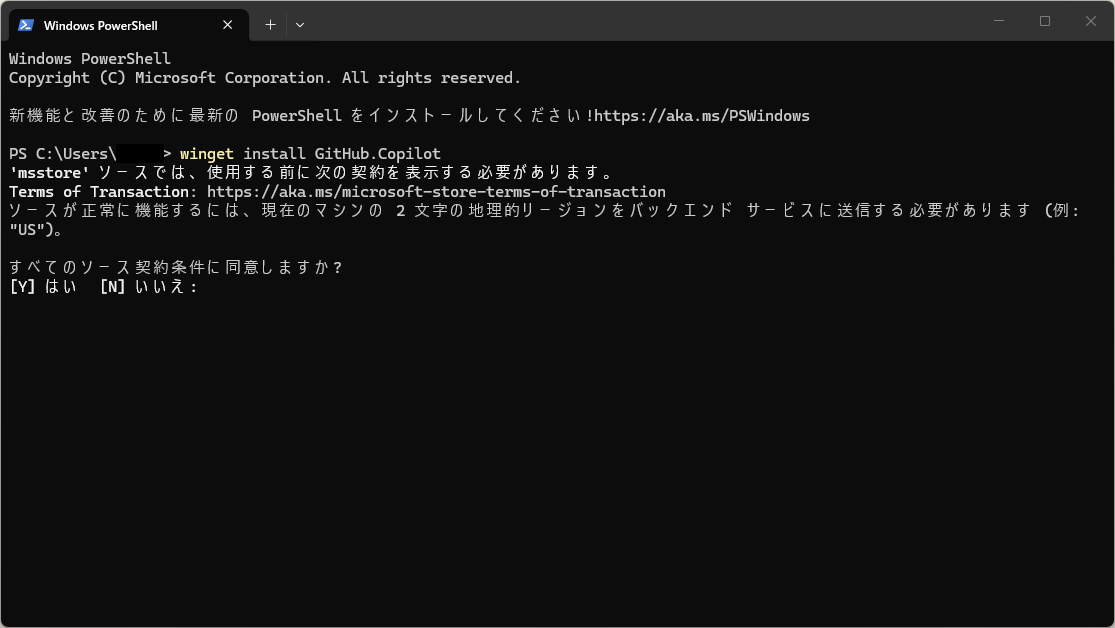
表示されたURLを開き、Microsoft Storeの販売条件を確認する

販売条件 - Microsoft Store
Microsoft の Web サイトを使用するにあたってのご契約条件を参照してください。 本 Web サイトを使用することにより、お客様は本使用条件に同意するものとみなされます。
www.microsoft.com
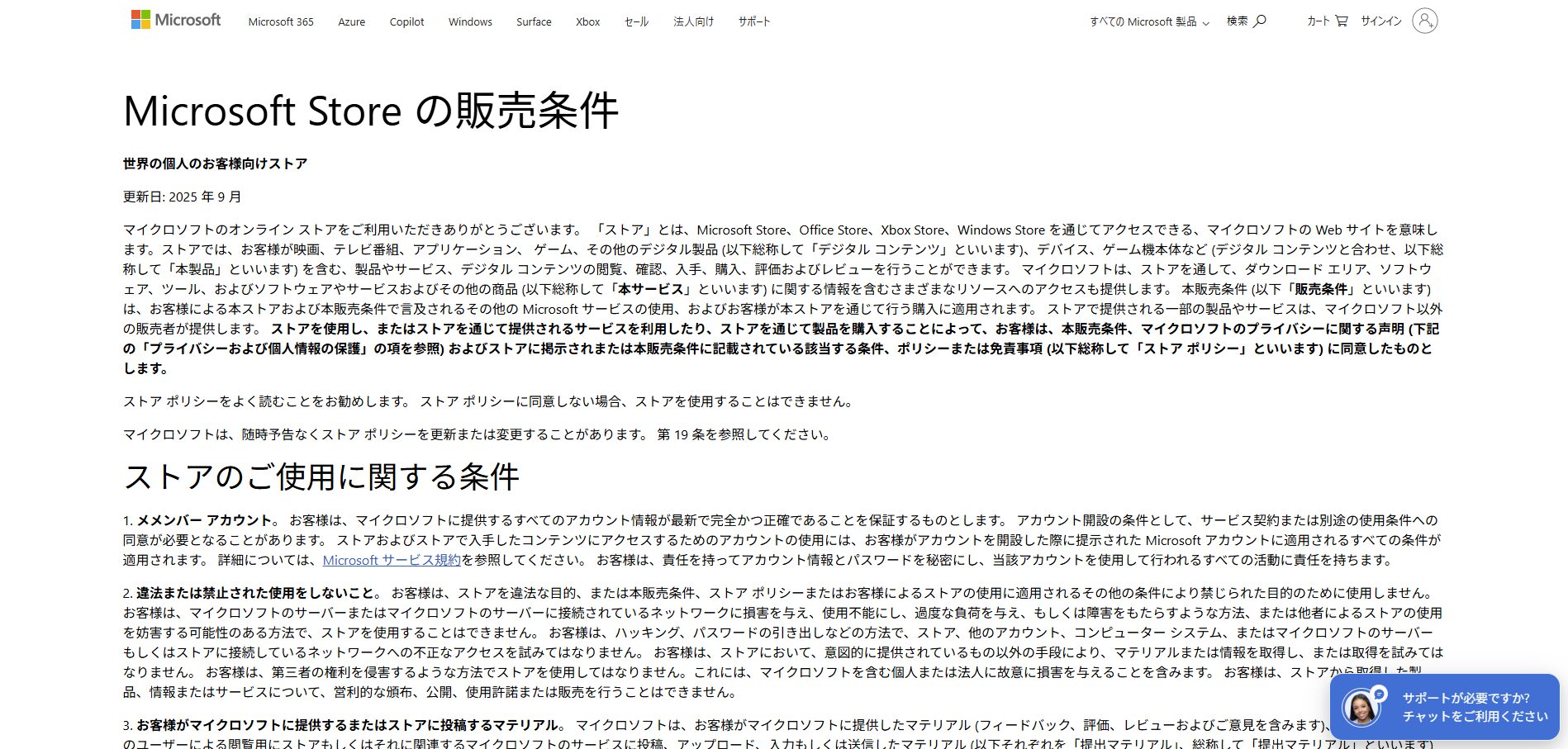
使用PCの地理情報(例:JP)をMicrosoft Storeに送信するよう求められるため、「Y(はい)」を入力し、Enterキーを押す
コマンド例
Y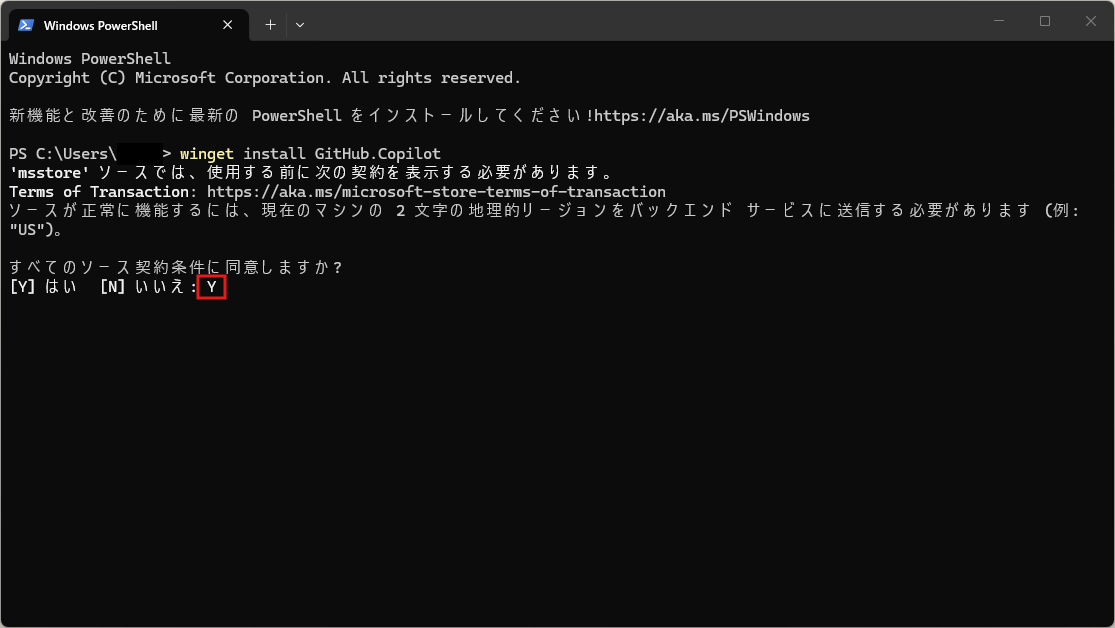
実行結果例
見つかりました Copilot CLI [GitHub.Copilot] バージョン v1.0.24
このアプリケーションは所有者からライセンス供与されます。
Microsoft はサードパーティのパッケージに対して責任を負わず、ライセンスも付与しません。
このパッケージには次の依存関係が必要です:
  - パッケージ
      Microsoft.PowerShell [>= 7.0.0]
(1/1) 見つかりました PowerShell [Microsoft.PowerShell] バージョン 7.6.0.0
このアプリケーションは所有者からライセンス供与されます。
Microsoft はサードパーティのパッケージに対して責任を負わず、ライセンスも付与しません。
インストーラーハッシュが正常に検証されました
パッケージのインストールを開始しています...
  ██████████████████████████████  100%
インストールが完了しました

ダウンロード中 https://github.com/github/copilot-cli/releases/download/v1.0.24/copilot-win32-x64.zip
  ██████████████████████████████  51.3 MB / 51.3 MB
インストーラーハッシュが正常に検証されました
アーカイブを展開しています...
アーカイブが正常に展開されました
パッケージのインストールを開始しています...
パス環境変数が変更されました; 新しい値を使用するにはシェルを再起動してください。
コマンド ライン エイリアスが追加されました: "copilot"
インストールが完了しました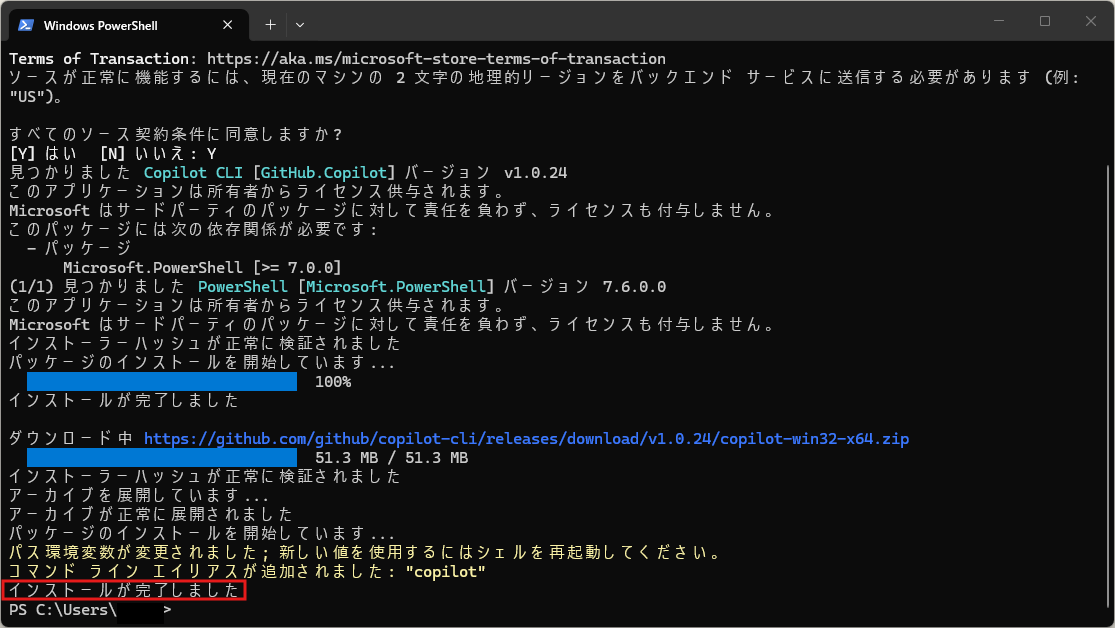
(任意)ターミナル(PowerShell)で「copilot」コマンドを試し打ちする
任意の作業フォルダへ移動する
コマンド例
cd D:\CopilotTest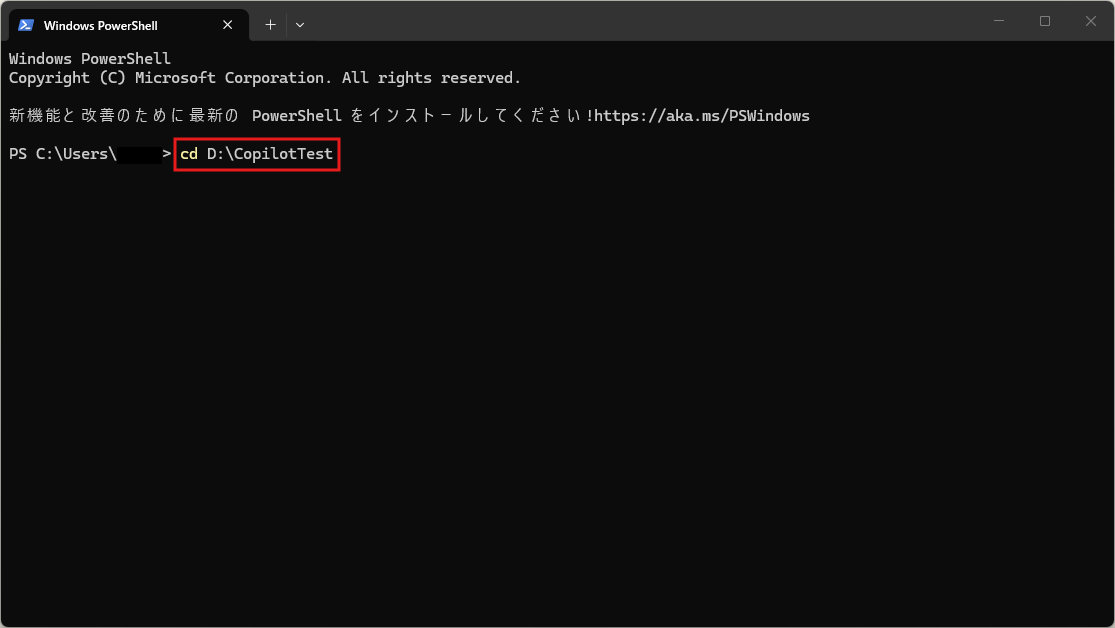
実行結果例
PS D:\CopilotTest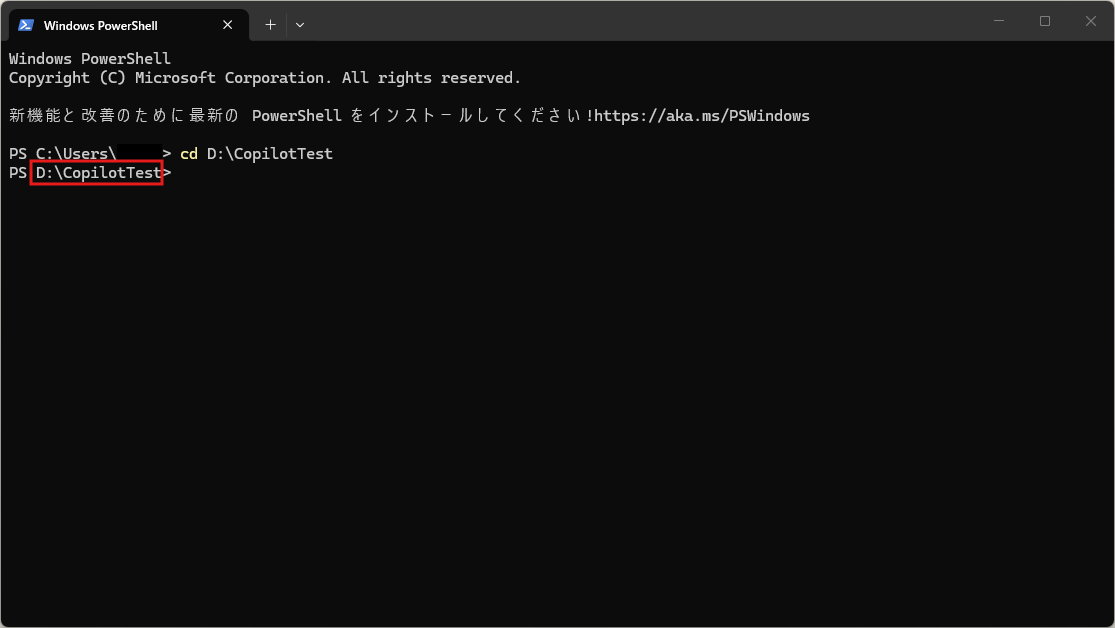
copilotコマンドを試し打ちする
「copilot」コマンドを実行する
コマンド例
copilot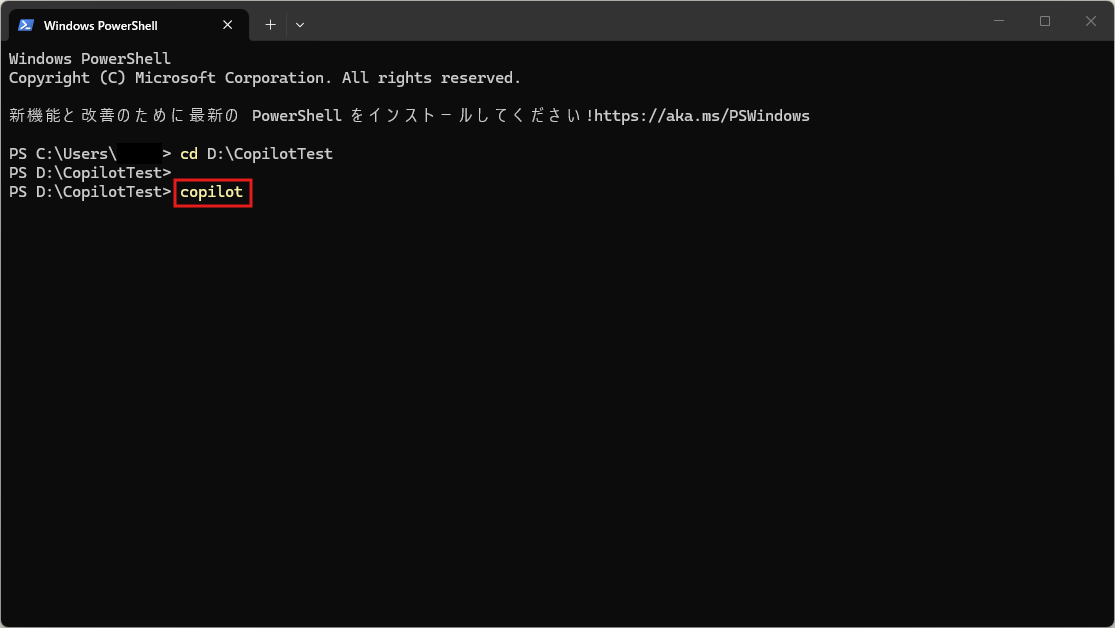
実行結果例
╭──────────────────────────────────────────────────────────────────────────────────────────────────╮
│  ╭─╮╭─╮                                                                                          │
│  ╰─╯╰─╯  GitHub Copilot v1.0.24                                                                  │
│  █ ▘▝ █  Describe a task to get started.                                                         │
│   ▔▔▔▔                                                                                           │
│  Tip: /clear Abandon this session and start fresh                                                │
│  Copilot uses AI. Check for mistakes.                                                            │
╰──────────────────────────────────────────────────────────────────────────────────────────────────╯

● 💡 No copilot instructions found. Run /init to generate a copilot-instructions.md file for this project.

╭──────────────────────────────────────────────────────────────────────────────────────────────────────────────────────╮
│ Confirm folder trust                                                                                                 │
│ ──────────────────────────────────────────────────────────────────────────────────────────────────────────────────── │
│ ╭──────────────────────────────────────────────────────────────────────────────────────────────────────────────────╮ │
│ │ D:\CopilotTest                                                                                                   │ │
│ ╰──────────────────────────────────────────────────────────────────────────────────────────────────────────────────╯ │
│                                                                                                                      │
│ Copilot may read files in this folder. Reading untrusted files may lead Copilot to behave in unexpected ways. With   │
│ your permission, Copilot may execute code or bash commands in this folder. Executing untrusted code is unsafe.       │
│                                                                                                                      │
│ Do you trust the files in this folder?                                                                               │
│                                                                                                                      │
│ ❯ 1. Yes                                                                                                             │
│   2. Yes, and remember this folder for future sessions                                                               │
│   3. No (Esc)                                                                                                        │
│                                                                                                                      │
│ ↑↓ to navigate · Enter to select · Esc to cancel                                                                     │
╰──────────────────────────────────────────────────────────────────────────────────────────────────────────────────────╯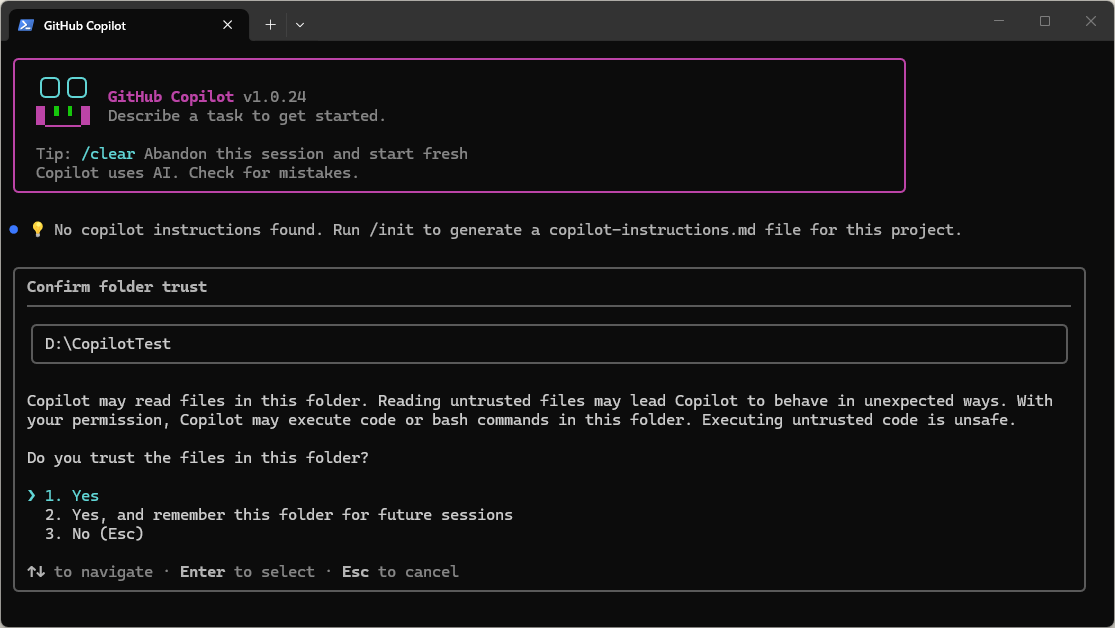
作業フォルダ内のファイルを信頼するか確認するメッセージが表示されるため、「1. Yes(はい)」を選択し、「Enter」キーを押す
コマンド例
1. Yes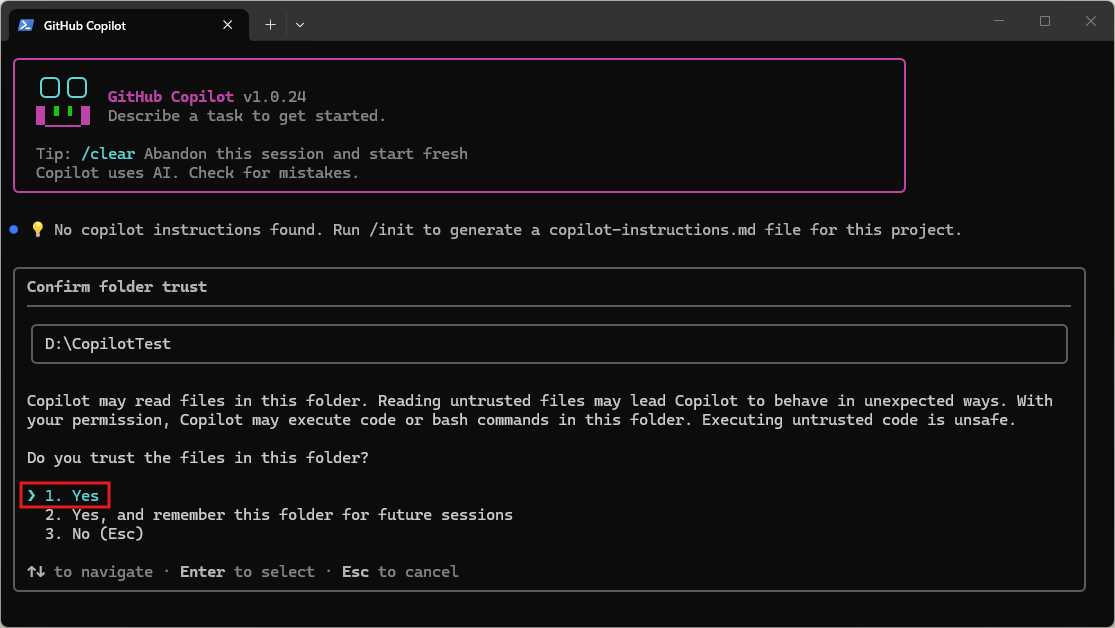
実行結果例
╭──────────────────────────────────────────────────────────────────────────────────────────────────╮
│  ╭─╮╭─╮                                                                                          │
│  ╰─╯╰─╯  GitHub Copilot v1.0.32                                                                  │
│  █ ▘▝ █  Describe a task to get started.                                                         │
│   ▔▔▔▔                                                                                           │
│  Tip: /diff Review the changes made in the current directory                                     │
│  Copilot uses AI. Check for mistakes.                                                            │
╰──────────────────────────────────────────────────────────────────────────────────────────────────╯

● 💡 No copilot instructions found. Run /init to generate a copilot-instructions.md file for this project.

╭──────────────────────────────────────────────────────────────────────────────────────────────────────────────────────╮
│ Set up terminal for multi-line input support                                                                         │
│ ──────────────────────────────────────────────────────────────────────────────────────────────────────────────────── │
│ Detected terminal Windows Terminal which supports multi-line input by setting up a key binding for shift+enter.      │
│                                                                                                                      │
│ Would you like to add this key binding to your terminal configuration?                                               │
│                                                                                                                      │
│ ❯ 1. Yes                                                                                                             │
│   2. No (Esc)                                                                                                        │
│                                                                                                                      │
│ ↑↓ to navigate · Enter to select · Esc to cancel                                                                     │
╰──────────────────────────────────────────────────────────────────────────────────────────────────────────────────────╯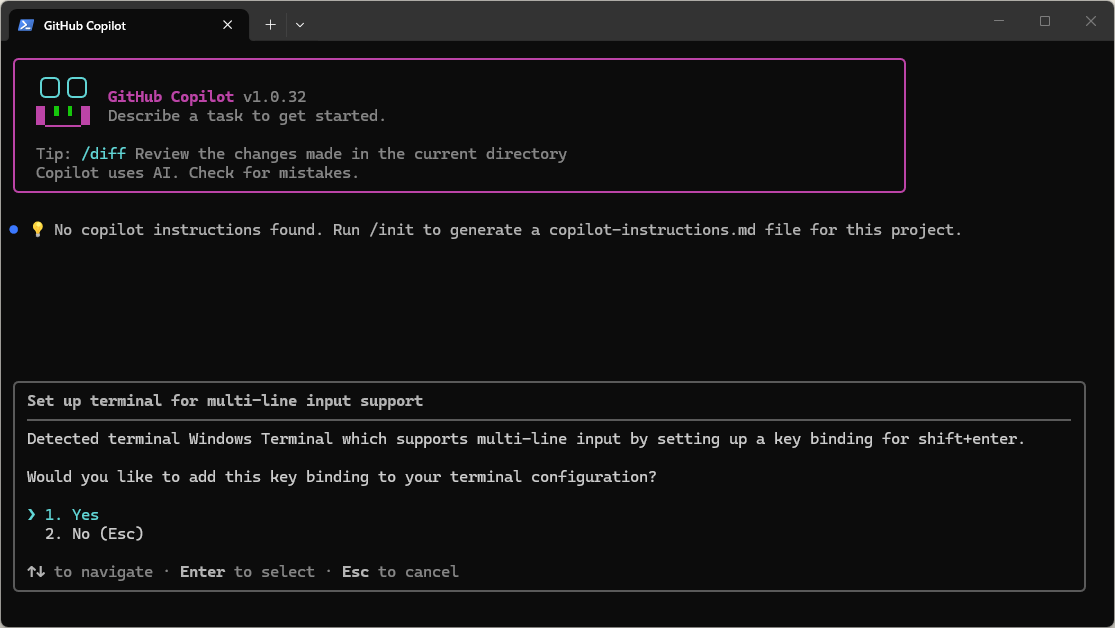
「Shift+Enter」キーで複数行入力できるように設定するか確認するメッセージが表示されるため、「1. Yes(はい)」を選択し、「Enter」キーを押す
コマンド例
1. Yes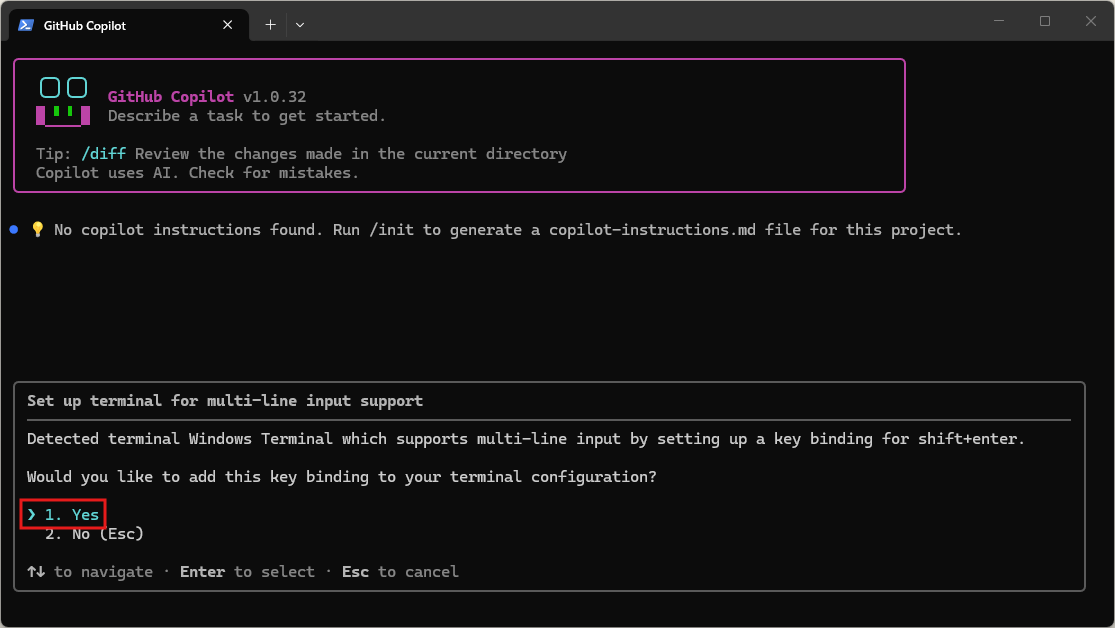
実行結果例
╭──────────────────────────────────────────────────────────────────────────────────────────────────╮
│  ╭─╮╭─╮                                                                                          │
│  ╰─╯╰─╯  GitHub Copilot v1.0.32                                                                  │
│  █ ▘▝ █  Describe a task to get started.                                                         │
│   ▔▔▔▔                                                                                           │
│  Tip: /diff Review the changes made in the current directory                                     │
│  Copilot uses AI. Check for mistakes.                                                            │
╰──────────────────────────────────────────────────────────────────────────────────────────────────╯

● 💡 No copilot instructions found. Run /init to generate a copilot-instructions.md file for this project.

● Added key binding for shift+enter for Windows Terminal successfully.

● Environment loaded: 1 skill

Please use /login to sign in to use Copilot
 D:\CopilotTest
────────────────────────────────────────────────────────────────────────────────────────────────────────────────────────
❯
────────────────────────────────────────────────────────────────────────────────────────────────────────────────────────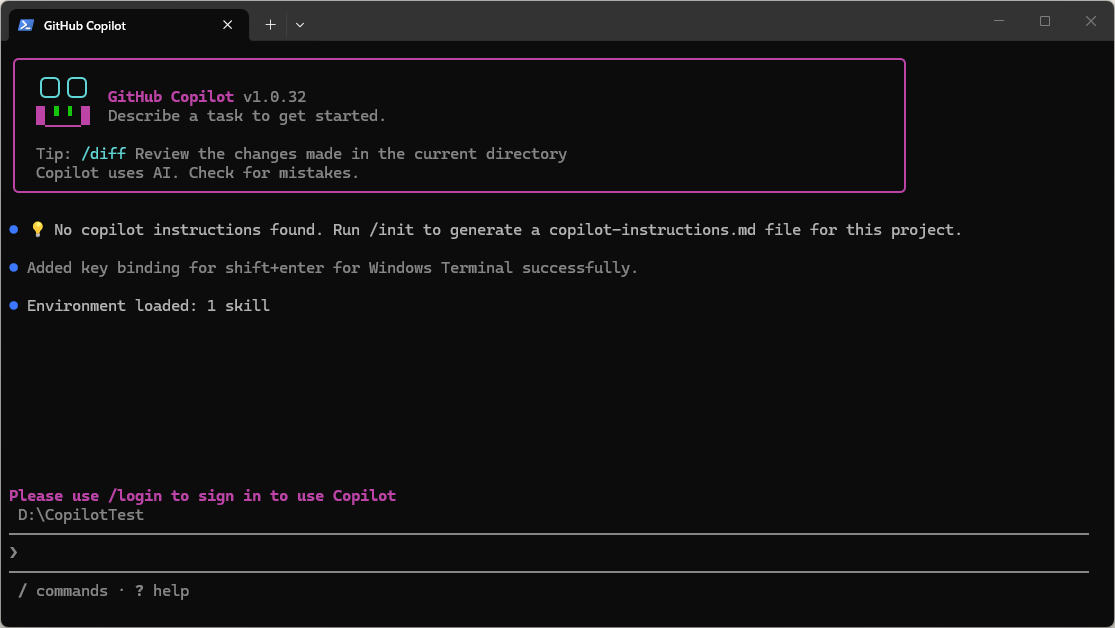
「/login」コマンドを使用してログインするように促されるため、「/login」を入力し、「Enter」キーを押する
コマンド例
/login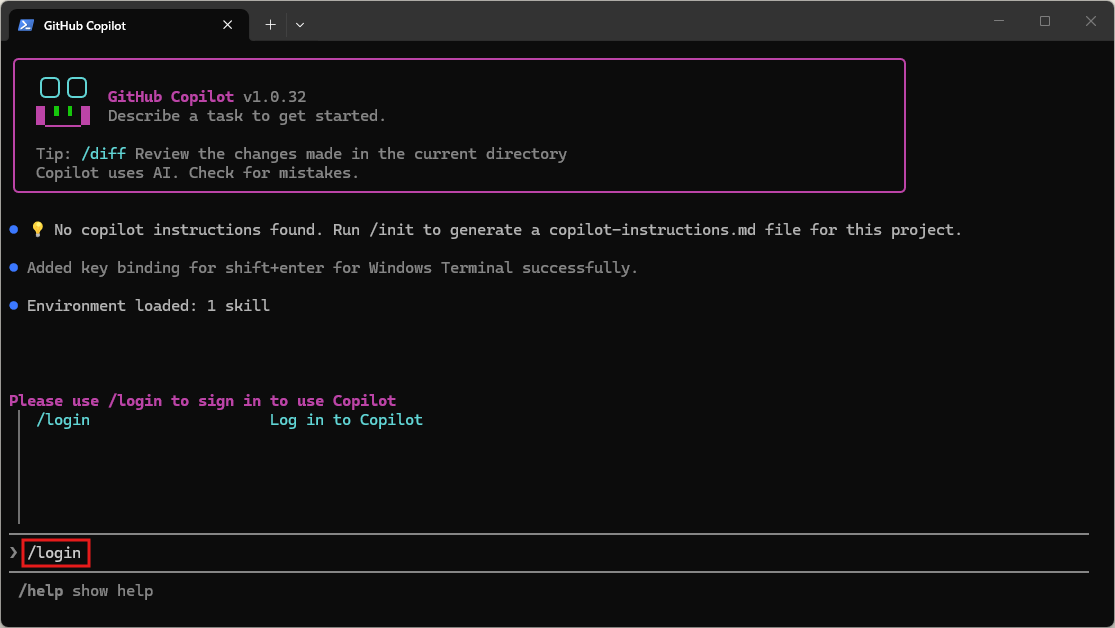
実行結果例
╭──────────────────────────────────────────────────────────────────────────────────────────────────╮
│  ╭─╮╭─╮                                                                                          │
│  ╰─╯╰─╯  GitHub Copilot v1.0.32                                                                  │
│  █ ▘▝ █  Describe a task to get started.                                                         │
│   ▔▔▔▔                                                                                           │
│  Tip: /diff Review the changes made in the current directory                                     │
│  Copilot uses AI. Check for mistakes.                                                            │
╰──────────────────────────────────────────────────────────────────────────────────────────────────╯

● 💡 No copilot instructions found. Run /init to generate a copilot-instructions.md file for this project.

● Added key binding for shift+enter for Windows Terminal successfully.

● Environment loaded: 1 skill


 What account do you want to log into?

 ❯ 1. GitHub.com
   2. GitHub Enterprise Cloud with data residency (*.ghe.com)

 ↑↓ to navigate · Enter to select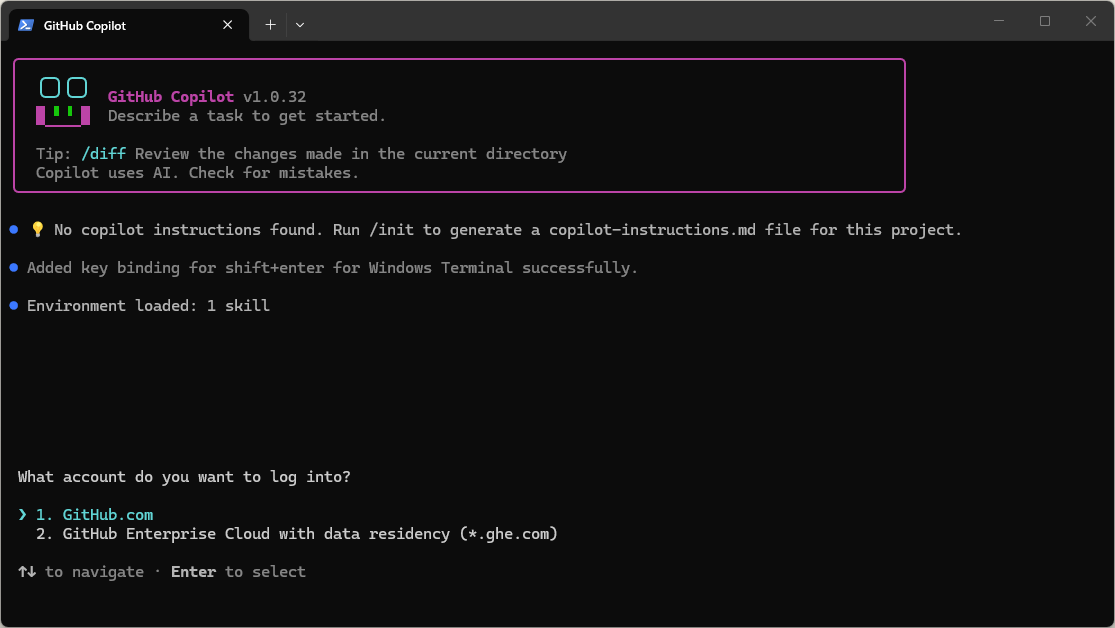
どのアカウントにログインするか確認するメッセージが表示されるため、「1. GitHub.com」を選択し、「Enter」キーを押す
コマンド例
1. GitHub.com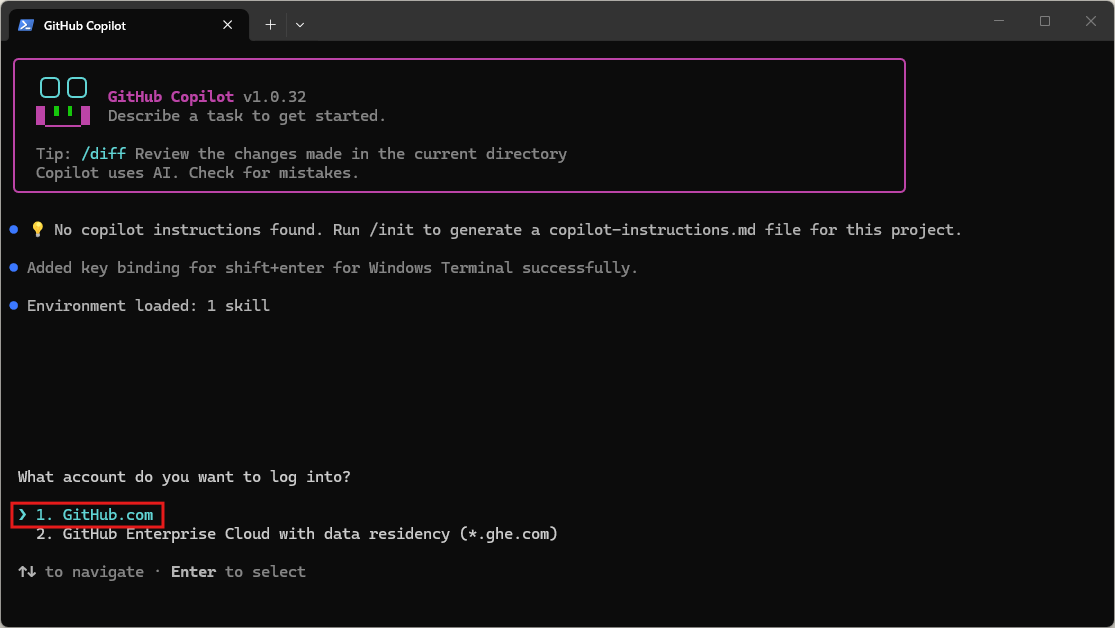
実行結果例
○ Wating for authorization...

Enter one-time code: XXXX-XXXX at https://github.com/login/device

Press any key to copy to clipboard and open browser...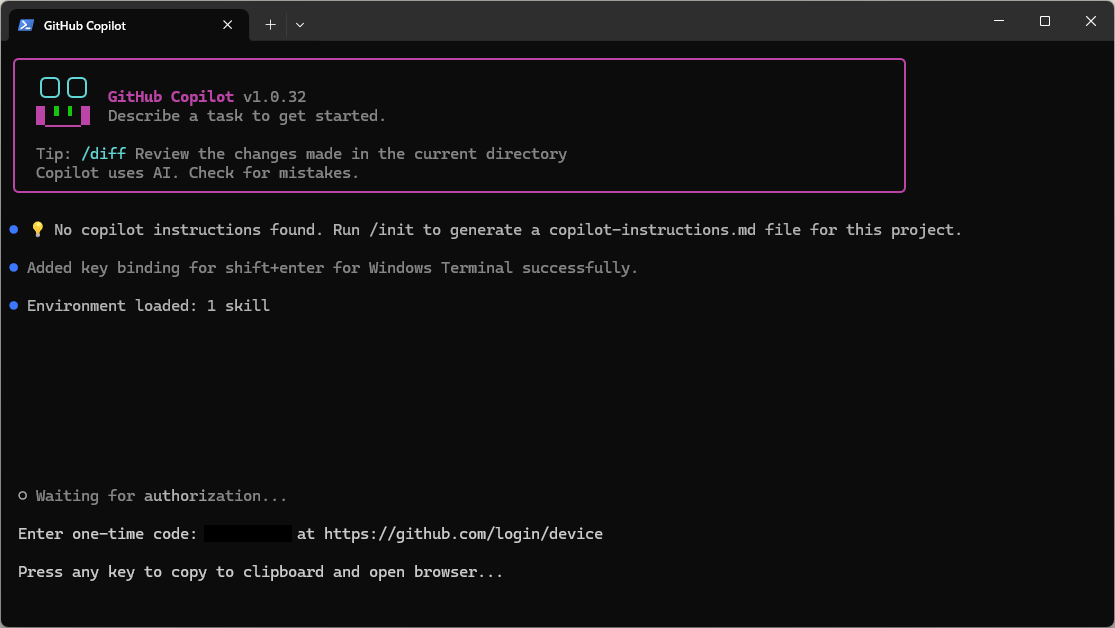
Githubでログインするための認証画面URLが表示されるため、URLをコピー&ペーストし、ブラウザのアドレスバーに入力後、「Enter」キーを押す
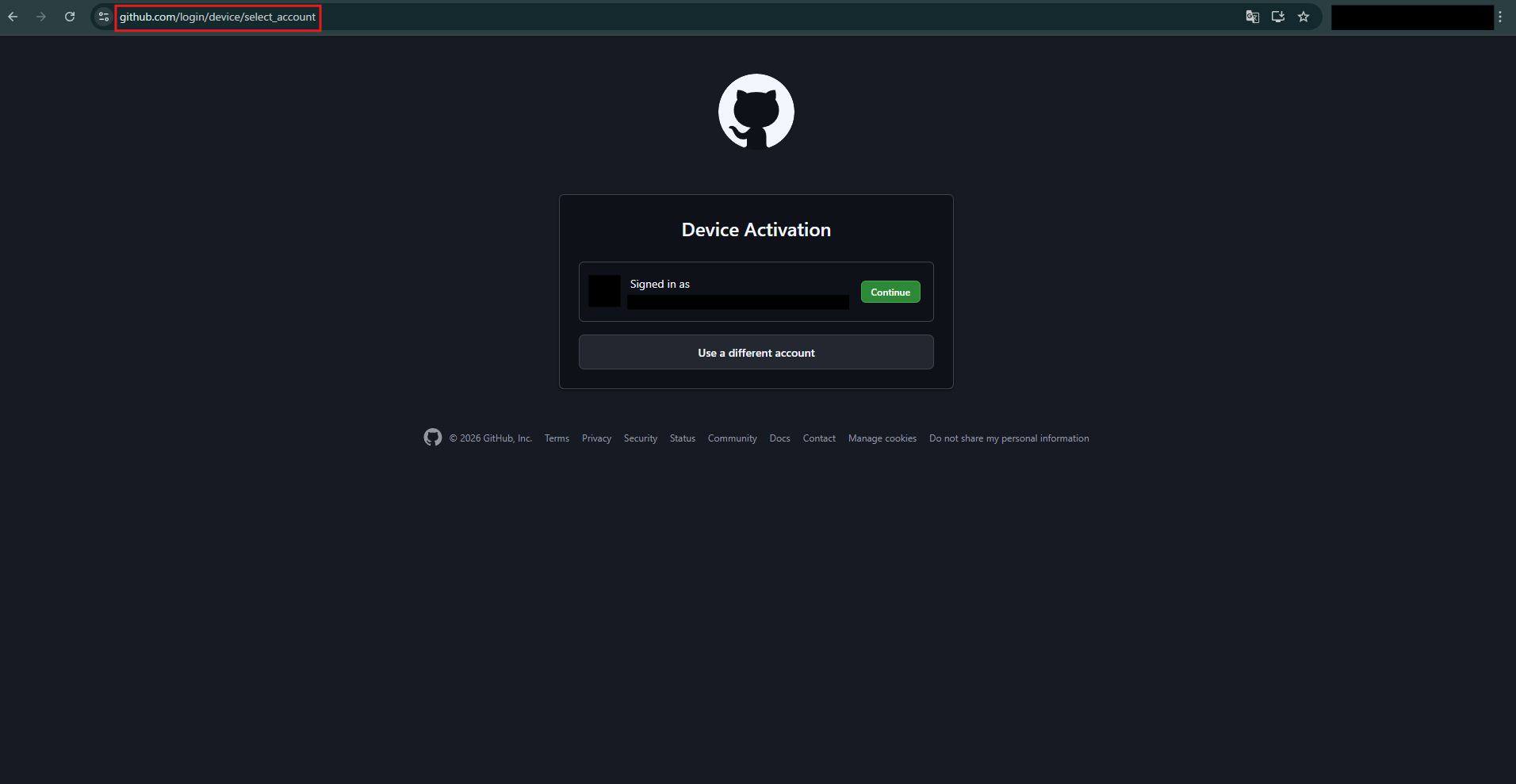
Githubの認証画面が表示されるため、認証に使用するアカウントの「Continue(続ける)」ボタンを押す
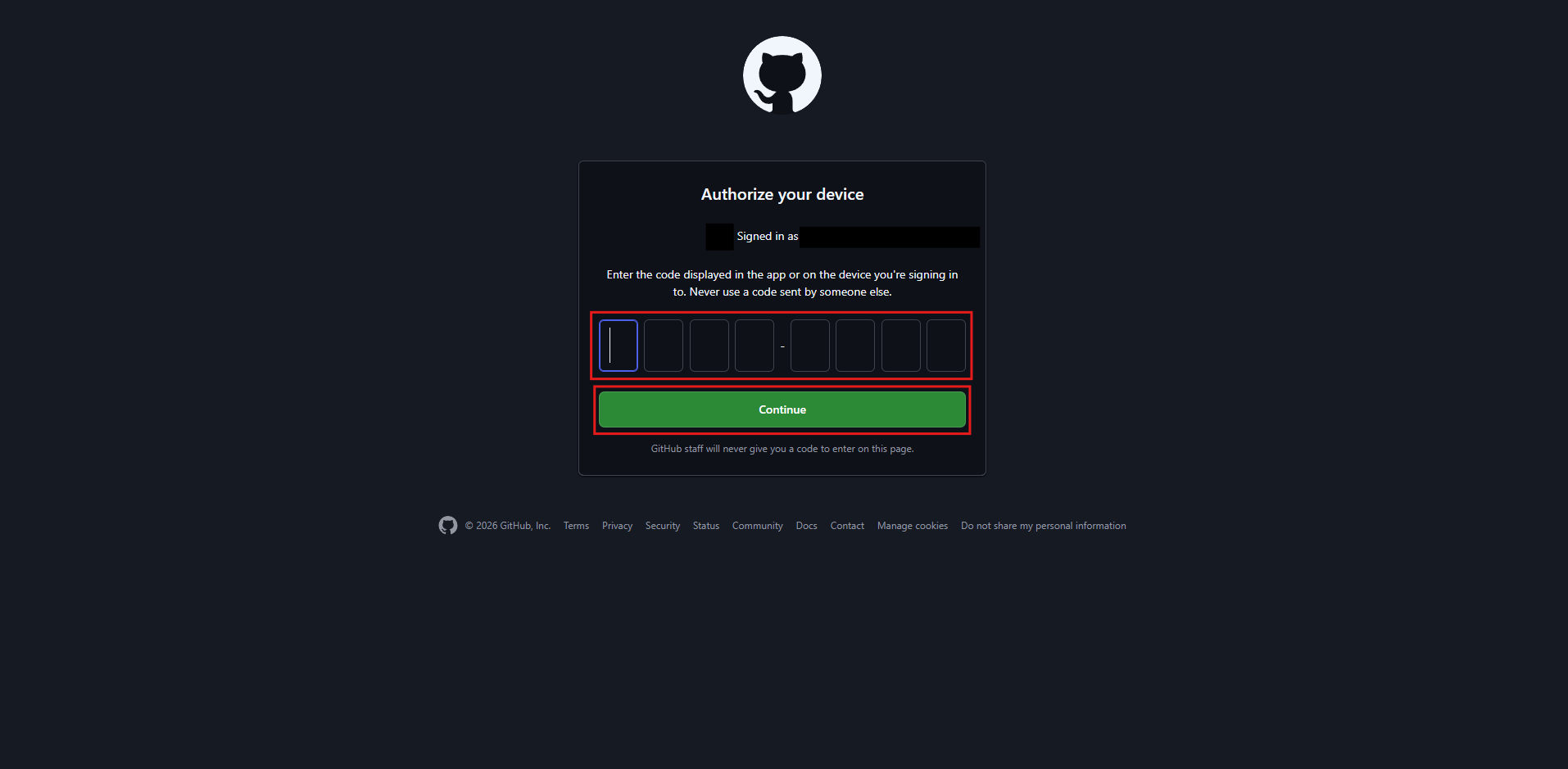
認証コード入力画面が表示されるため、ターミナルに表示されている認証コード(青色)を入力後、「Continue(続ける)」ボタンを押す
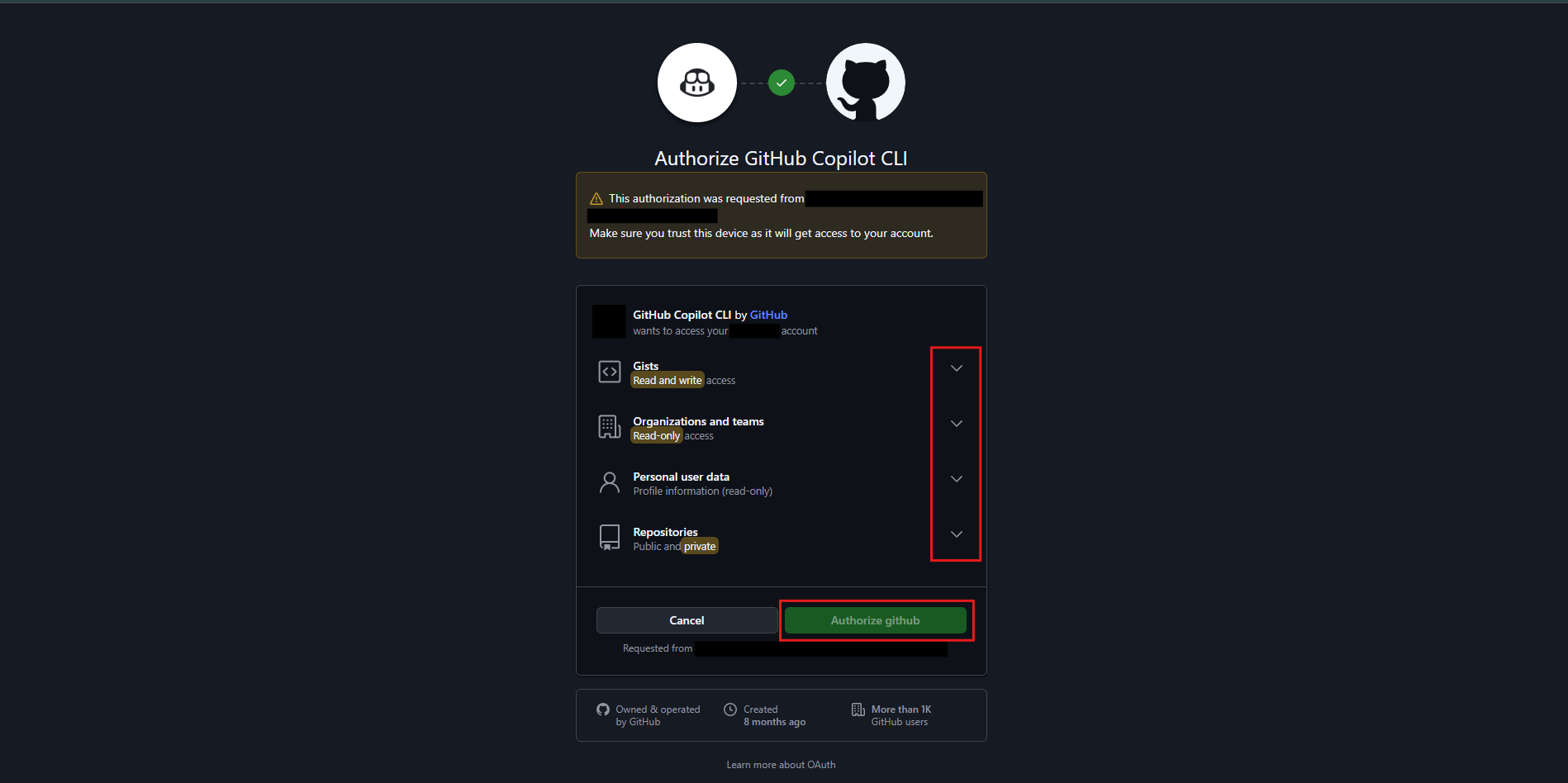
GitHub Copilot CLIに対するGitHubアカウントへの接続承認画面が表示されるため、各項目の折り畳みエリアを確認後、「Authorize github」ボタンを押す
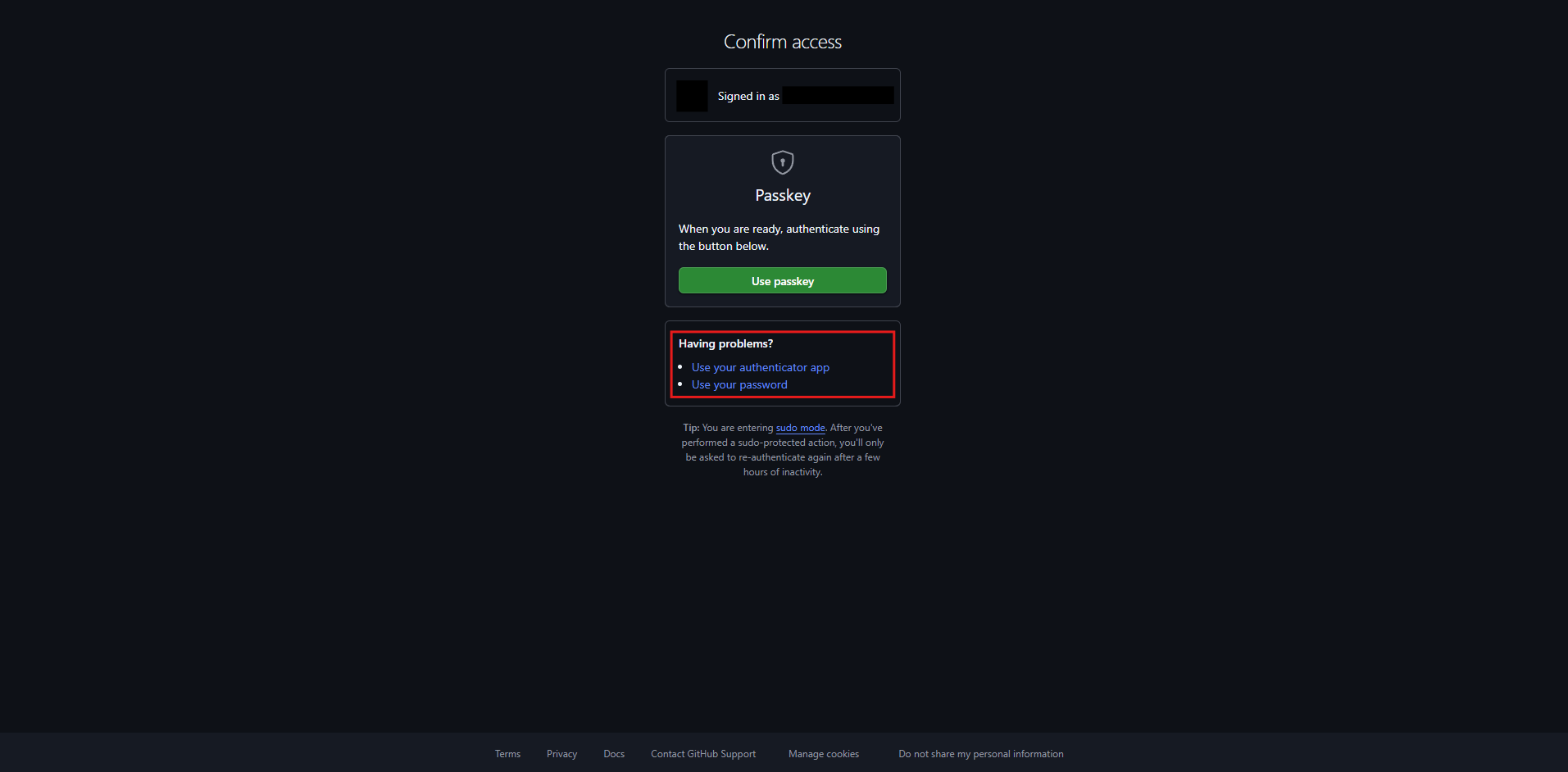
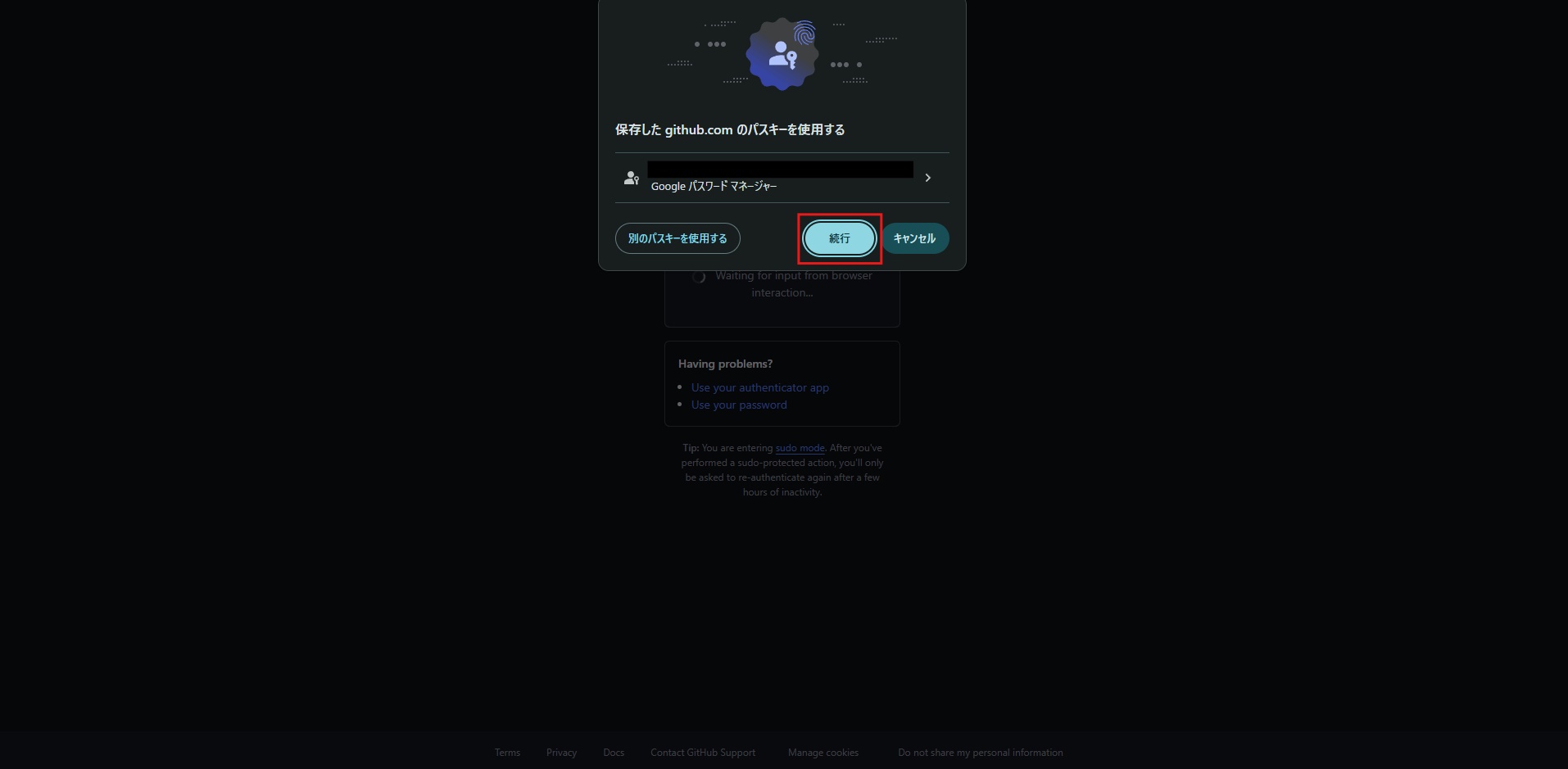
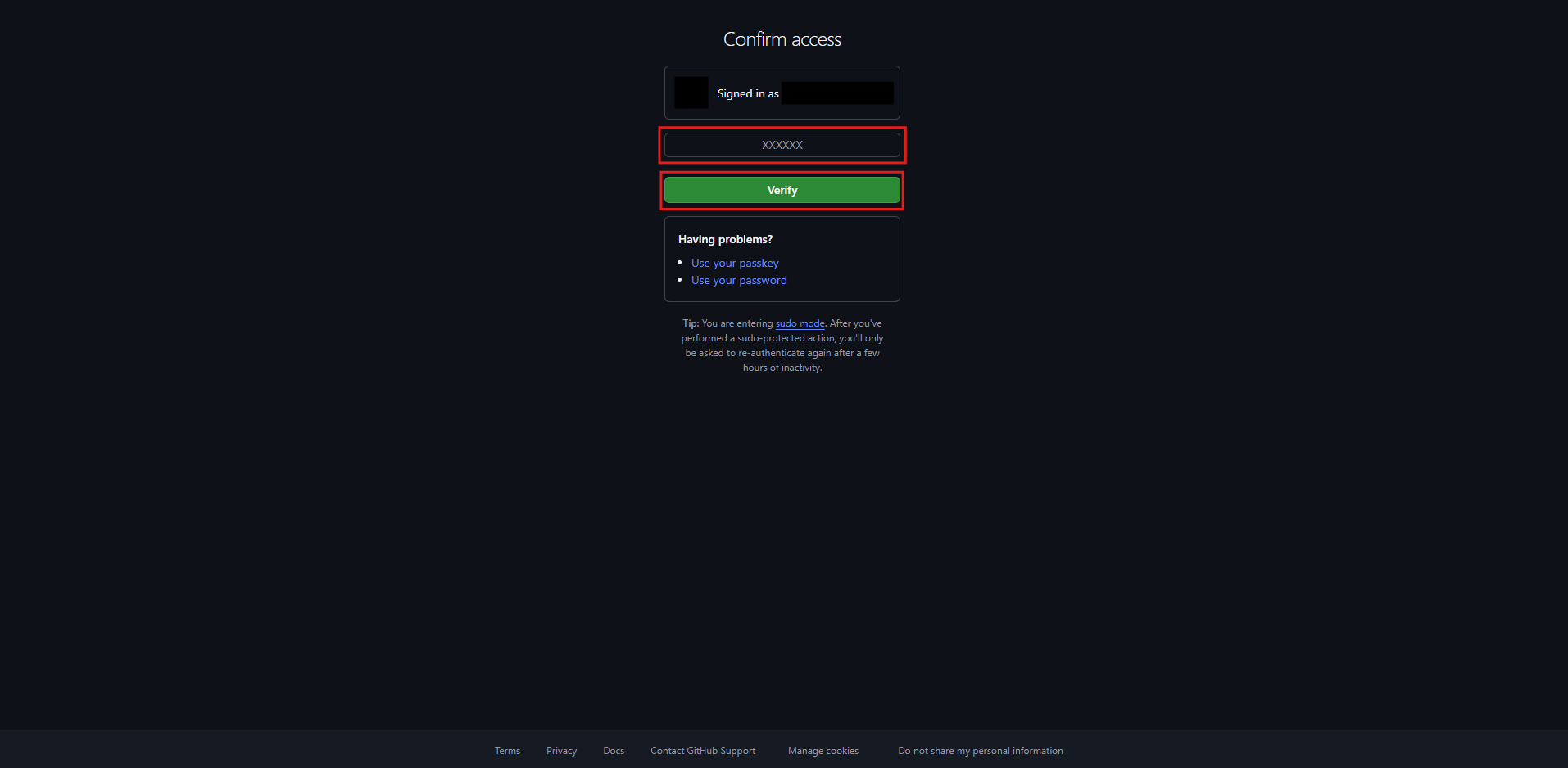
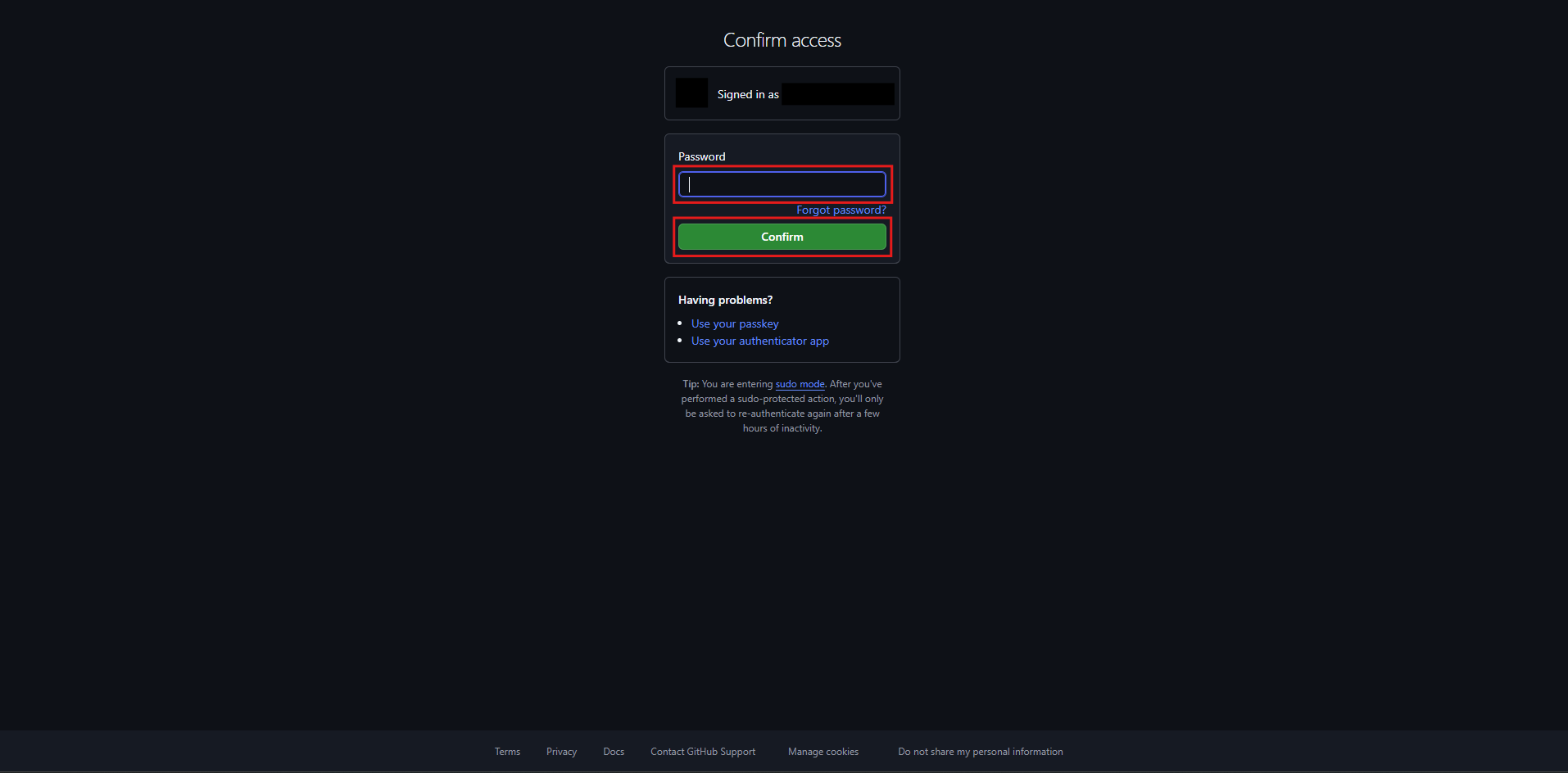
接続確認画面が表示されるため、パスキー・認証アプリ・パスワードのいずれかを用いて確認を進める
画面内の「Having problems?」と記載されたエリアから、表示されている方法以外の認証方法が使える画面へ遷移できます。
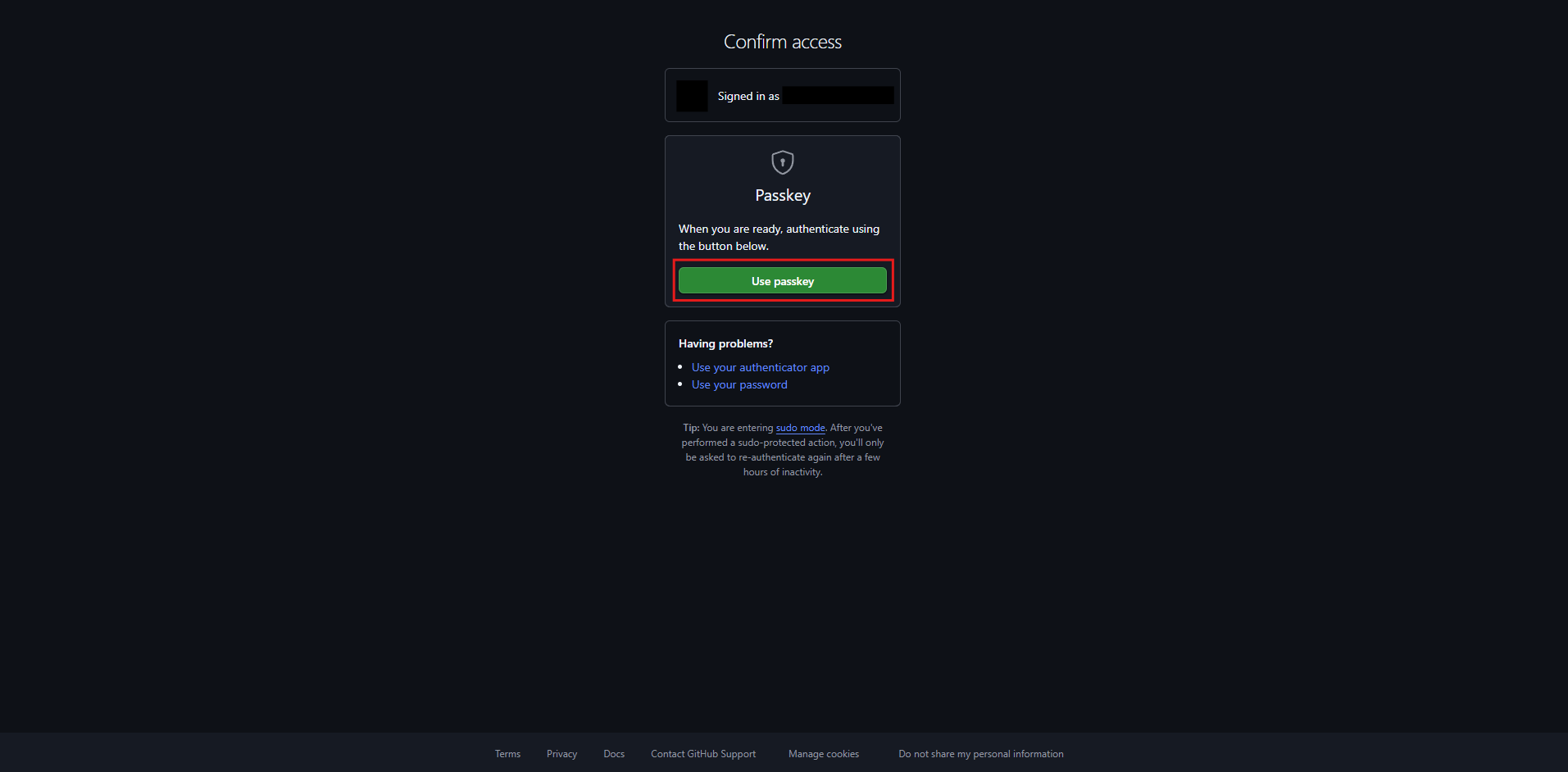
パスキーの場合
「Use passkey」ボタンを押す
パスキーを選択し進める
※ここでは、Googleパスワードマネージャーを使用しています。
認証アプリの場合
認証アプリに表示されている対象のGitHubアカウントの認証コードを入力し、「Verify」ボタンを押す
パスワードの場合
「Password」テキストボックスにパスワードを入力し、「Confirm(確認する)」ボタンを押す
認証完了画面が表示されるため、閉じる

認証完了メールが届く
ターミナルのGitHub Copilot CLI画面上に「Signed in successfully as ユーザー名!」と表示される
GitHub Copilot CLIに指示(プロンプト)を試し打ちする
GitHub Copilot CLIに指示(プロンプト)を入力し、「Enter」キーを押す
指示(プロンプト)例
試しに `テストです。` と記載された `Test.txt` を作成してみてください。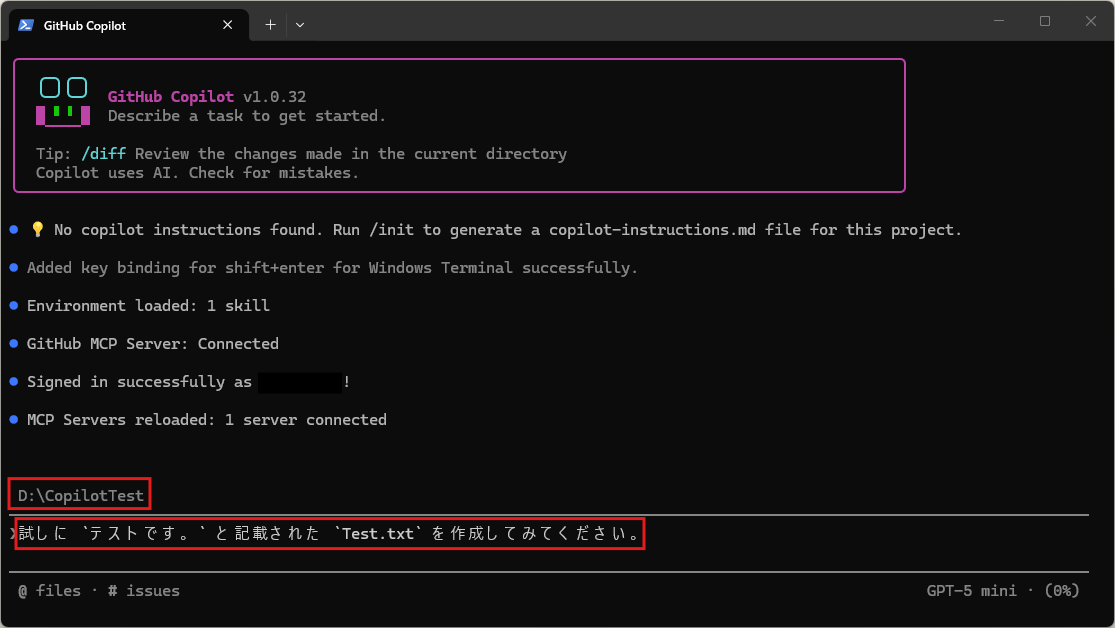
実行結果例
● Creating Test.txt in the repository root so the file is available for verification. Running a parallel tool call to
  report intent and create the file.

○ Create Test.txt
  └ D:\\CopilotTest\\Test.txt

╭──────────────────────────────────────────────────────────────────────────────────────────────────────────────────────╮
│ Edit file                                                                                                            │
│ ──────────────────────────────────────────────────────────────────────────────────────────────────────────────────── │
│ Test.txt +1 -0                                                                                                       │
│ D:\\CopilotTest\                                                                                                     │
│                                                                                                                      │
│ 1 +   テストです。                                                                                                   │
│                                                                                                                      │
│ Do you want to edit D:\\CopilotTest\\Test.txt?                                                                       │
│                                                                                                                      │
│ ❯ 1. Yes                                                                                                             │
│   2. Yes, and approve all file operations for the rest of the running session                                        │
│   3. No, and tell Copilot what to do differently (Esc to stop)                                                       │
│                                                                                                                      │
│ ↑↓ to navigate · Enter to select · Esc to cancel                                                                     │
╰──────────────────────────────────────────────────────────────────────────────────────────────────────────────────────╯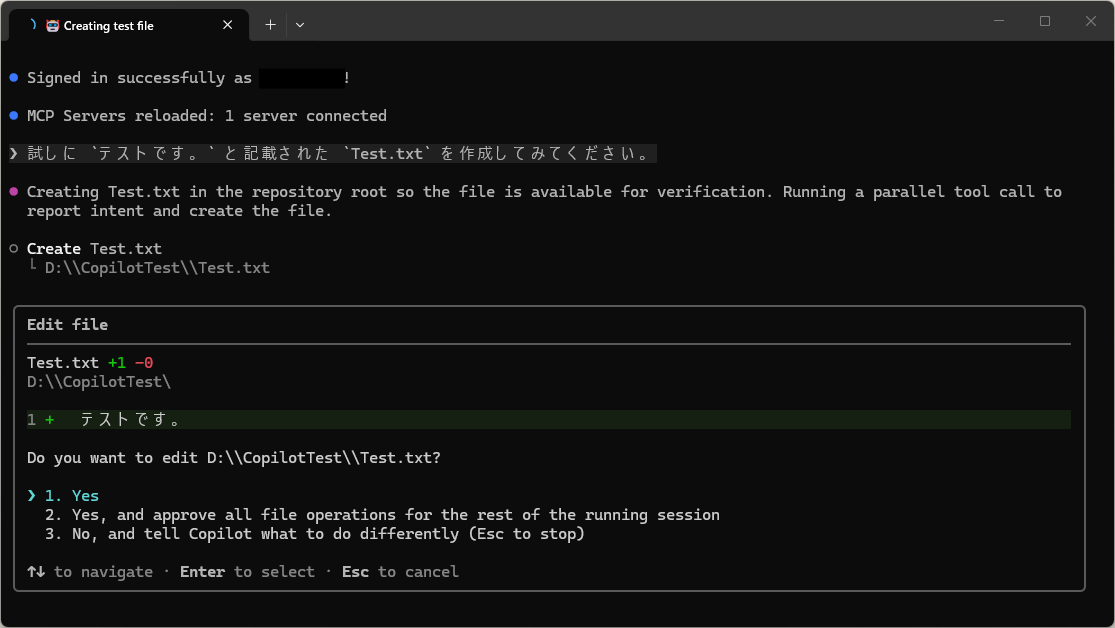
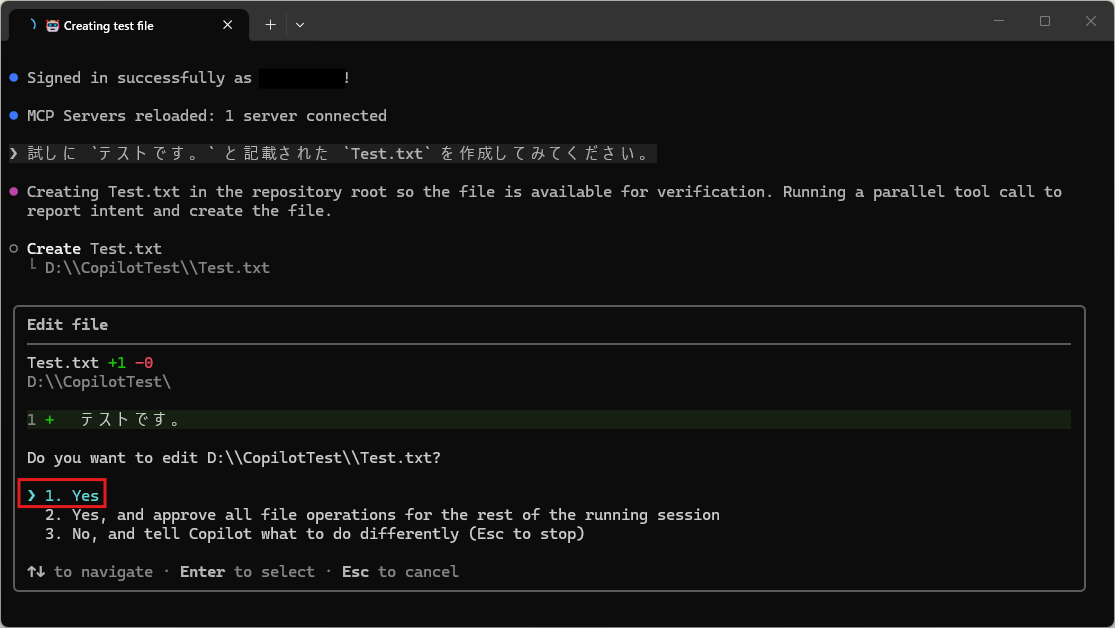
ファイルの編集許可を求められるため、「1. Yes(はい)」を選択し、「Enter」キーを押す
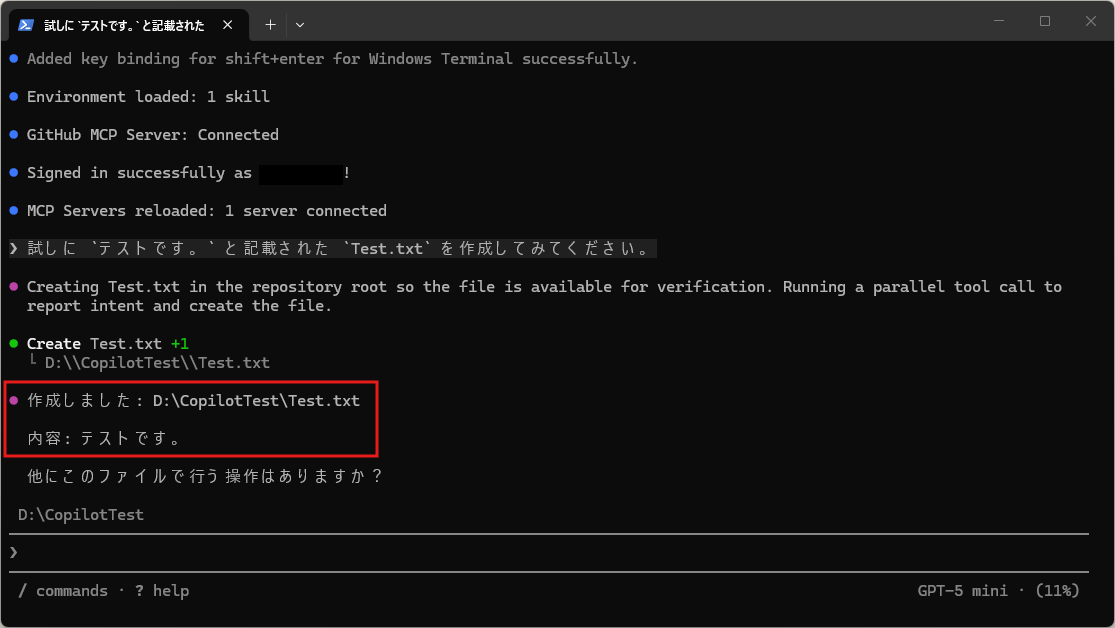
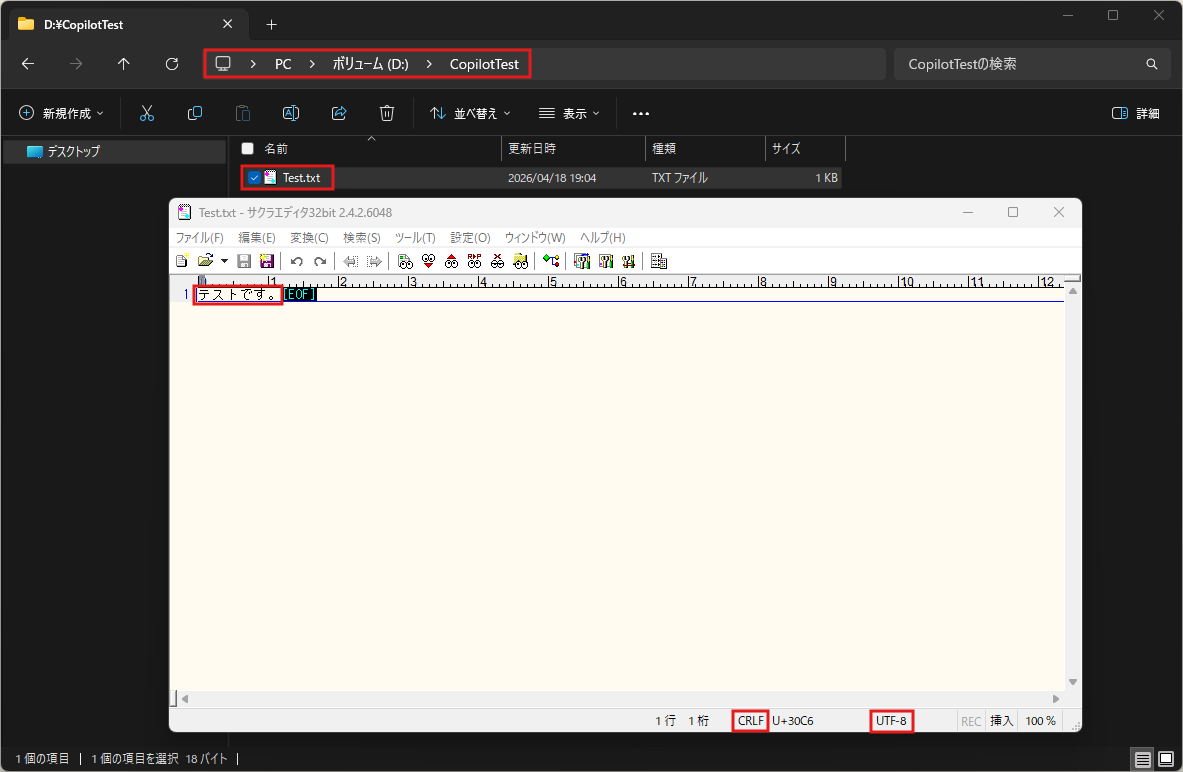
指示実行完了メッセージが表示されるため、結果を確認する
おすすめの関連記事
GitHubアカウント登録方法【初心者向け】
この記事で扱う内容この記事では、GitHubでアカウントを登録する方法についてご紹介します。前提前提知識・前提スキルブラウザの基本操作ができる人前提環境PCメールアドレスを持っていることGitHubでアカウントを登録する方法この例では、ブラ...
sepapalab.com
2026-04-17
GitHubアカウントで二段階認証を設定する方法【初心者向け】
この記事で扱う内容この記事では、GitHubで二段階認証を設定する方法についてご紹介します。前提前提知識・前提スキルブラウザの基本操作ができる人前提環境PCスマートフォンを持っていることスマートフォンに認証アプリをインストールしても良いこと...
sepapalab.com
2026-01-13

GitHub Copilotを使う方法【初心者向け】
この記事で扱う内容この記事では、GitHub Copilotを使う方法についてご紹介します。GitHub Copilotは、GitHubアカウントを作成すれば使えます。ここでは、GitHubログイン後のGitHub Copilotページの使...
sepapalab.com
2026-04-24

Visual Studio Codeのダウンロード・インストール方法【日本語化も】【Windows】【初心者向け】
この記事で扱う内容この記事では、Visual Studio Codeのダウンロード・インストール方法についてご紹介します。また、Visual Studio Codeを日本語化する方法も併せてご紹介します。前提前提知識・前提スキルWindow...
sepapalab.com
2026-04-25

Visual Studio CodeでGitHub Copilotを利用する方法【Windows】【初心者向け】
この記事で扱う内容この記事では、Visual Studio CodeでGitHub Copilotを利用する方法についてご紹介します。前提前提知識・前提スキルWindows OS の基本操作ができる人ブラウザの基本操作ができる人前提環境使用...
sepapalab.com
2026-04-25