
- この記事で扱う内容
- 前提
- Visual Studio CodeでClaude Codeを利用する方法
- Visual Studio Codeで「Claude Code」拡張機能をインストールする
- Visual Studio Codeを起動する
- Visual Studio Codeが起動するため、左サイドメニューの「Extensions(拡張機能)」のボタンを押す
- 「拡張機能」の画面が表示されるため、上部にある検索テキストボックスに「claude code」と入力し、表示された「Claude Code for VS Code」という拡張機能の「インストール」ボタンを押す
- 発行元の信頼性を確認するメッセージが表示された場合は、メッセージの内容を確認し、問題なければ「発行元を信頼してインストールする」ボタンを押す
- 「Claude Code for VS Code」の画面が表示され、すぐにインストールが完了し、右上辺り「Claudeのアイコン」ボタンが表示されるため、そのボタンを押す
- 右側にClaudeのサイドバーが表示されるため、「Claude.ai Subscription」ボタンを押す
- 外部のWebサイトを開くための確認メッセージが表示されるため、URLを確認し、問題なければ「開く」ボタンを押す
- ブラウザが自動で起動しログイン画面が表示されるため、Claudeアカウントでログインする
- 登録してあるメールアドレスにメールが送られてくるため、「Claude.aiにサインイン」ボタンを押す
- 使用PCのClaude Codeに対するClaudeアカウント接続承認画面が表示されるため、対象のアカウントを確認し、「承認する」ボタンを押す
- 承認完了画面が表示されるため、このウィンドウを閉じる
- Claude Codeのサイドバーでチャットが使えるようになる
- Visual Studio CodeのClaudeのチャットに指示(プロンプト)を試し打ちする
- Visual Studio Codeで「Claude Code」拡張機能をインストールする
- おすすめの関連記事
- 参考
この記事で扱う内容
この記事では、Visual Studio CodeでClaude Codeを利用する方法についてご紹介します。
前提
前提知識・前提スキル
- Windows OS の基本操作ができる人
- ブラウザの基本操作ができる人
前提環境
- 使用PC
- OS が Windows 11であること
- Visual Studio Codeバージョン1.98.0以上がインストールされていること
- Visual Studio CodeでClaude Code拡張機能をインストールしても良いこと
- その他
- Claudeアカウントを作成済みであること
- ClaudeアカウントのサブスクリプションプランがClaude Codeを利用可能であること

Claudeアカウント作成方法【初心者向け】【無料】
この記事で扱う内容この記事では、Claudeアカウントを作成する方法についてご紹介します。前提前提知識・前提スキルブラウザの基本操作ができる人前提環境PCその他18歳以上であること年齢制限については、Anthropicヘルプセンターに以下の...

sepapalab.com
2026-04-27

Claudeで自分のチャット内容を学習させないようにする方法【初心者向け】【AI学習】【AIトレーニング】【オプトアウト】
この記事で扱う内容この記事では、Claudeで自分のチャット内容を学習させないようにする方法についてご紹介します。前提前提知識・前提スキルブラウザの基本操作ができる人前提環境PCClaudeアカウントの作成が完了していることClaudeアカ...
sepapalab.com
2026-04-12
Visual Studio CodeでClaude Codeを利用する方法

この例では、ブラウザは「Google Chrome」を使用しています。
Visual Studio Codeで「Claude Code」拡張機能をインストールする
Visual Studio Codeを起動する
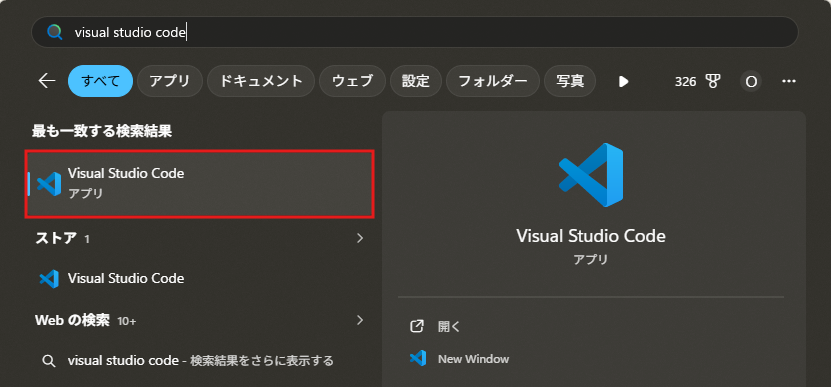
スタートメニューで「visual studio code」を検索後、「Visual Studio Code」を選択し起動する
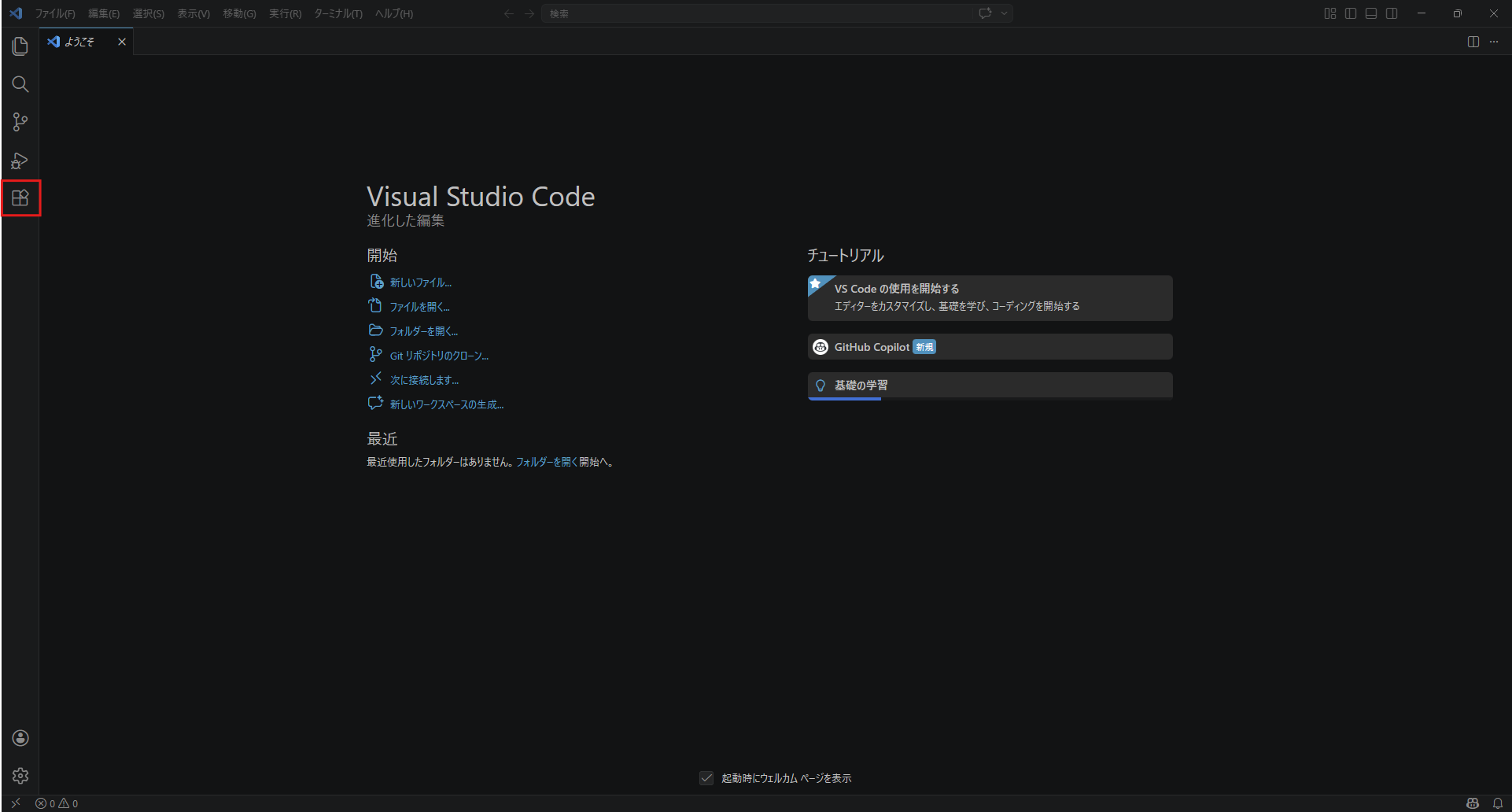
Visual Studio Codeが起動するため、左サイドメニューの「Extensions(拡張機能)」のボタンを押す
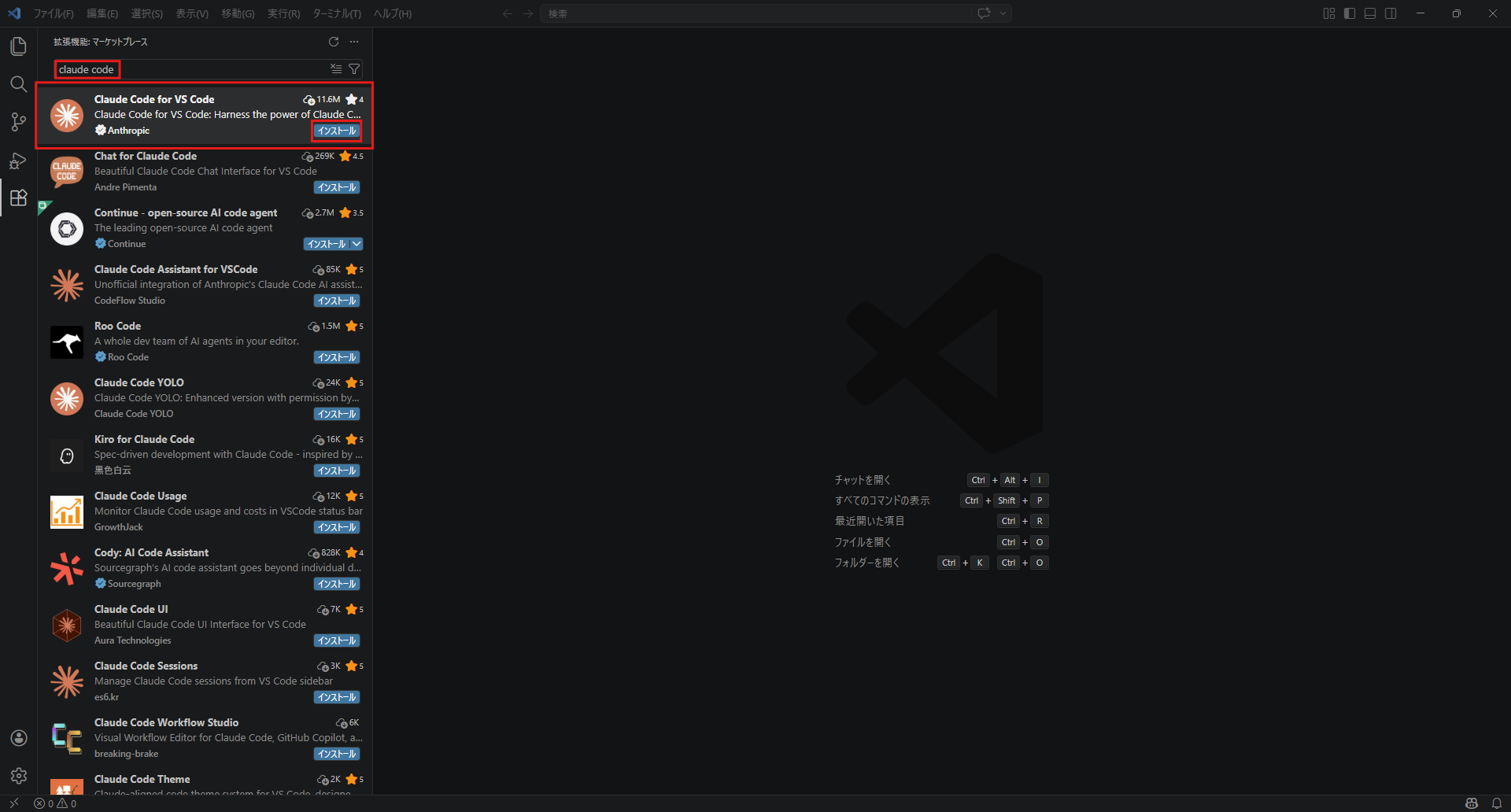
「拡張機能」の画面が表示されるため、上部にある検索テキストボックスに「claude code」と入力し、表示された「Claude Code for VS Code」という拡張機能の「インストール」ボタンを押す
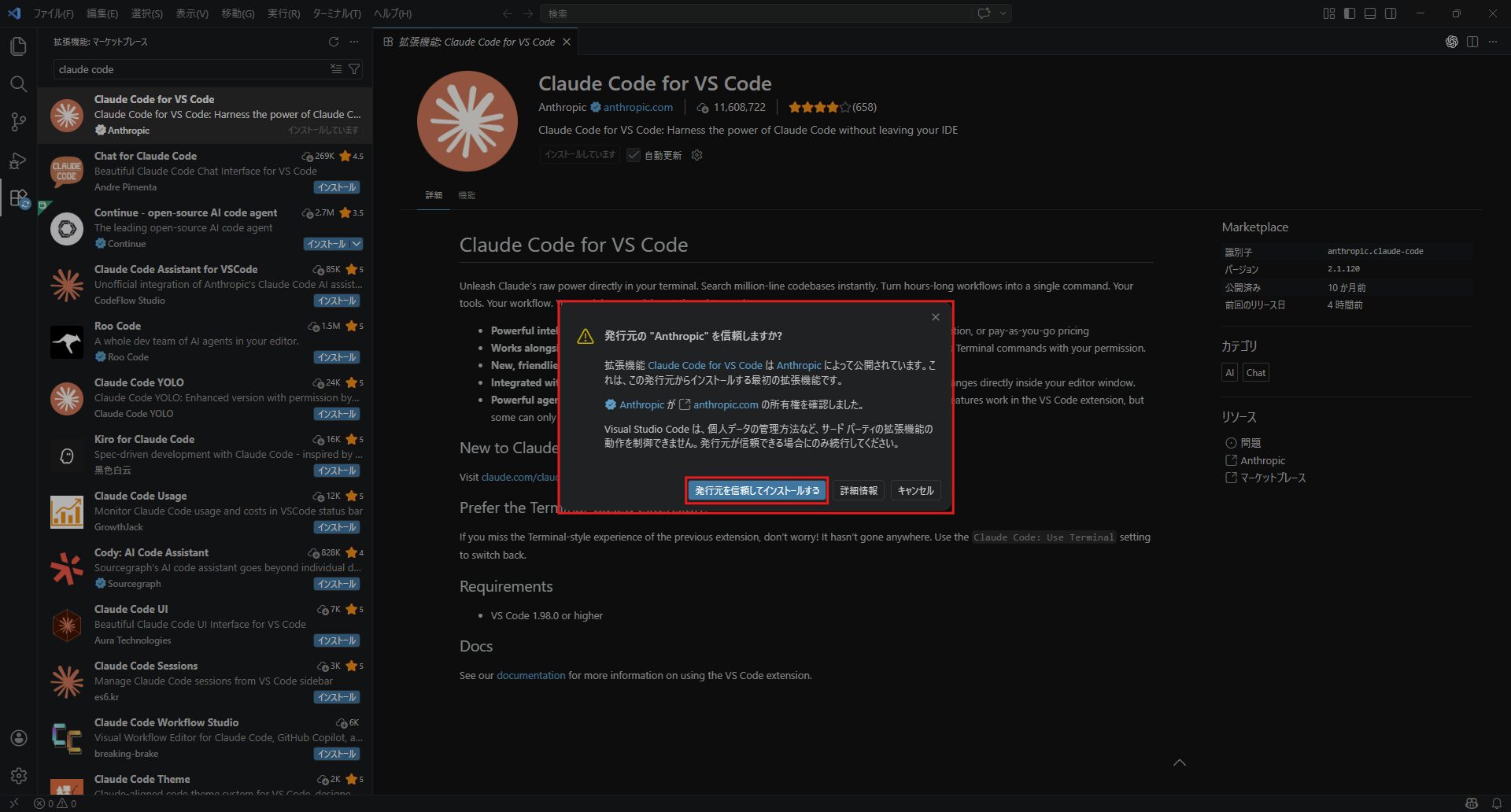
発行元の信頼性を確認するメッセージが表示された場合は、メッセージの内容を確認し、問題なければ「発行元を信頼してインストールする」ボタンを押す
「Claude Code for VS Code」の画面が表示され、すぐにインストールが完了し、右上辺り「Claudeのアイコン」ボタンが表示されるため、そのボタンを押す
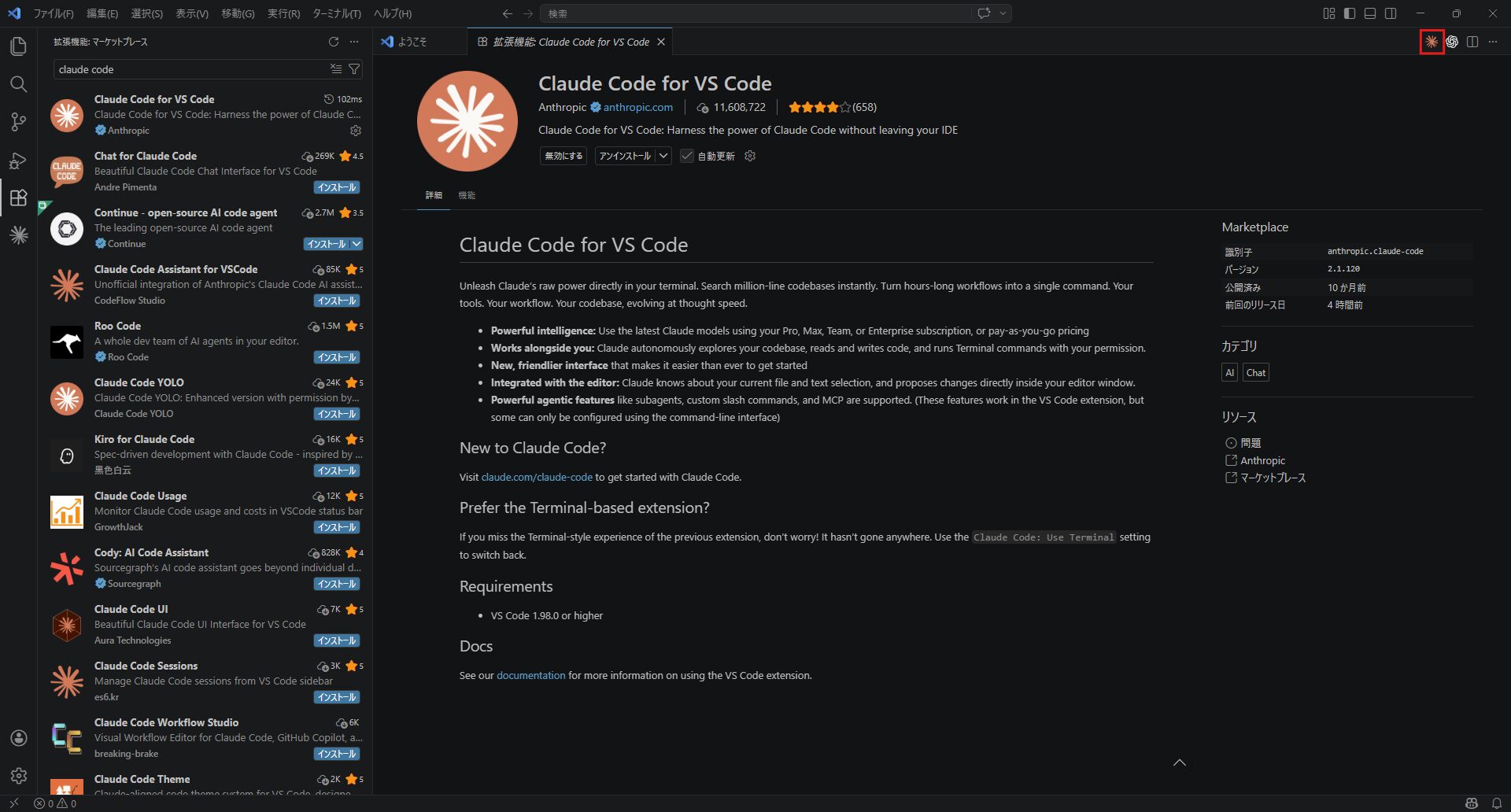
右側にClaudeのサイドバーが表示されるため、「Claude.ai Subscription」ボタンを押す
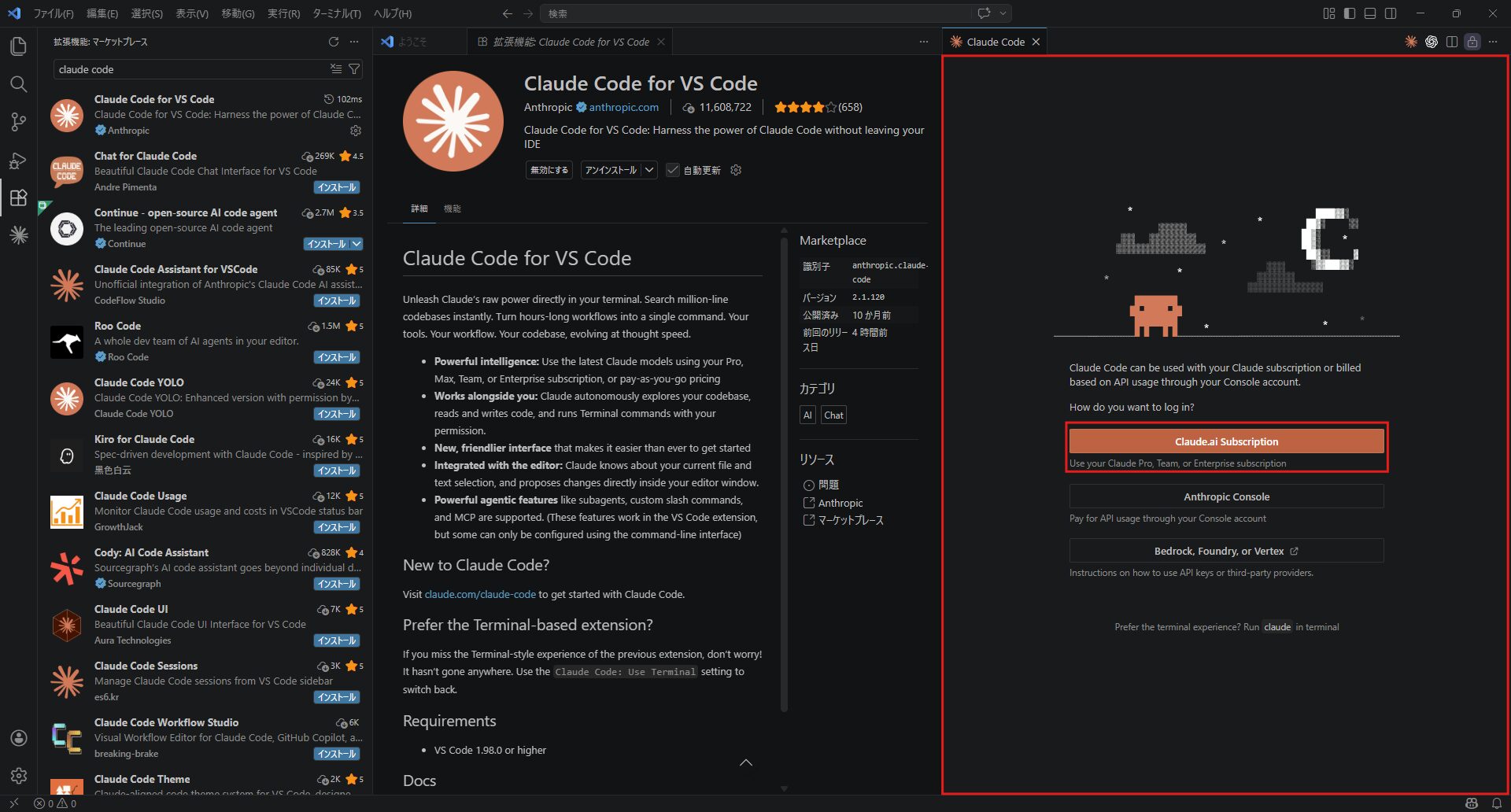
外部のWebサイトを開くための確認メッセージが表示されるため、URLを確認し、問題なければ「開く」ボタンを押す
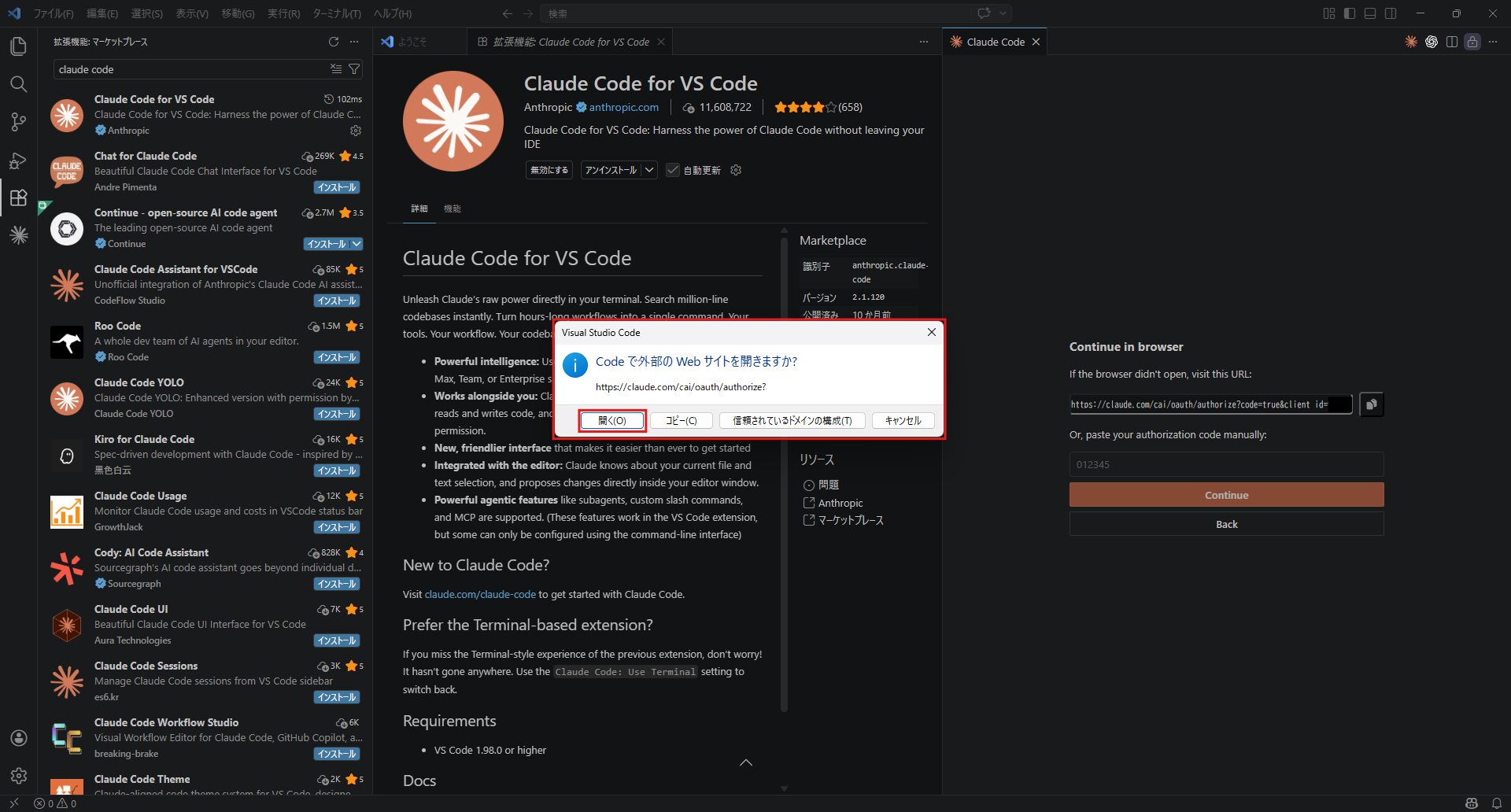
ブラウザが自動で起動しログイン画面が表示されるため、Claudeアカウントでログインする
※今回は、メールアドレスでログインします。
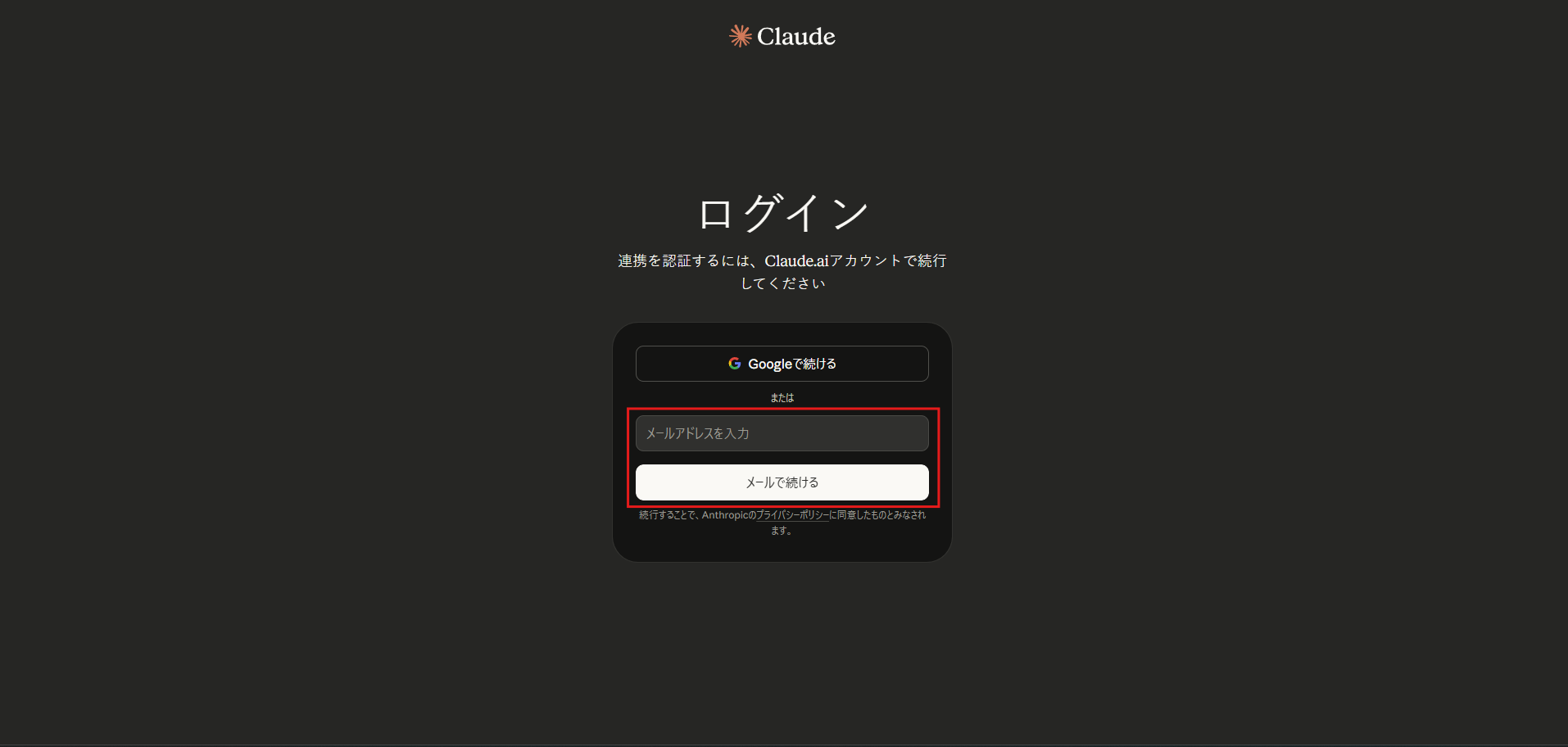
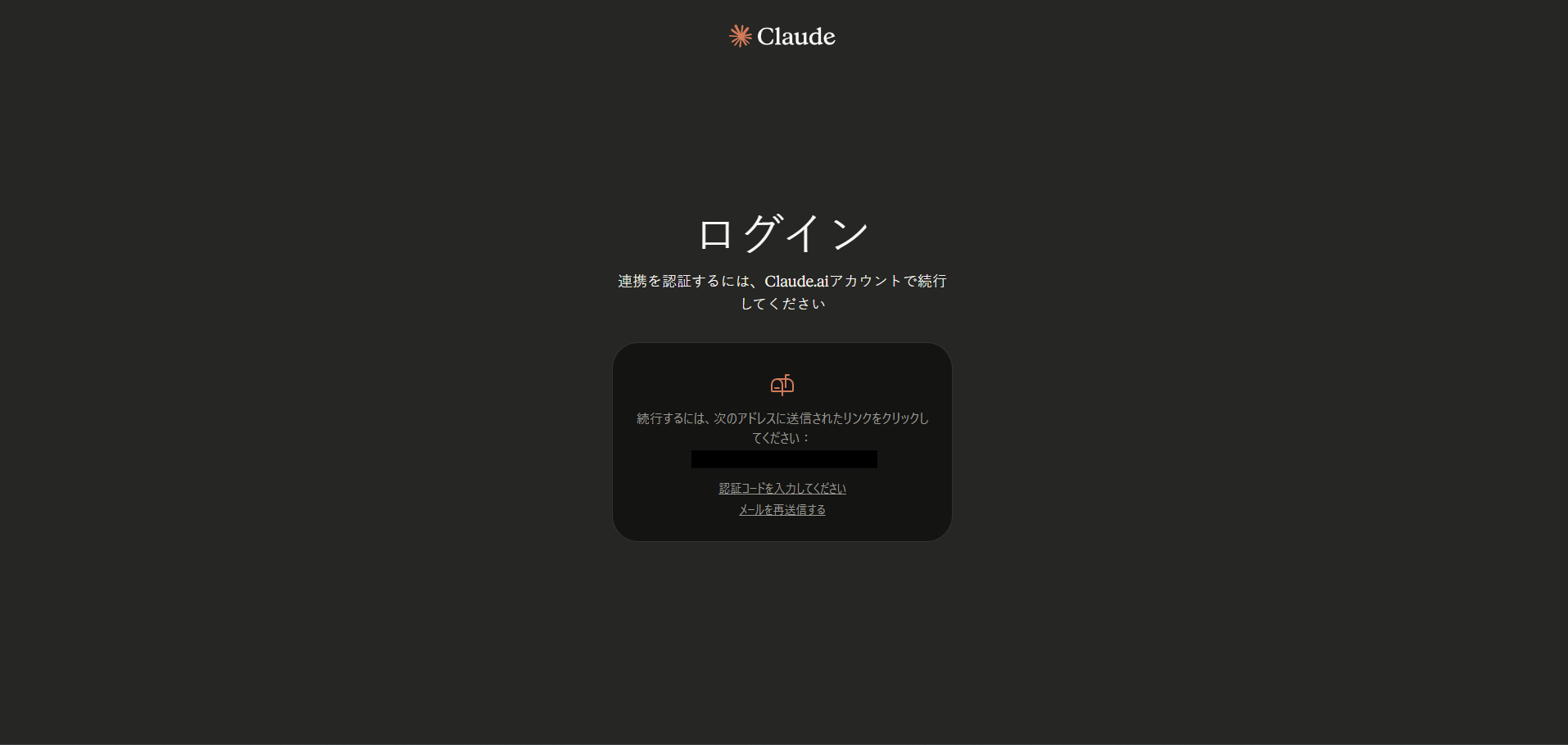
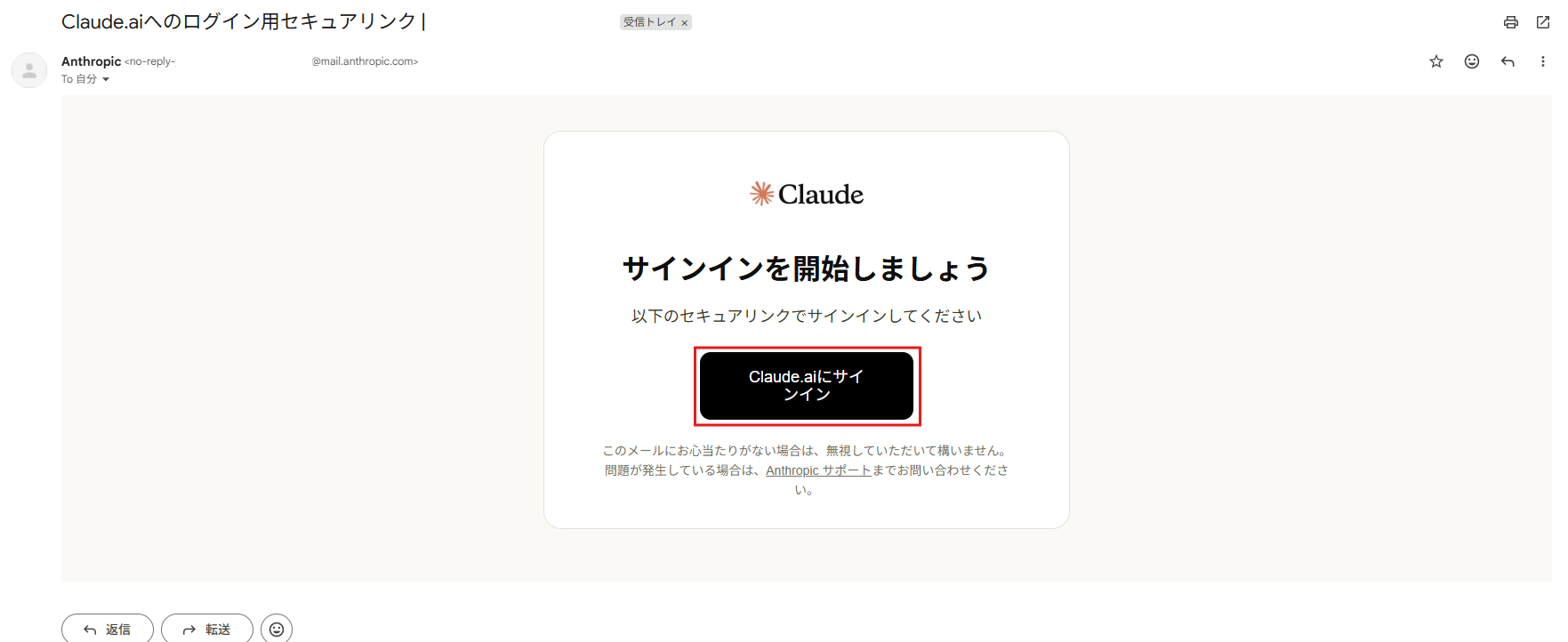
登録してあるメールアドレスにメールが送られてくるため、「Claude.aiにサインイン」ボタンを押す
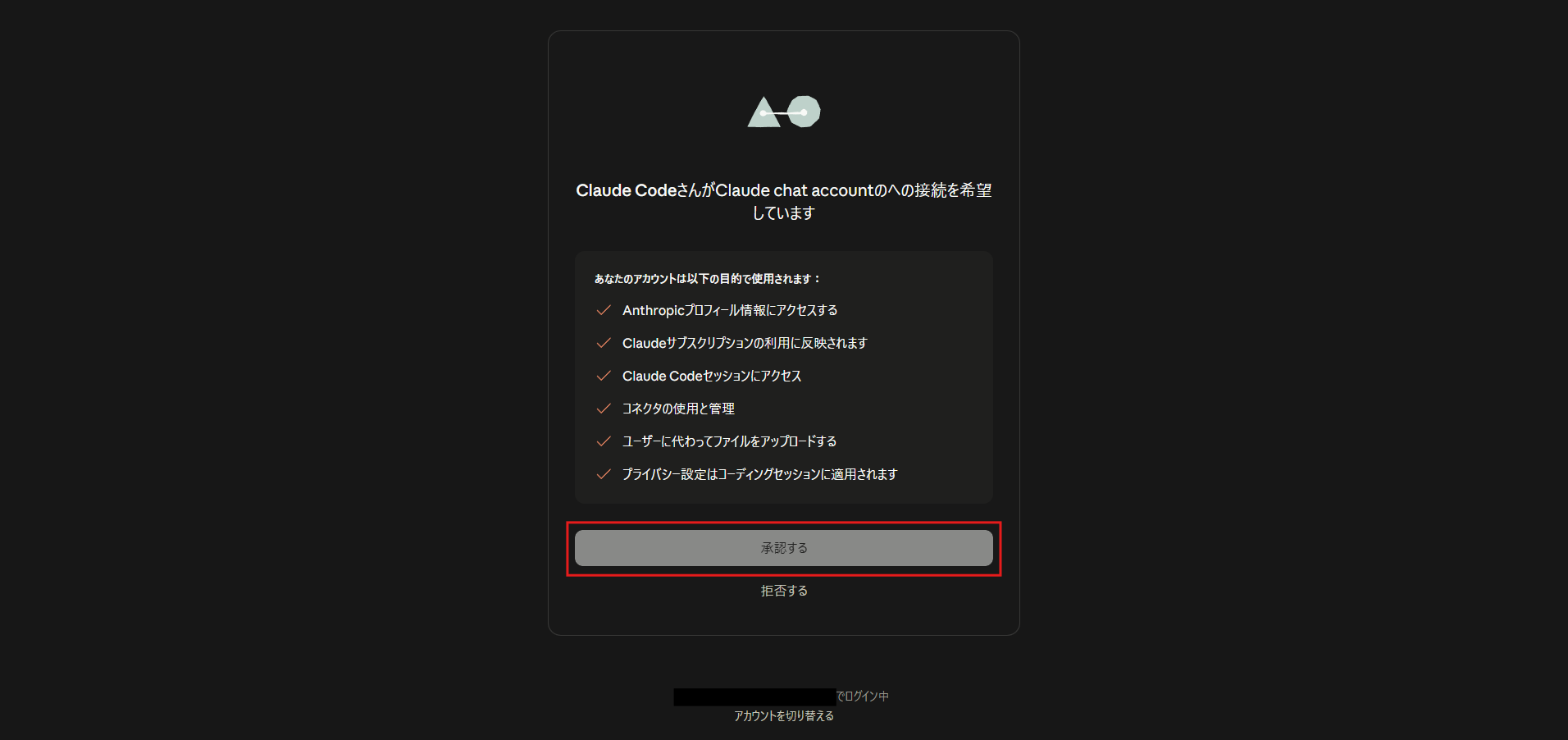
使用PCのClaude Codeに対するClaudeアカウント接続承認画面が表示されるため、対象のアカウントを確認し、「承認する」ボタンを押す
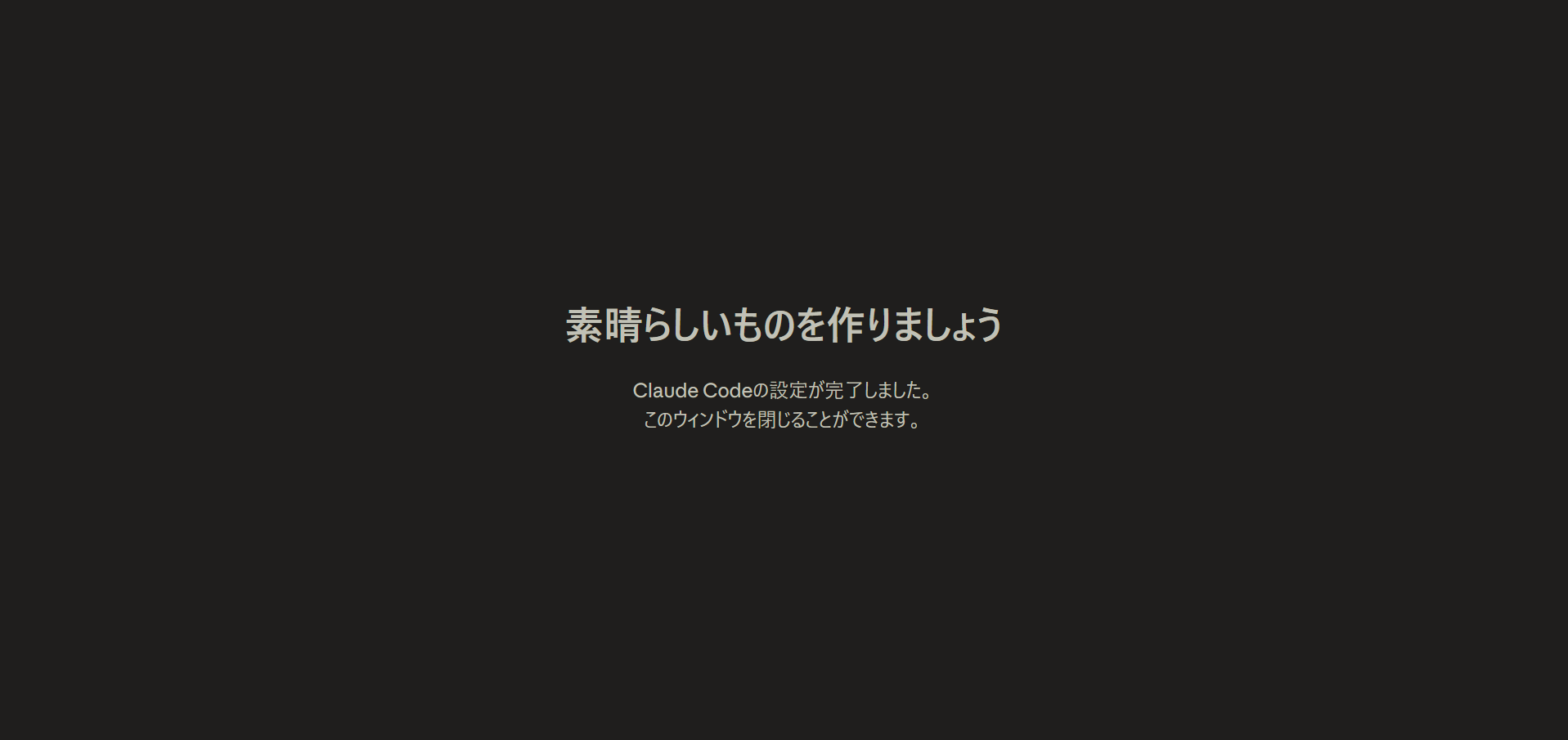
承認完了画面が表示されるため、このウィンドウを閉じる
Claude Codeのサイドバーでチャットが使えるようになる
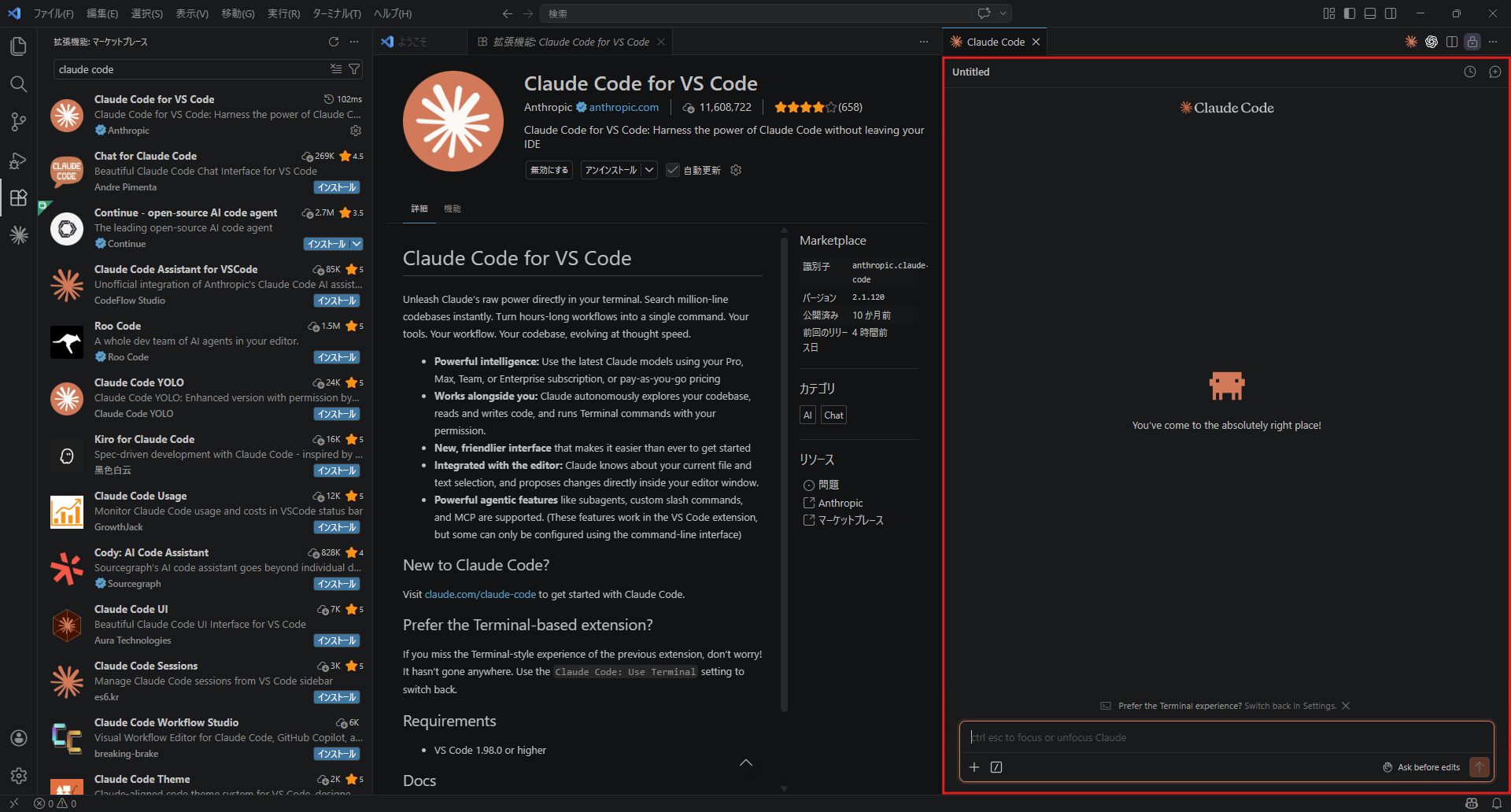
Visual Studio CodeのClaudeのチャットに指示(プロンプト)を試し打ちする
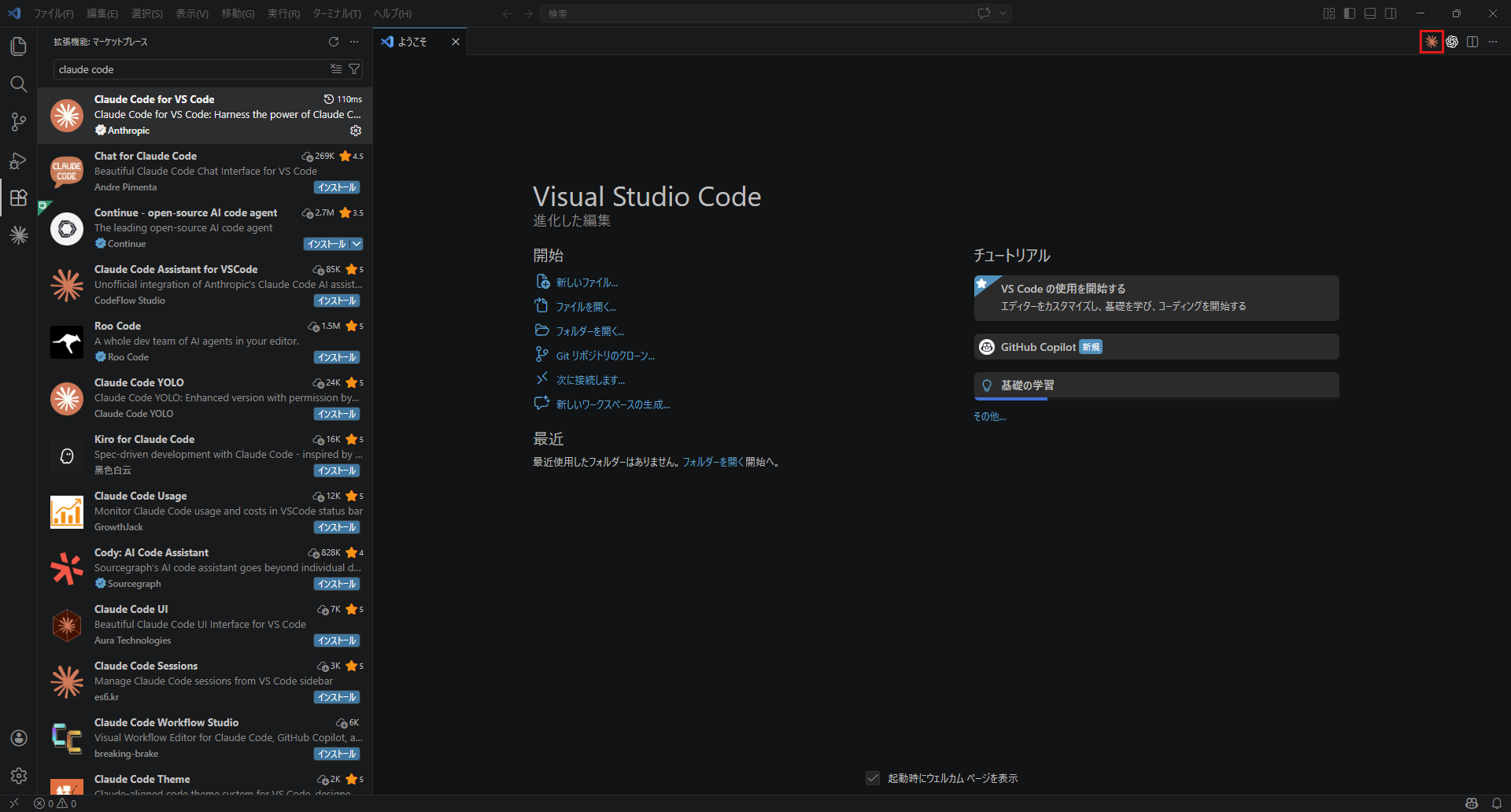
Visual Studio Codeの右上辺りに追加された「Claudeのアイコン」ボタンを押す
右側にClaudeのサイドバーが表示される
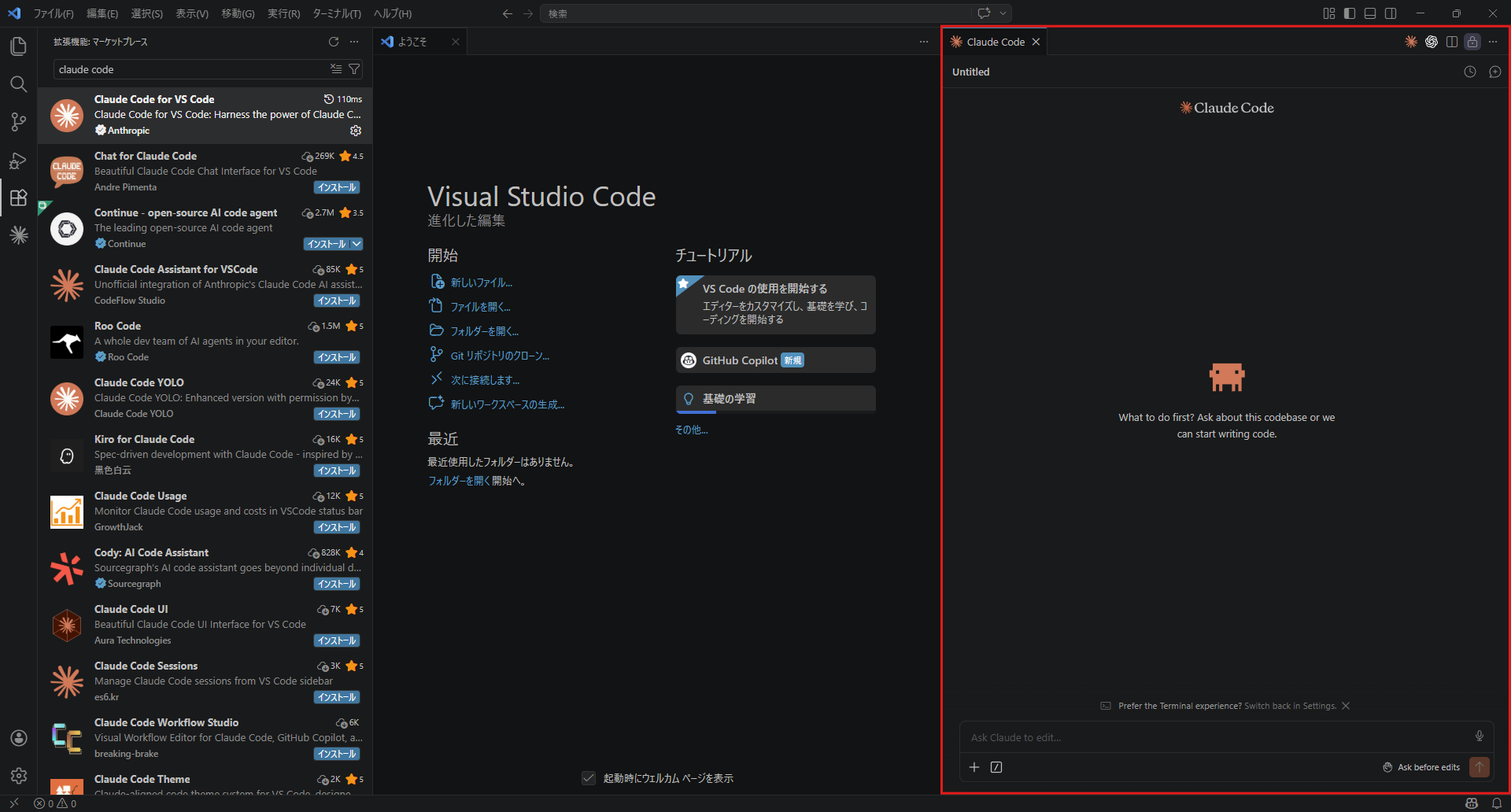
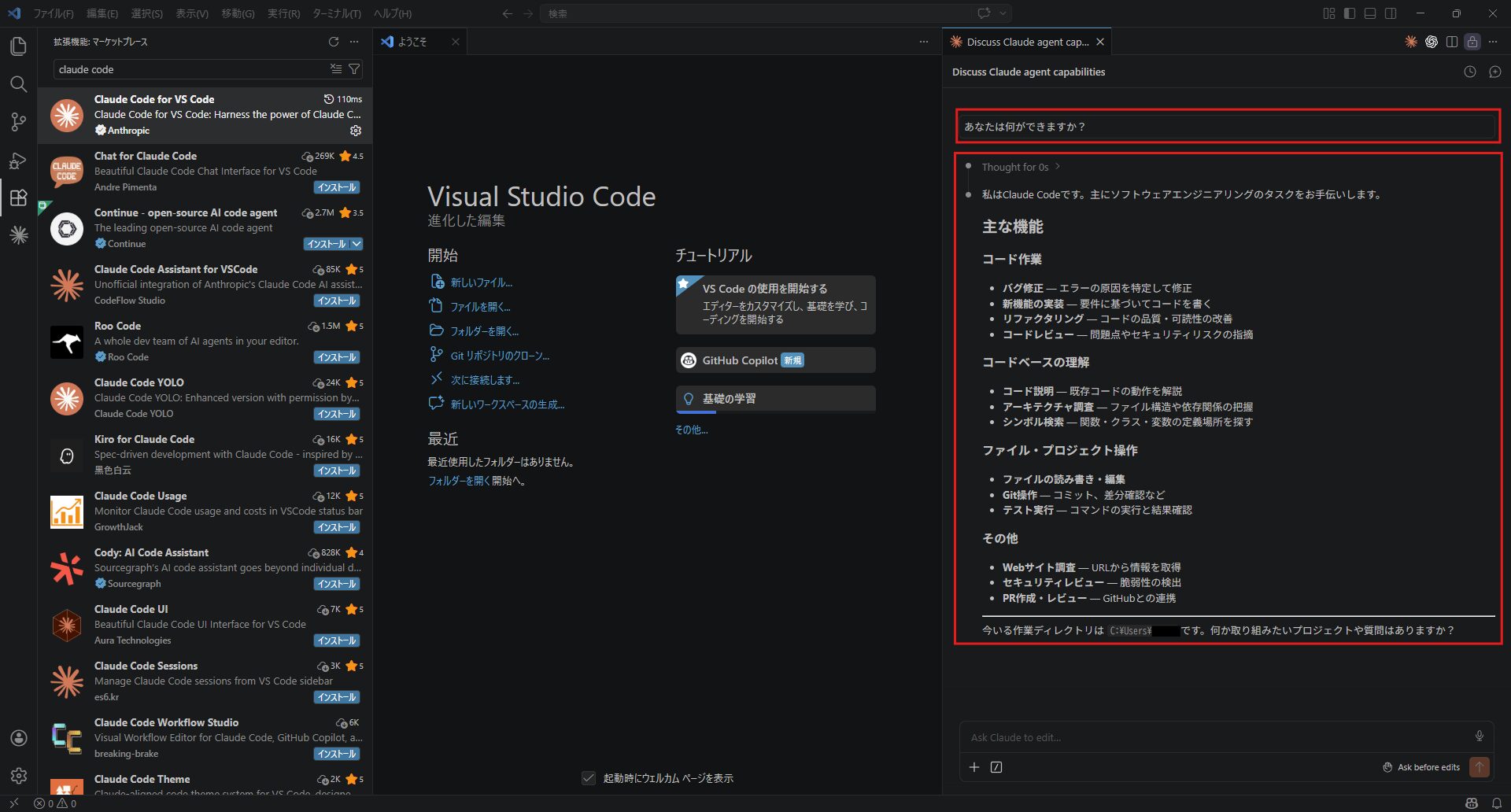
Claudeのサイドバーの下部にあるテキストエリアに任意のプロンプトを入力し、Enterキーを押すか、右下辺りにある「送信する」ボタンを押す
以下は例で、「あなたは何ができますか?」という入力と、その結果です。
おすすめの関連記事

Visual Studio Codeのダウンロード・インストール方法【日本語化も】【Windows】【初心者向け】
この記事で扱う内容この記事では、Visual Studio Codeのダウンロード・インストール方法についてご紹介します。また、Visual Studio Codeを日本語化する方法も併せてご紹介します。前提前提知識・前提スキルWindow...
sepapalab.com
2026-04-25
Claudeアカウント作成方法【初心者向け】【無料】
この記事で扱う内容この記事では、Claudeアカウントを作成する方法についてご紹介します。前提前提知識・前提スキルブラウザの基本操作ができる人前提環境PCその他18歳以上であること年齢制限については、Anthropicヘルプセンターに以下の...
sepapalab.com
2026-04-27
Claudeで自分のチャット内容を学習させないようにする方法【初心者向け】【AI学習】【AIトレーニング】【オプトアウト】
この記事で扱う内容この記事では、Claudeで自分のチャット内容を学習させないようにする方法についてご紹介します。前提前提知識・前提スキルブラウザの基本操作ができる人前提環境PCClaudeアカウントの作成が完了していることClaudeアカ...
sepapalab.com
2026-04-12

Claude Code CLIのダウンロード・インストール方法【Windows】【初心者向け】
この記事で扱う内容この記事では、Claude Code CLIのダウンロードとインストール方法についてご紹介します。前提前提知識・前提スキルWindows OS の基本操作ができる人前提環境使用PCOS が Windows 11であることG...
sepapalab.com
2026-04-21

Windows版Claudeアプリ(Claude for Windows)のダウンロード・インストール方法【初心者向け】
この記事で扱う内容この記事では、Windows版Claudeアプリ(Claude for Windows)のダウンロード・インストール方法についてご紹介します。前提前提知識・前提スキルWindows OS の基本操作ができる人前提環境使用P...
sepapalab.com
2026-04-12

PyCharmとClaude Code CLIをClaude Codeプラグインで連携する方法【Windows】【初心者向け】
この記事で扱う内容この記事では、PyCharmとClaude Code CLIをClaude Codeプラグインで連携する方法についてご紹介します。前提前提知識・前提スキルWindows OS の基本操作ができる人ブラウザの基本操作ができる...
sepapalab.com
2026-04-25

Visual Studio CodeでGitHub Copilotを利用する方法【Windows】【初心者向け】
この記事で扱う内容この記事では、Visual Studio CodeでGitHub Copilotを利用する方法についてご紹介します。前提前提知識・前提スキルWindows OS の基本操作ができる人ブラウザの基本操作ができる人前提環境使用...
sepapalab.com
2026-04-25

Visual Studio CodeでCodexを利用する方法【Windows】【初心者向け】
この記事で扱う内容この記事では、Visual Studio CodeでCodexを利用する方法についてご紹介します。前提前提知識・前提スキルWindows OS の基本操作ができる人ブラウザの基本操作ができる人前提環境使用PCOS が Wi...
sepapalab.com
2026-04-25

Visual Studio CodeでGemini Code Assistを利用する方法【Windows】【初心者向け】
この記事で扱う内容この記事では、Visual Studio CodeでGemini Code Assistを利用する方法についてご紹介します。前提前提知識・前提スキルWindows OS の基本操作ができる人ブラウザの基本操作ができる人前提...
sepapalab.com
2026-04-26